Göra suddiga bilder skarpa innan du beställer julkort
Summary
Börja med att avgöra om oskärpan är mjuk fokus eller rörelse. Mjuk fokus svarar bra på oskarp mask eller högpass på ett maskerat lager över ansiktena. Uppskala små filer före skärpning, kontrollera i 100 procent efter ljusa kanter och skriv ut ett test på vanligt papper i kortstorlek innan du beställer. Om likheten glider i ett AI-verktyg, dra ner styrkan.
Om du letar efter ett sätt att göra suddiga bilder skarpa innan de hamnar på ett julkort, börja med att sortera oskärpan i två högar: mjuk fokus och rörelseoskärpa. Mjuk fokus svarar bra på skärpning i vilken redigerare som helst. Rörelseoskärpa blir bara lite bättre. Arbeta sedan på en kopia, skärp sist, zooma till 100 procent för att kontrollera, och bedöm resultatet i den storlek kortet faktiskt trycks i, oftast 5x7 tum på 300 gsm.
Här är saken med papper: det förlåter mycket mindre än en telefonskärm. Ett foto som ser bra ut i gruppchatten kan se mjukt ut när det är tryckt på krämfärgat kort. Lösningen måste därför komma innan du beställer, och den måste vara ärlig om vad en pixel fortfarande kan ge dig.
Först: är den mjuk eller utsmetad?
Innan du rör ett reglage, titta på bilden i 100 procent och hitta den skarpaste kanten i bilden, en krage, en ögonfrans eller en barrnål.
Om den kanten är skarp men motivet är mjukt har du en fokusmiss. Kameran låste sig på väggen bakom familjen, eller så letade objektivet efter fokus i svagt ljus. Detaljen finns kvar, den är bara utspridd över några pixlar. Skärpning kan hämta tillbaka en god del av den.
Om varje kant har en riktning, ett spöke som släpar åt samma håll över hela bilden, har du rörelse från skakning. Detaljen spelades aldrig in som en ren kant. Skärpning förstärker då strimman i stället för att ta bort den. Det här är det vanliga fallet med barn vid en julgran och en långsam slutartid inomhus, och det är därför de flesta löften om att ta bort oskärpa håller sämre än reklamen lovar.
Ett tredje fall smyger sig in ofta: brus som ser ut som mjukhet. Mörka bilder i vardagsrummet med hög ISO är korniga, och om du skärper kornet får du bara skarpare korn. Minska bruset försiktigt först och skärp sedan.
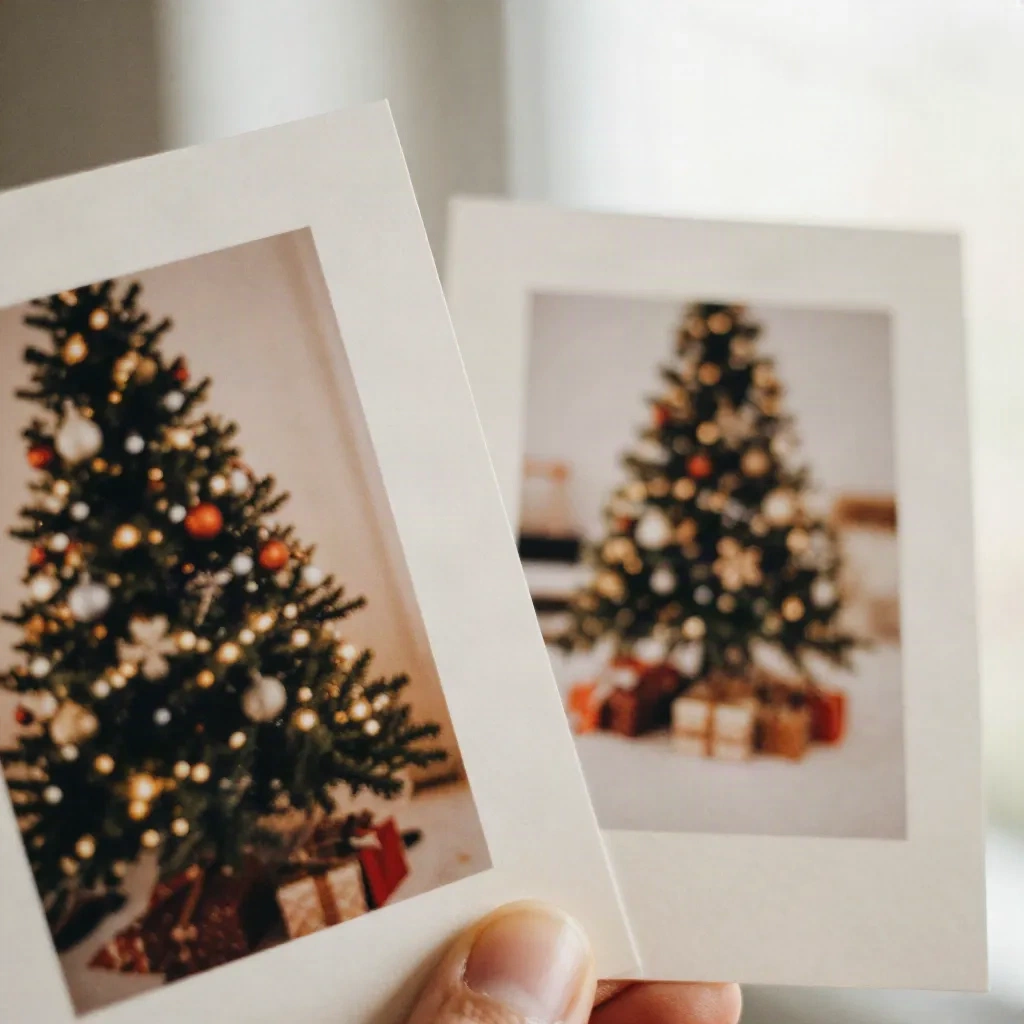
Vad gör klassisk skärpning egentligen?
Den lägger till kontrast längs kanter, och det är allt. Oskarp mask i Photoshop eller GIMP, och skärpreglagen i de flesta mobila redigerare, gör ena sidan av en kant mörkare och den andra ljusare, så att ögat uppfattar bilden som skarpare. Ingen ny detalj uppstår.
Ett utgångsrecept som fungerar på en mjuk inomhusbild:
Styrka runt 100 till 150 procent
Radie mellan 0,8 och 2 pixlar för en bild under 12 megapixel
Tröskel på 1 till 4, så att jämna ytor som hud och väggar inte blir skrovliga
Höj radien bara så långt bilden tål. Över ungefär 3 pixlar får du ljusa skuggor runt huvuden och axlar, och på ett tryckt kort ser de ut som en billig utklippningseffekt.
Högpassskärpning är den andra klassiska metoden. Duplicera lagret, använd Högpass med en radie på 2 till 4 pixlar, byt blandningsläge till Mjukt ljus eller Överlagring och sänk opaciteten tills det ser naturligt ut. Den är mildare än oskarp mask och lättare att maskera, vilket spelar roll i nästa steg.
Skärp ansiktet, inte hela bilden
De flesta familjebilder har en region som måste vara skarp, nämligen ansiktena, och många som ska förbli mjuka, som ljusslingorna i trädet, väggen och stickmönstret i tröjan. Om du skärper hela bilden skärper du också bruset i skuggorna och vävningen i stickat, och det blir ett moiréskimmer i trycket.
Lägg skärpningen på ett eget lager, lägg en mask på det och måla in den över ögon, ögonbryn och hårfäste, och inget mer. Håll penseln på 50 procents flöde. Tio sekunder maskering slår ett helbildsreglage varje gång.
Om du inte har en redigerare med lager är gratisvägen en webb- eller mobilredigerare med ett reglage för tydlighet eller detalj. Använd det på samma sätt: små steg och kontroll i 100 procent.
När är AI-verktygen värda pengarna?
Moderna AI-skärpare tränas på par av suddiga och skarpa fotografier, så de gissar rimlig detalj i stället för att bara förstärka kontrast. På en lätt mjuk bild är gissningen ofta övertygande: ögonfransar, tygkanter och text på en förpackning kommer tillbaka. På en kraftigt utsmetad bild hittar samma verktyg på detaljer, och ansikten kan glida mot ett generiskt utseende. En släkting som liknar någon annan lite är värre än en släkting som bara är lite mjuk.
Använd dem därför med en regel: om ansiktet fortfarande ser ut som din familjemedlem i 100 procent, behåll det. Om det ser slätstruket, plastigt eller subtilt annorlunda ut, dra ner styrkan eller gå tillbaka till manuell skärpning.
Tre verktyg kommer upp oftast när folk frågar oss om kort.
Topaz Photo AI är det du bör titta på om du har en hög mjuka bilder och en stationär dator. Dess modeller för skärpning och avsuddning är byggda för fotografisk rörelse och fokusproblem, den körs lokalt, och Autopilot-läget väljer inställningar för varje bild. Haken är priset: det är numera bara en prenumeration, och appen är tung på äldre bärbara datorer.
Remini är det snabba alternativet i mobilen. Den är snabb och ibland förvånande bra på små, gamla ögonblicksbilder. Två varningar från de listdata vi följer: den faktureras varje vecka, och dess offentliga betyg domineras av klagomål om fakturering och uppsägning. Läs provperiodens villkor noggrant och avsluta prenumerationen före förnyelsen om du bara behöver den till ett kort.
Fotor ligger mittemellan: en webbredigerare med förbättring i ett klick, bakgrundsborttagning och ett årsabonnemang som är billigare än de flesta. Den arbetar med AI-krediter varje månad, så den passar ett enstaka kortprojekt bättre än ett helt fotoarkiv.
Tänk om bilden bara är för liten?
Oskärpa och låg upplösning ser lika ut på en skärm, men de åtgärdas på olika sätt. En bild som sparats från en meddelandeapp mäter ofta runt 1000 pixlar i bredd. Tryckt i 5 tum blir det 200 pixlar per tum, och det syns som mjukt även om originalet var skarpt.
För ett 5x7-kort, sikta på minst 1500 gånger 2100 pixlar. För liggande format, 2100 gånger 1500, om du vill ha det skarpa intrycket vid 300 pixlar per tum. Om originalet är mindre, förstora före du skärper, inte efteråt. Förstoring först och skärpning sedan håller de ljusa kanterna små, medan omvänd ordning förstorar dem.
Magnific AI är den generativa änden av uppskalning. Den kan förstora upp till 16 gånger och hittar på trovärdig struktur, med reglage för hur mycket kreativ frihet den tar. Det är användbart för en gammal inskannad kopia och riskabelt för ett ansikte. Behåll likhetsinställningen högt.
Oavsett vilket verktyg du väljer, be alltid avsändaren om originalfilen. En bild som skickades i full storlek är ofta 4 till 10 gånger större än kopian i din chatt, och ingen algoritm slår att ha fler riktiga pixlar.
Arbetsflödet vi faktiskt använder, på fem minuter
För en bild som ska till ett kort ger den här ordningen ett naturligt resultat:
Duplicera fotot och arbeta på kopian.
Beskär till kortets format först, så att du inte skärper pixlar som du ändå kastar.
Minska brus försiktigt om bilden togs i svagt ljus.
Uppskala om filen är under 1500 pixlar på kortsidan.
Skärp med oskarp mask eller högpass på ett maskerat lager, bara ansikten.
Zooma till 100 procent, leta efter ljusa kanter och dra tillbaka med en tredjedel.
Skriv ut ett test på vanligt papper i rätt kortstorlek innan den slutliga beställningen.
Det sista steget är inte valfritt. En datorskärm visar en bild med cirka 100 pixlar per tum, medan ett kort läses på cirka 30 centimeters avstånd i handen. Det som ser lite för skarpt ut på skärmen ser ofta rätt ut på papper, och det som ser bra ut på skärmen kan se mjukt ut. Ett enda testtryck på vanligt papper tar två minuter och sparar en ombeställning.
Gör inte så här
Skruva inte upp skärpningsreglaget till max. Då får varje huvud en kontur, och det kallas tydlighet.
Kör inte samma skärpning tre gånger på låg styrka. Haloeffekterna blir ändå lika starka.
Skärp inte en JPEG som redan är hårt komprimerad. De blockiga artefakterna blir tydligare. Börja från originalfilen.
Använd inte generativ "förbättring" på ett ansikte du inte kan jämföra med ett andra foto. Om du inte kan kontrollera likheten kan du inte lita på resultatet.
När bilden inte går att rädda
Vissa bilder går inte att fixa, och då är det klokaste att sluta. Om den enda bilden där alla ler är utsmetad har du tre val.
Välj en annan bild ur samma serie. Telefoner spelar in några bilder runt varje tryck, och den andra eller tredje är ofta den skarpare. Kontrollera mappen för burst- eller livebilder innan du gör något annat.
Eller välj en annan behandling. En målad stil döljer det som en skarp utskrift skulle avslöja. Akvarell- och oljepastellåtergivning jämnar ut mjuka kanter och gör en något suddig originalbild till ett medvetet uttryck. Det fungerar för lätt mjukhet. Ett kraftigt utsmetat ansikte blir ändå vagt, eftersom modellen inte har något att måla utifrån.
Eller behåll oskärpan. Ett rörligt barn vid ett träd i skymningen är ett riktigt ögonblick. Vissa familjer väljer det med avsikt, och en kort handskriven rad på kortets baksida gör resten.
Innan du trycker
Skärpning är den sista redigeringen, aldrig den första. Beskär, åtgärda brus, uppskala vid behov, skärp ansiktena och skriv sedan ut ett test. Om bilden efter tio minuter fortfarande är mjuk i 100 procent, ta en annan bild i stället för att dra reglagen längre. Du märker skillnaden på 300 gsm, och det gör också de som öppnar kuvertet i december.
Det är oktober, vilket betyder att bilderna tas nu. Om du fortfarande kan ta om en bild, gör det nära ett fönster, med familjen ett steg från väggen och telefonen vilande på en hylla så att slutaren inte har någon skakning att spela in. Ingen redigerare slår ett skarpt original.