Byta bakgrund på bild till ett julkort: så här gör du
Summary
För att byta bakgrund på bild tar du bort motivet med en gratis AI-bakgrundsborttagare, lägger utklippet över en ny bakgrund och matchar sedan ljusriktning, kantmjukhet och färgtemperatur så att det känns som ett enda fotografi. För julkort trycks en krämfärgad, snöig eller djupgrön bakgrund bäst i 300 DPI. Guiden jämför Canva, Photoroom, Adobe Firefly och Fotor och går igenom lösningarna för hår, glasögon och glorior.
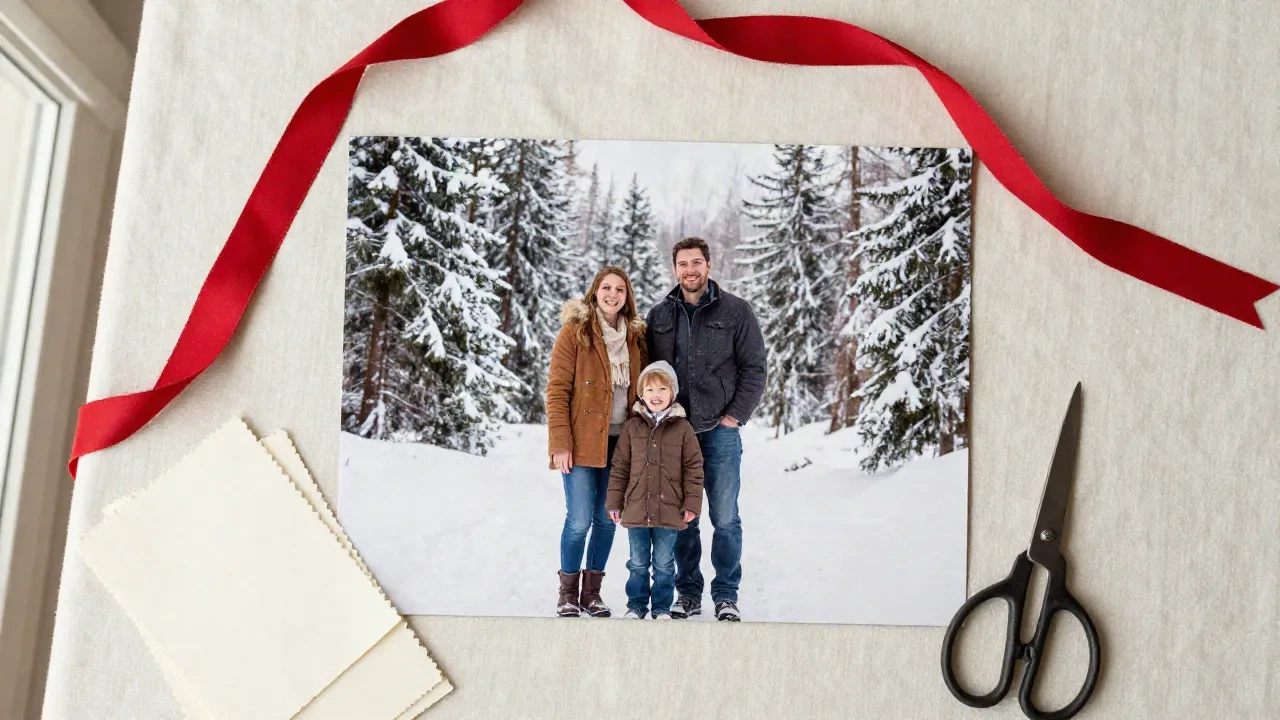
Så gör du när du vill byta bakgrund på bild: i tre steg klipper du ut motivet (en AI-baserad bakgrundsborttagare klarar det på ungefär fem sekunder), lägger utklippet på en ny bakgrund och matchar ljuset och kanterna så att det ser ut som ett enda fotografi. På ett julkort är tredje steget viktigast, eftersom kortet hålls i handen och granskas på ungefär tolv tum avstånd. Här går vi igenom hur du gör alla tre utan att betala en retuscherare.
Varför byta bakgrund på ett julkort?
Med familjebilder är det sällan den bästa väggen som ger det bästa uttrycket. Det där skrattet från din yngsta händer ofta bredvid soptunnorna eller i ett kök med en hög post på bänken. Du kan ta om bilden, eller behålla skrattet och byta ut det som står bakom.
En ny bakgrund löser också ett praktiskt problem. Ett kort tryckt på 300 g/m² papper är ett litet föremål, och en rörig bakgrund blir brus i den storleken. En enkel bakgrund med lite struktur, som snöiga granar, krämfärgat papper eller ett sammetsdraperi, låter ansiktena bära kortet. Vi ser det varje år i Portland i mitten av oktober: de bilder som trycks bäst är de där någon förenklade miljön.
Har du bara ett foto och en deadline i december är det den billigaste räddningen som finns.
Vad behöver du innan du börjar?
Inte mycket. Ett foto, en telefon eller dator och en av de gratiseditorer som beskrivs nedan. Men två saker om källfotot avgör hur bra resultatet blir, och inget verktyg kan laga dem i efterhand.
Upplösning. Sikta på minst 1800 x 1200 pixlar om du ska trycka ett 5x7-kort. Ett foto som skickats via en meddelandeapp är ofta komprimerat till en tredjedel av det, och utklippskanterna blir mjuka på papper även om de såg bra ut på skärmen.
Avstånd mellan motiv och bakgrund. En person i mörk jacka mot en mörk häck är svår för vilken modell som helst att klippa rent. Samma person mot en ljus vägg är lätt. Om du fortfarande tar bilden, ställ personerna en bit ifrån det som finns bakom dem.
Vilket gratisverktyg ska du använda för att ta bort bakgrunden?
De flesta populära editorer har nu en bakgrundsborttagare med ett klick, och de ligger närmare varandra i kvalitet än marknadsföringen antyder. Skillnaderna syns på tre ställen: hår, glasögon och vad som händer efter utklippet. Så här väljer vi efter situation.
Välj Canva om du ändå ska göra kortet där. Borttagaren är snabb, och du kan släppa utklippet direkt på en kortmall, lägga till en ny bakgrund och exportera en tryckklar PDF utan att byta app.
Välj Photoroom om du redigerar i telefonen. Verktyget är byggt för produktfoton, så det är mycket bra på hårda kanter, och det hanterar en jacka eller en mugg bättre än tunt hår. För en gruppbild i vinterjackor räcker det oftast.
Välj Adobe Firefly om nästa steg är att generera en helt ny bakgrund. Du kan ta bort bakgrunden och sedan beskriva en ersättning, till exempel "snöig granskog i mjukt mulet ljus", i samma fönster. Hoppa över det om du bara vill ha en enkel färg.
Välj Fotor om du vill ha en manuell pensel för att rätta det den automatiska körningen missade. Retuscheringspenseln är den mest förlåtande när du ska återställa ett förlorat öra eller en saknad vante.
Undvik verktyg som lägger en vattenmärkning på den gratis exporten. En logotyp i hörnet på ett kort du ska skriva ut är en fälla, och att beskära bort den tar oftast en bit av kompositionen.
Hur byter du bakgrund, steg för steg?
Processen är densamma i alla fyra verktygen. Det är bara knapparnas namn som skiljer.
Ladda upp originalfotot, inte en skärmbild av det. Skärmbilder tappar förvånansvärt mycket kantdetalj.
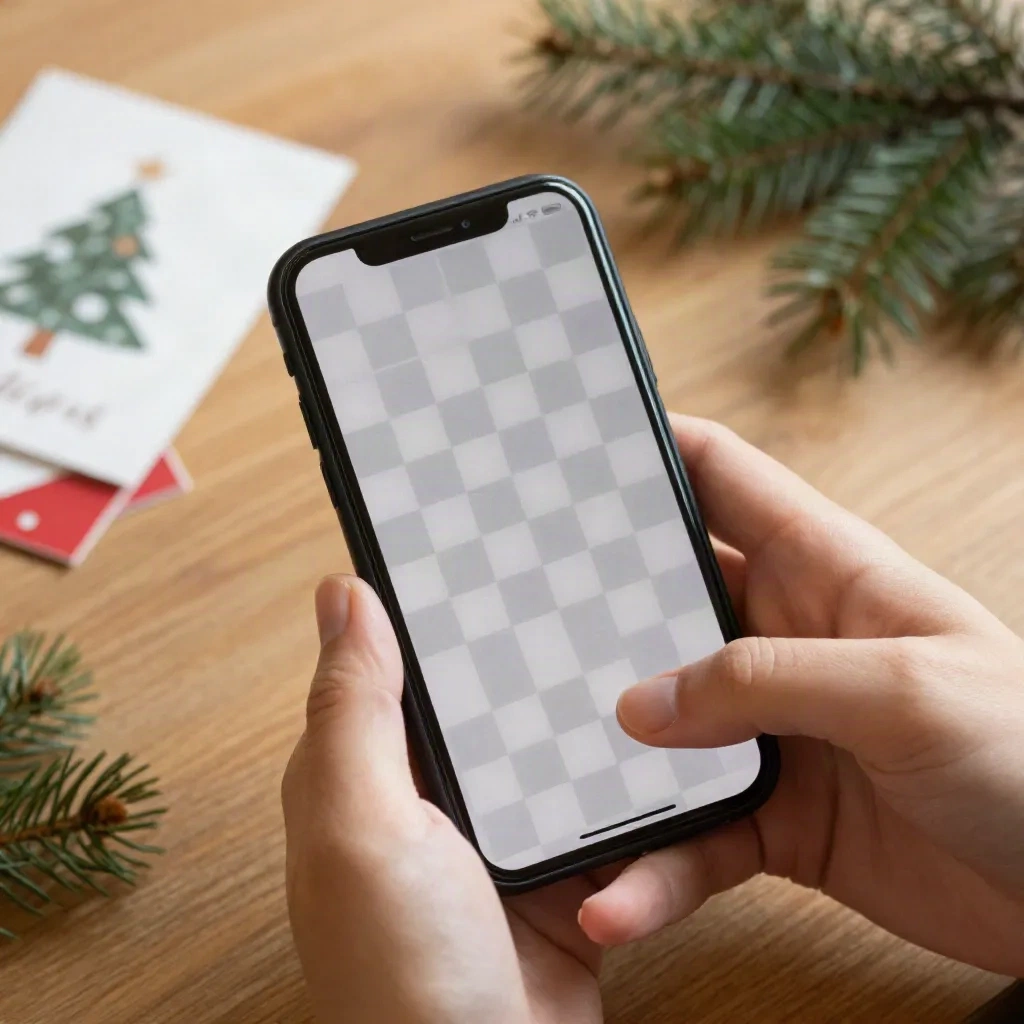
Kör bakgrundsborttagaren. Motivet visas mot ett rutigt mönster, vilket betyder att utklippet är transparent.
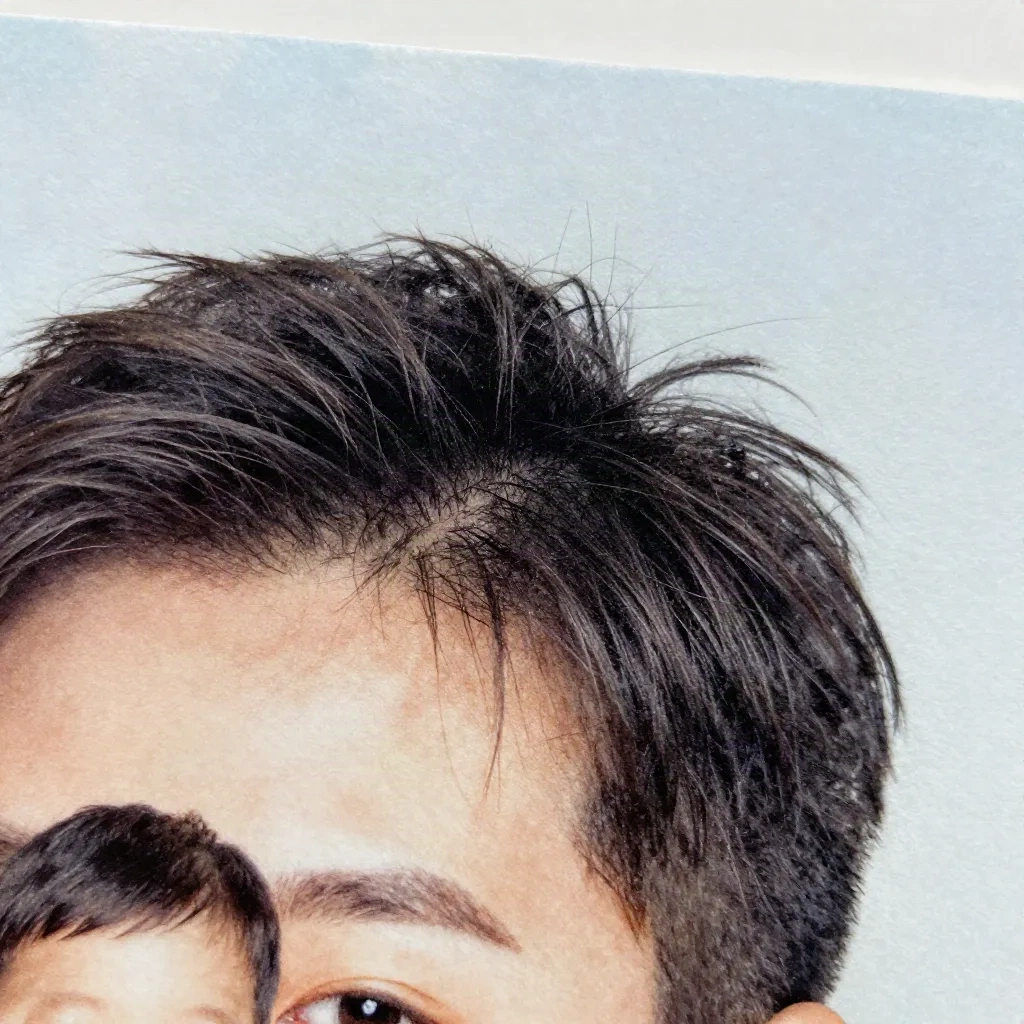
Zooma till 200 procent och titta på håret, axlarna och på ställen där två personer överlappar. Det är där modellen oftast halkar.
Använd återställningspenseln för att måla tillbaka det som togs bort, och raderingspenseln för att ta bort rester av den gamla väggen.
Lägg den nya bakgrunden som ett lager bakom motivet. Skala och placera sedan motivet så att ögonen hamnar ungefär en tredjedel ner på kortet.
Exportera som PNG i högsta kvalitet och placera bilden i kortlayouten.
De flesta stannar efter steg 2 och undrar sedan varför kortet ser klistrat ut. Steg 3 och 4 tar två minuter och är skillnaden mellan ett kort som ser redigerat ut och ett som ser fotat ut.
Vad gör att en ny bakgrund ser äkta ut?
Tre saker, och alla handlar de om ljus.
Riktning. Om originalfotot är upplyst från vänster (titta på vilken sida av ansiktet som är ljusast), välj en bakgrund där ljuset också kommer från vänster. En snöig gård som är upplyst från höger bakom ett motiv som är upplyst från vänster är det vanligaste avslöjandet.
Mjukhet. Ett utklipp direkt från borttagaren har en kant som är lite för skarp. Fjädra den med en eller två pixlar, eller lägg ett mycket svagt oskärpefilter på bara kanten. Det är detta som gör att hår smälter in i bakgrunden i stället för att ligga ovanpå den.
Färgtemperatur. Inomhusfoton är varma och gulaktiga. Snöiga utomhusbakgrunder är svala och blåa. Om du kombinerar dem utan korrigering ser familjen ut som om den klippts ut ur ett vardagsrum och fästs mot en vinterscen. Gör motivet några grader svalare, eller bakgrunden några grader varmare, tills de stämmer överens.
Ett snabbt test: krymp den färdiga bilden till frimärkesstorlek. Om motivet fortfarande ser ut att höra hemma i scenen fungerar blandningen. Om det sticker ut från sidan går du tillbaka och matchar ljuset.
Vilka bakgrunder fungerar bäst till julkort?
Du är inte begränsad till snö. Vissa bakgrunder trycks dock bättre än andra, och några ser bättre ut på papper än på skärm.
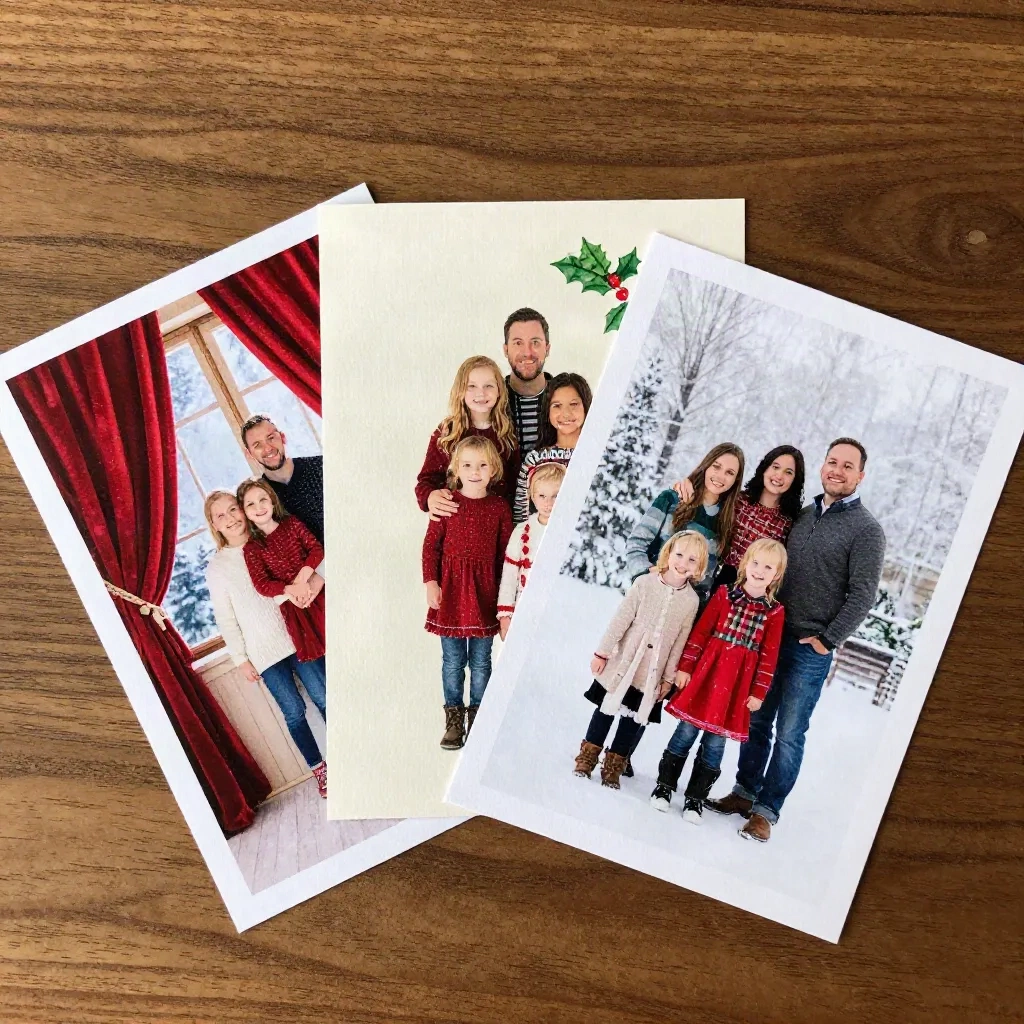
En enfärgad krämfärgad eller benvit bakgrund bakom familjen är det säkraste valet. Den trycks rent, lämnar plats för ett handskrivet meddelande på baksidan och tävlar aldrig med ansiktena. Lägg till en liten detalj, som en handmålad kvist av järnek i ett hörn, så slutar den se ut som ett passfoto.
En djupröd eller skogsgrön bakgrund fungerar bra om familjen har ljusa kläder. Den fungerar sämre om någon har rött, vilket är vanligare än man tror.
En snöig utomhusscen är den klassiska. Välj en med mjukt mulet ljus, eftersom hårt solsken och långa skuggor är nästan omöjliga att matcha mot ett foto taget i en hall.
Undvik en bakgrund med full julgran och lampor. I kortstorlek förvandlas bokehn till ett regn av färgprickar runt allas huvuden.
Det finns också en andra väg, och den är värd att känna till. I stället för att klippa ut och klistra in kan du be en modell måla om hela fotot i en och samma stil, så att motiv och bakgrund renderas tillsammans i akvarell eller oljepastell. Ingenting kan se klistrat ut eftersom ingenting har klistrats in. Det är metoden vi använder på Christmas Card Factory: ladda upp familjefotot, välj en stil och få ett tryckklart kort på trettio sekunder.
Priset är kontroll. Med en manuell byte bestämmer du exakt vilken bakgrund som hamnar bakom familjen. Med en målad stil bestämmer modellen, och den fungerar bäst när originalfotot är enkelt. Har du en specifik scen i tankarna byter du för hand. Vill du ha ett kort som ser illustrerat ut för just din familj låter du modellen måla.
Vad går fel, och hur fixar du det?
Vissa problem dyker upp så ofta att vi kan räkna upp dem utantill.
Saknat eller tuggat hår. Modellen behandlade lösa hårstrån som bakgrund. Återställ dem med pensel på mycket låg opacitet och fjädra sedan kanten.
En gloria av den gamla bakgrunden. En svag ljus eller mörk kontur följer motivet. Krymp markeringen med en pixel, eller använd alternativet för att avkontaminera färger om din editor har det.
Glasögon. Glasen speglar den gamla bakgrunden, och borttagaren klipper ibland genom dem. Zooma in och kontrollera båda glasen. Om reflexen tydligt visar ett kök, måla bort den.
Svävande fötter. Motivet saknar skugga, så det hänger i luften. Lägg till en mjuk skugga med låg opacitet under skorna, lätt utdragen bort från ljuskällan.
Två personer som överlappar. Kramar och armar i armkrok är där utklippen oftast går snett. Om det fortfarande ser fel ut efter retuschen, byt till en enkel bakgrund och beskär tätare.
Innan du klickar på skriv ut
Det finns två saker att kontrollera innan du beställer.
Exportera först med 300 DPI i slutlig kortstorlek. Ett 5x7-kort behöver minst 1500 x 2100 pixlar. Är bilden mindre syns utklippskanterna, som är bildens svagaste del, först.
Håll sedan ansikten och huvudmotivet minst en fjärdedels tum från beskärningskanten. Tryckerier skär med några millimeters tolerans, och en bakgrundsbyte hamnar ofta närmare kanten än den ursprungliga bildramen.
Jämför du tjänster för tryck är Shutterfly bra på stora volymer och skickar snabbt, och Minted har starka designermallar. Båda trycker din redigerade bild. Ingen av dem kan däremot laga ett dåligt utklipp åt dig, så slutför redigeringen innan du laddar upp.
Välj ett foto, inte fem. Ta bort bakgrunden, kontrollera hår och glasögon på 200 procent, matcha ljuset och krymp resultatet till frimärkesstorlek som ett sista test. Klarar det testet har du ett kort som ser ut som att familjen stod där. Avsätt en kväll i början av november för detta, inte den 15 december, eftersom tryck och postgång tar längre tid än redigeringen.