Najlepszy edytor zdjęć AI do kartek świątecznych w 2026
Summary
Najlepszy edytor zdjęć AI do kartki świątecznej zależy od tego, ile kontroli chcesz mieć. Adobe Photoshop prowadzi przy naprawie zdjęcia, którego nie można powtórzyć, Canva wygrywa przy przejściu od zdjęcia do gotowej kartki, Luminar Neo omija subskrypcję, a Topaz Photo ratuje miękkie obrazy przed drukiem. Fotor i Photoroom obsługują szybkie darmowe oczyszczenie i wycinanie. Ceny poniżej sprawdzono w październiku 2026 roku.
Sześć edytorów zdjęć AI porównanych pod jedno zadanie: przygotowanie rodzinnego zdjęcia do czystej, gotowej do druku kartki, z cenami sprawdzonymi w październiku 2026.
At-a-glance
| Adobe Photoshop | Canva | Luminar Neo | Topaz Photo AI | Fotor | Photoroom | |
|---|---|---|---|---|---|---|
| Cena (sprawdzona w październiku 2026) | US$22.99/mies. w planie rocznym, rozliczane co miesiąc | Za darmo do 20 użyć AI, Pro US$144/rok | Jednorazowo US$129 (desktop) albo US$159 (desktop i mobile), narzędzia AI w cenie przez 365 dni | US$199/rok albo US$39 miesięcznie bez długiego zobowiązania | Za darmo z ograniczonymi kredytami, Pro US$47.99/rok | Pro US$7.50/mies. przy płatności rocznej, US$12.99 miesięcznie |
| Poprawki AI do zdjęcia rodzinnego | Generative Remove i Generative Fill na przypadkowe osoby w tle, obce samochody, puste miejsce na ścianie | Magic Edit i usuwanie tła, obsługiwane wewnątrz samego układu kartki | GenErase, GenSwap, GenExpand, a do tego wygładzanie portretu i relighting | Redukcja szumu, wyostrzanie i Recover Faces dla słabo oświetlonych wnętrz | Usuwanie tła, ulepszacz zdjęcia i pole czatu do edycji zwykłymi słowami | Usuwanie tła i podmiana scen, dostrojone do zdjęć produktów, a nie twarzy |
| Pomoc w osiągnięciu rozdzielczości do druku | Generative Upscale oraz pełna kontrola rozmiaru płótna i DPI | Eksport do druku, ale brak upscalera przywracającego detale | Powiększanie jest, choć nie to jest główną funkcją | Najmocniejszy upscaler z sześciu, działa lokalnie na Twoim komputerze | Ulepszacz wyostrza, ale eksport HD jest w planie Pro | Eksport w rozmiarach marketplace, więc sprawdź liczbę pikseli przed zamówieniem |
| Krzywa uczenia się | Stroma, najpierw trzeba opanować warstwy i maski | Łagodna, bo wszystko działa na zasadzie przeciągnij i upuść | Umiarkowana, głównie suwaki i gotowe presety jednym kliknięciem | Łatwa, bo Autopilot dobiera ustawienia za Ciebie | Łatwa, a wszystko działa w przeglądarce | Łatwa, ale skierowana do sprzedawców, a nie do rodzin |
| Gdzie działa i jak się płaci | Komputer, web i telefon, wyłącznie subskrypcja | Przeglądarka, komputer i telefon, dostępny darmowy plan | Desktop na Mac i Windows oraz mobile, licencja wieczysta | Desktop na Mac i Windows, wyłącznie subskrypcja | Przeglądarka i telefon, dostępny darmowy plan | Przeglądarka i telefon, subskrypcja po darmowym starcie |
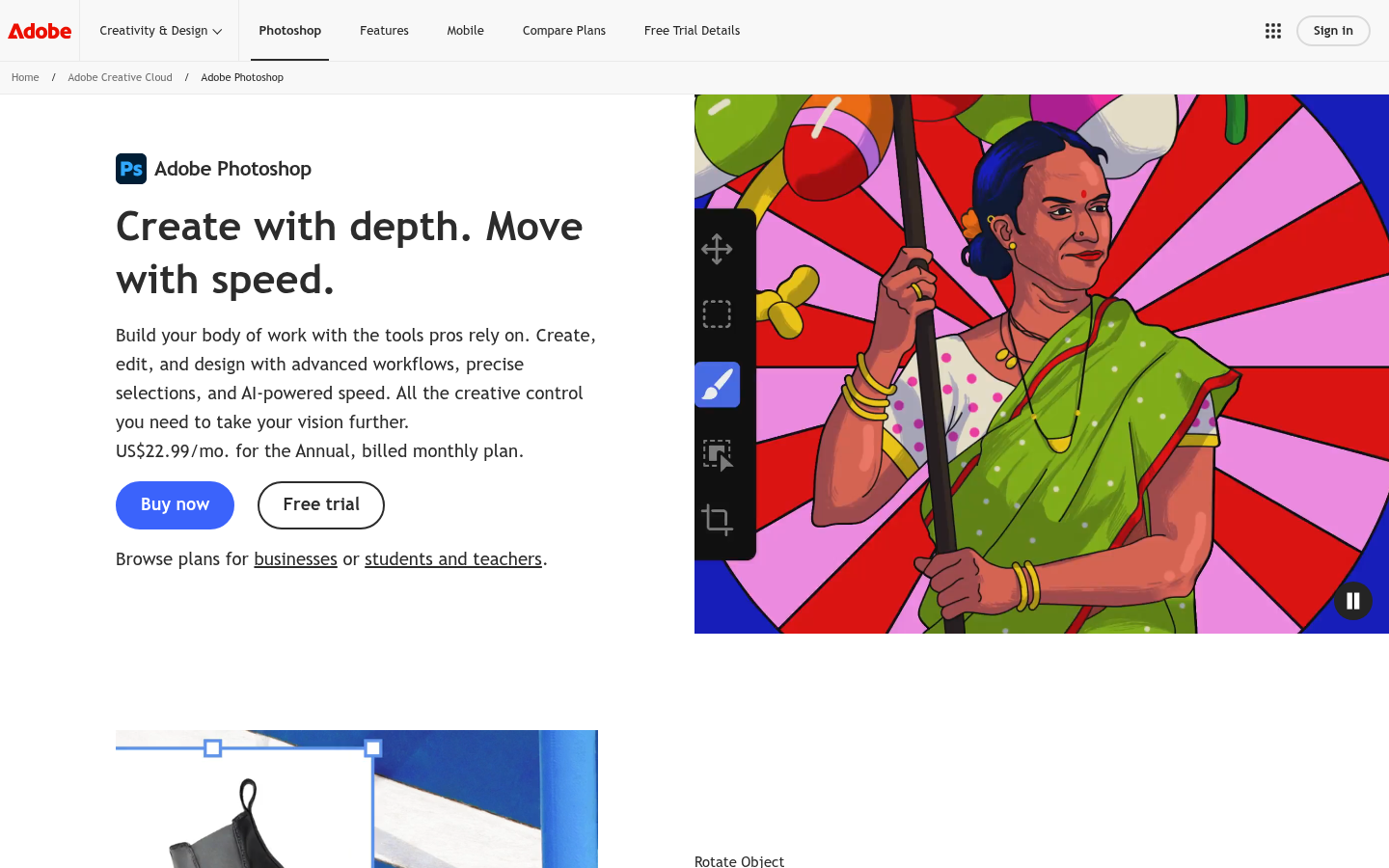
Adobe Photoshop
- Generative Remove wypełnia przestrzeń za przypadkową osobą albo śmietnikiem, co jest lepsze niż ręczne klonowanie.
- Generative Expand odbudowuje brakujące krawędzie, co pomaga, gdy kadr portretu jest za ciasny na kartkę.
- Warstwy i maski dają kontrolę na poziomie pikseli, więc sam decydujesz, ile retuszu to już za dużo.
- Kosztuje US$22.99 miesięcznie, co trudno uzasadnić za jeden grudniowy projekt.
- Krzywa uczenia się jest realna, a początkujący może stracić cały wieczór, zanim wyeksportuje pierwsze czyste zdjęcie.
Najmocniejszy edytor z tej listy i więcej narzędzi, niż potrzebuje większość rodzin.
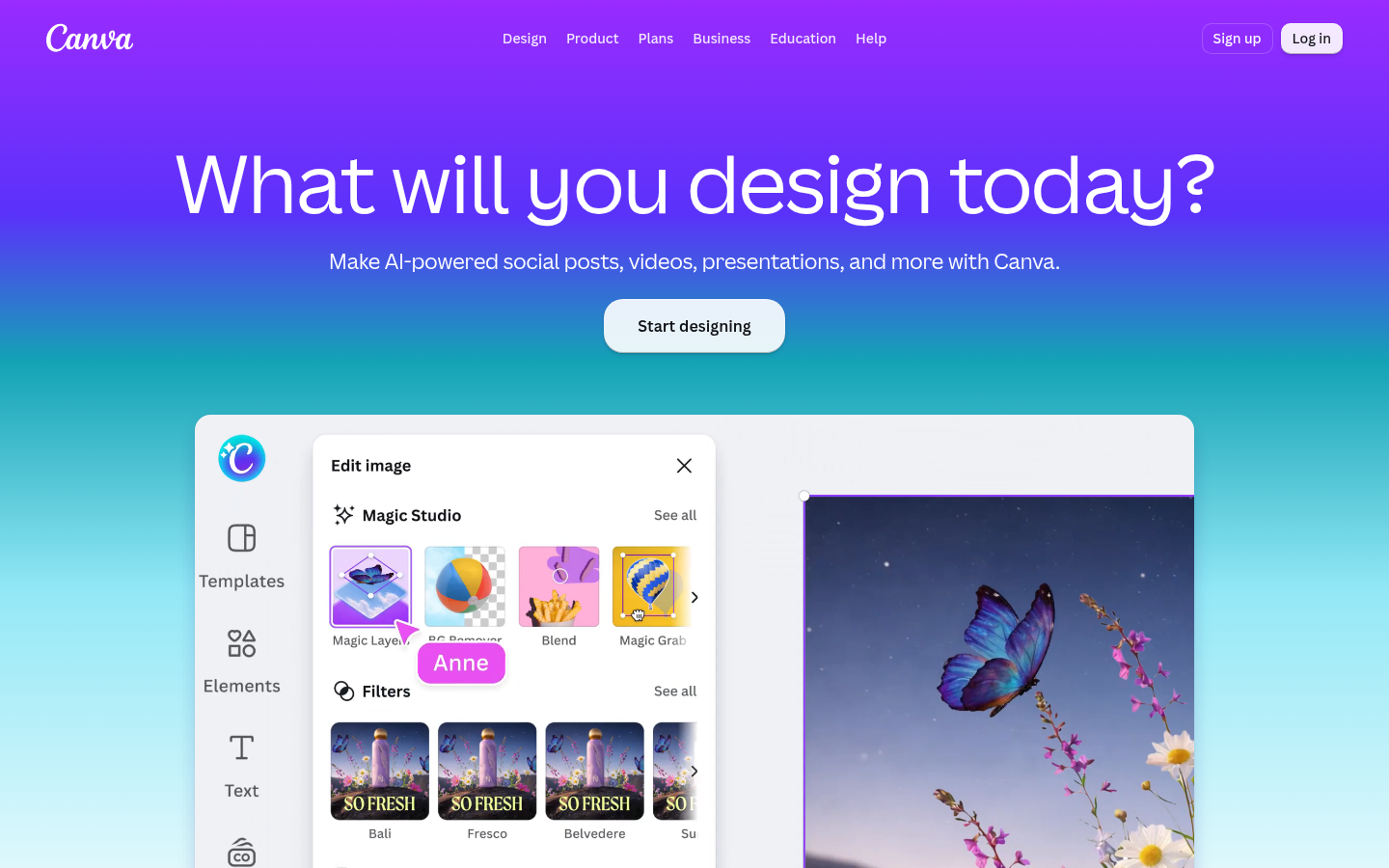
Canva
- Edycja zdjęć i układ kartki są w tym samym obszarze roboczym, więc nie ma kroku eksportu i ponownego importu.
- Darmowy plan zawiera kilka użyć funkcji Magic Studio, wystarczająco, by spróbować usunięcia tła albo szybkiej poprawki.
- Średnia 4.7 na 5 w G2 przy ponad 7,700 recenzjach pokazuje, że ludzie naprawdę z niego korzystają.
- Jej edycja AI jest płytsza niż w Photoshopie, a uparte poprawki nadal wymagają innego narzędzia.
- Intensywne użycie AI wymaga planu Pro albo dodatku, więc darmowy poziom szybko się wyczerpuje w pracowity tydzień.
Najłatwiejsza droga od surowego zdjęcia do kartki gotowej do druku.
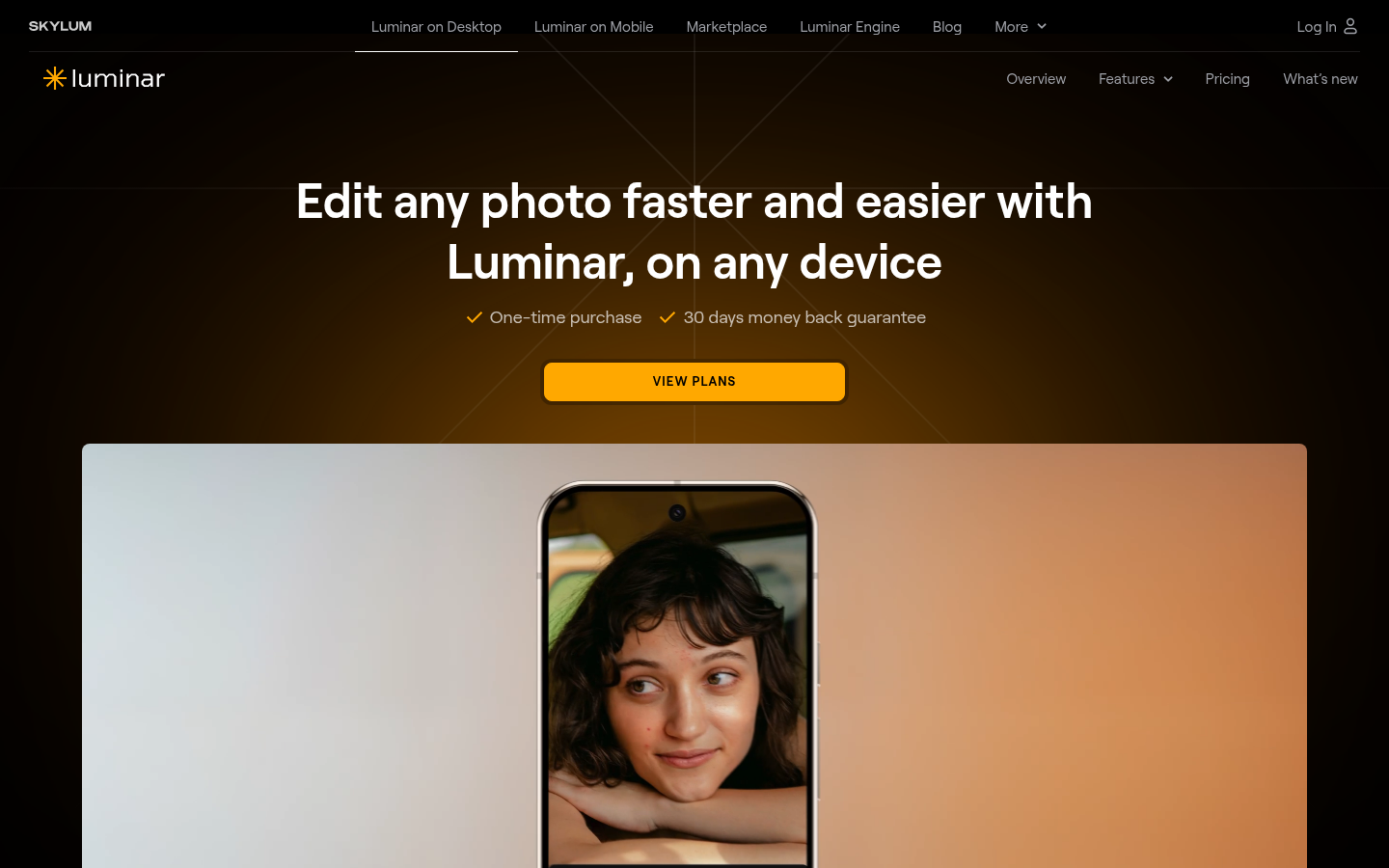
Luminar Neo
- Suwaki do skóry, światła i rozmycia tła są zrobione tak, by dopracować portret w kilka minut, bez pracy z warstwami.
- GenErase, GenSwap i GenExpand pokrywają większość zadań usuwania i wypełniania, których potrzebuje zdjęcie na kartkę.
- Licencja wieczysta oznacza jednorazową płatność za samą aplikację, co pasuje do sezonowego hobby.
- Narzędzia AI są nieograniczone przez 365 dni, potem odnawialne, więc hasło „zapłać raz” dotyczy tylko aplikacji.
- Użytkownicy G2 zgłaszają wolne działanie na starszych komputerach, a średnia 4.4 opiera się na 113 recenzjach.
Dobra środkowa droga, jeśli nie lubisz subskrypcji.
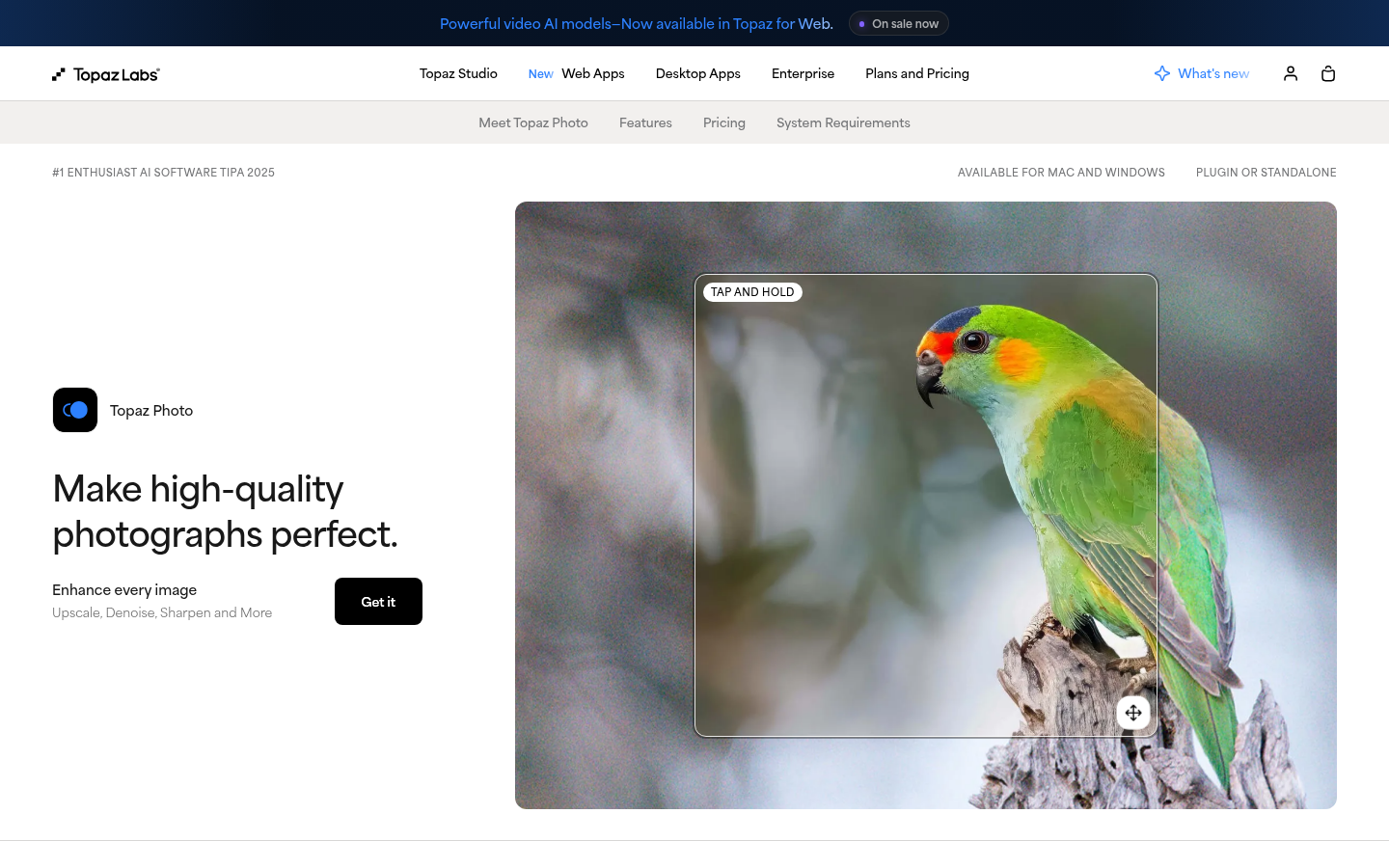
Topaz Photo AI
- Modele redukcji szumu i wyostrzania są trenowane na zdjęciach z szumem i słabym światłem, a to opisuje większość rodzinnych zdjęć w domu.
- Upscaler dodaje realnych detali, co ma znaczenie, gdy kadr ma wypełnić kartkę 5x7 w rozmiarze do druku.
- Renderowanie działa lokalnie i bez limitu, więc partia 40 zdjęć rodzinnych nie zużywa pakietu kredytów.
- Jest dostępna tylko w subskrypcji za US$199 rocznie, co jest drogie jak na narzędzie robiące jedną rzecz.
- Nie ma kompozycji ani podmiany tła, więc poprawia jakość, ale nigdy nie zmienia sceny.
Ten dodajesz, gdy zdjęcie jest dobre, ale piksele nie są.
Fotor
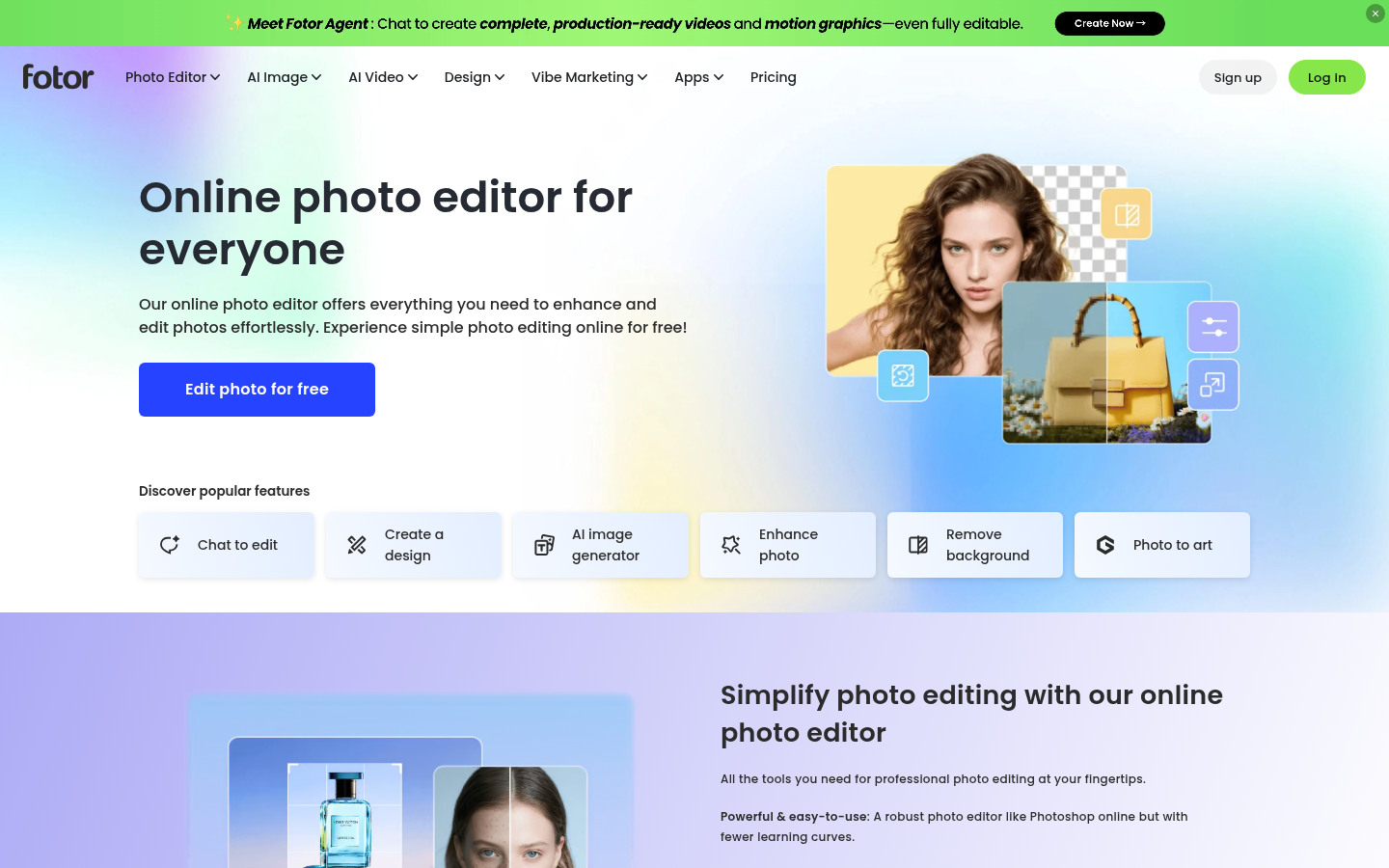
- Usuwanie tła i ulepszanie zdjęcia działają w przeglądarce, bez instalowania czegokolwiek.
- Pro kosztuje US$47.99 rocznie, najtaniej z płatnych planów na tej liście, za eksport HD bez znaku wodnego.
- Pole czatu do edycji pozwala poprosić o zmianę zwykłymi słowami, zamiast szukać po menu.
- Funkcje AI korzystają z miesięcznej puli kredytów, więc intensywne użycie wymaga planu Pro+ za US$69.99 rocznie.
- Ma mniej precyzyjnych ustawień niż Photoshop czy Luminar, a retusz skóry może wyglądać przesadnie, jeśli zaakceptujesz domyślne ustawienia.
W sam raz do szybkiego oczyszczenia, mniej do portretu głównego.
Photoroom
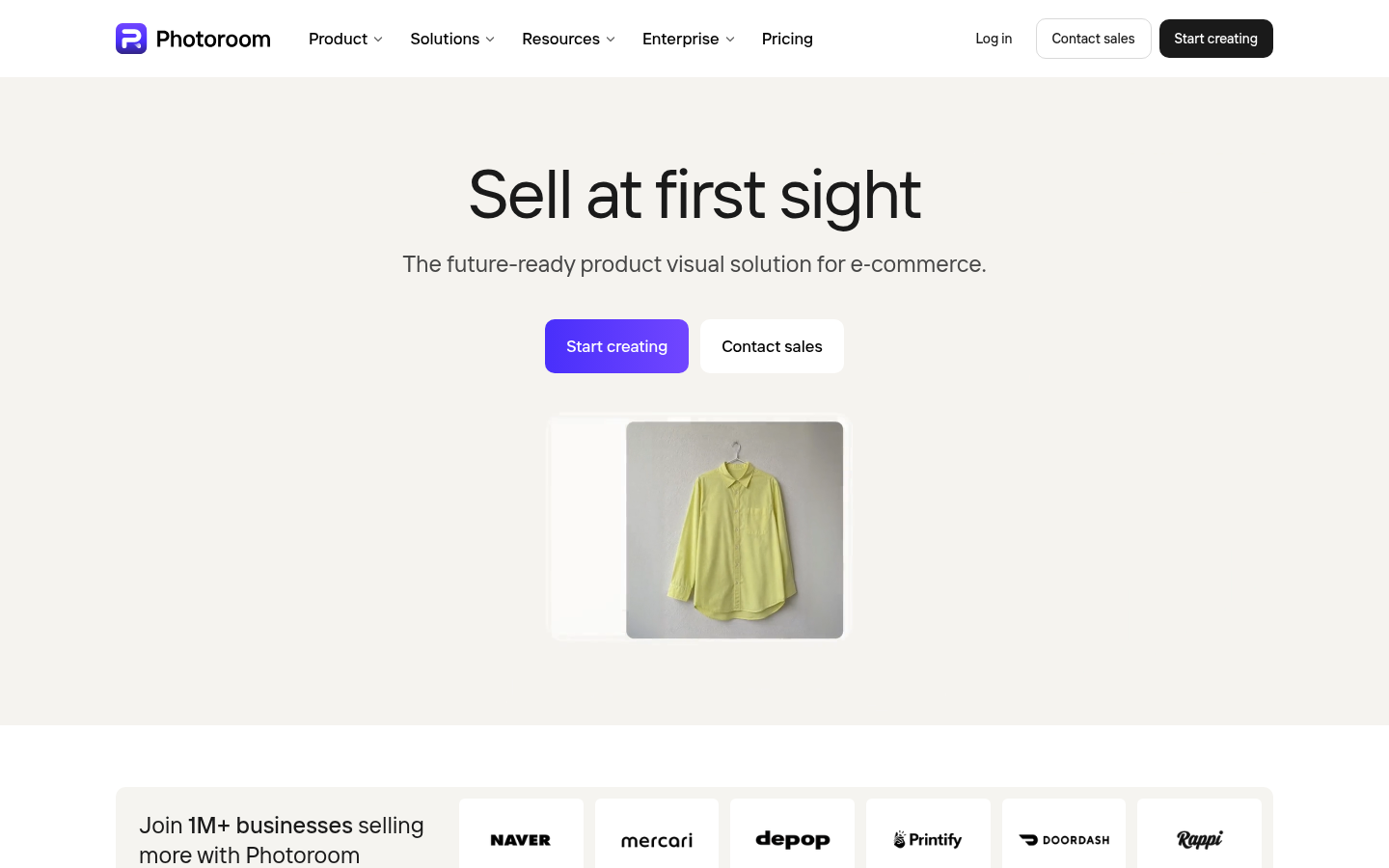
- Usuwanie tła to jej główna funkcja, a firma podaje, że korzysta z niej ponad 80 milionów osób.
- Edycja wsadowa stosuje tę samą zmianę do całego zestawu zdjęć naraz, przydatne przy kartce w formie kolażu.
- Plan Pro zaczyna się od US$7.50 miesięcznie przy płatności rocznej i zawiera 8,000 kredytów AI.
- Jest zbudowana pod zdjęcia produktów w e-commerce, więc retusz portretów jest skromny.
- Główne plany są wycenione pod sprzedawców, a recenzji G2 jest tylko 20, za mało na wiarygodną ocenę.
Przydatna do wycinanek, ale to specjalista, a nie narzędzie uniwersalne.
Verdict
Adobe Photoshop to najlepszy edytor zdjęć AI do kartek świątecznych, jeśli zależy Ci na kontroli, bo Generative Remove usuwa wadę, której nie da się przefotografować. Canva jest lepszym wyborem dla większości rodzin, bo edycja i układ kartki dzieją się w jednym miejscu. Luminar Neo pasuje każdemu, kto unika subskrypcji, a Topaz Photo to dodatek, który ratuje miękkie i ziarniste ujęcia przed nakładem.
How we tested
To zestawienie to desk research, a nie test laboratoryjny. Nie przepuściliśmy tego samego rodzinnego zdjęcia przez każde narzędzie. Zamiast tego przeczytaliśmy strony cennika i funkcji każdego produktu w październiku 2026 roku, zapisaliśmy ceny planów dokładnie tak, jak są podane, i porównaliśmy funkcje AI z tym, czego potrzebuje zdjęcie na kartkę: usunięcia rozpraszającego elementu, naprawy twarzy i światła, osiągnięcia rozdzielczości do druku oraz rozsądnego kosztu jednosezonowego projektu. Opinie klientów pochodzą z agregatów G2 tam, gdzie istnieją: Photoshop 4.6 na 5 przy 13,424 recenzjach, Canva 4.7 przy 7,724, Luminar Neo 4.4 przy 113. Topaz Photo AI i Photoroom mają za mało recenzji G2, by podać ocenę, a dla Fotora nie znaleźliśmy czytelnego wpisu. Oceny w skali 5 to nasza redakcyjna ocena dla tego jednego zastosowania, a nie miara ogólnej jakości. Ceny się zmieniają, więc sprawdź je na stronie produktu przed zakupem.
Adobe Photoshop to najlepszy edytor zdjęć AI do zdjęcia na kartkę świąteczną, jeśli zależy Ci na kontroli, bo Generative Remove usuwa to, czego nie da się już przefotografować. Canva wygrywa u większości rodzin, bo edycja zdjęcia i układ kartki żyją w jednym miejscu. Luminar Neo to wybór dla osób, które nie chcą subskrypcji, a Topaz Photo to dodatek, który ratuje miękkie i ziarniste ujęcia przed drukiem.
Tu jest rzecz o zdjęciu na kartkę: musi przejść dwie drogi. Najpierw jest oglądane na ekranie, potem drukowane na papierze 300gsm, gdzie każdy defekt ma rozmiar kciuka. To zmienia znaczenie słowa „najlepszy”. Narzędzie, które świetnie wygląda na telefonie, może się rozsypać, gdy plik zostanie rozciągnięty do formatu 5x7.
Czego zdjęcie na kartkę świąteczną naprawdę potrzebuje od edytora?
Cztery zadania obejmują prawie każde zdjęcie na kartkę. Usunięcie czegoś, czego tam być nie powinno. Naprawa twarzy i światła. Osiągnięcie rozdzielczości do druku. I zrobienie tego wszystkiego bez stromej krzywej uczenia się w pierwszym tygodniu listopada.
Najczęściej zapominamy o rozdzielczości. Kartka 5x7 drukowana w 300 dpi potrzebuje pliku o wymiarach około 1500 na 2100 pikseli. Oryginał z telefonu zwykle to spełnia, ale mocny kadr albo zdjęcie przesłane przez komunikator i mocno skompresowane już niekoniecznie. Zanim zakochasz się w kadrze, sprawdź liczbę pikseli.
Zadanie retuszu to miejsce, w którym narzędzia AI kuszą najbardziej. Gładka skóra, większe oczy, jaśniejszy uśmiech. Rodzina, która otworzy kopertę w grudniu, chce Cię rozpoznać, a nie airbrushowanego kuzyna. Każde z poniższych narzędzi potrafi przesadzić, więc suwaki trzymaj nisko.
Które edytory AI trafiły na krótką listę i dlaczego?
Zaczęliśmy od narzędzi, które najczęściej pojawiają się, gdy ludzie szukają edytora zdjęć AI, a potem zostawiliśmy sześć, które rozwiązują realny problem z kartką. Photoshop, Canva, Luminar Neo i Topaz Photo tworzą rdzeń edycji. Fotor to darmowa opcja w przeglądarce. Photoroom to specjalista od wycinania obiektów. Pominęliśmy czyste generatory obrazów, bo zamiana zdjęcia w malowaną kartkę to inne zadanie, które omawiamy w naszym przewodniku po generatorach obrazów.
Jak wybrać między nimi?
Zacznij od budżetu, a potem od cierpliwości, w tej kolejności.
Jeśli będziesz edytować pojedyncze zdjęcie w tym roku, wybierz narzędzie z darmowym planem albo jednorazową ceną. Canva i Fotor pozwalają zacząć za darmo, a Luminar Neo pobiera opłatę raz za samą aplikację. Płacenie US$22.99 miesięcznie za Photoshopa, żeby naprawić jedno zdjęcie, to słaba wymiana, chyba że już masz plan Creative Cloud.
Jeśli edytujesz dużo zdjęć, lokalne i nieograniczone renderowanie Topaz Photo zaczyna mieć sens, bo partia 40 zdjęć rodzinnych nie kosztuje nic dodatkowo. Jeśli największym problemem jest nieładne tło, Photoroom albo usuwanie tła w Canvie będą szybsze niż praca z warstwami.
Jeśli chcesz mieć wszystko w jednym miejscu, Canva jest najkrótszą drogą. Edytujesz zdjęcie, wkładasz je do szablonu kartki i eksportujesz, bez przeskakiwania między aplikacjami.
Co mówią użytkownicy i gdzie dowody są cienkie?
Opinie użytkowników potwierdzają ogólny obraz. Photoshop ma 4.6 na 5 w G2 przy 13,424 recenzjach, chwalony za moc edycji, a krytykowany za krzywą uczenia się i duże wymagania sprzętowe. Canva ma 4.7 przy 7,724 recenzjach, chwalona za łatwość obsługi i szablony, a część recenzentów uważa jej funkcje za ograniczone. Luminar Neo ma średnio 4.4 przy 113 recenzjach, a częstą skargą jest wolne działanie.
Przy Topaz Photo AI, Photoroom i Fotorze recenzji w G2 jest za mało, by podać wiarygodną średnią, więc na niej się nie opieramy. Ich oceny w tym zestawieniu to nasza interpretacja zestawu funkcji, nic więcej.
Kiedy w ogóle warto pominąć edycję AI?
Czasem uczciwa odpowiedź brzmi: przefotografuj. Jeśli główna osoba ma zamknięte oczy w każdej klatce albo zdjęcie jest mocno nieostre, żadne narzędzie nie odzyska tego, czego aparat nie zarejestrował. Topaz Photo potrafi wyostrzyć lekkie rozmycie, ale nie wymyśli twarzy, która nigdy nie była ostra.
Drugi przypadek to przesada w edycji. Zdjęcie wygładzone, rozjaśnione i przeniesione na nowe tło może wyglądać dziwnie na kartonie, bo faktura papieru to pokazuje. Lekki dotyk wygrywa z ciężkim. Usuń to, co rozprasza, popraw ekspozycję i przestań.
Jeśli chcesz zamienić zdjęcie w malowaną ilustrację, a nie w poprawione zdjęcie, to zadanie generatywne. Adobe Firefly należy do tej kategorii i łączy się z Photoshopem, jeśli już z niego korzystasz.
Jak to będzie wyglądać w Twojej skrzynce?
Niezależnie od wybranego edytora pracuj w tej kolejności: najpierw usuń rozpraszające elementy, potem popraw światło i kolor, na końcu powiększ, a na koniec eksportuj w pełnym rozmiarze i sprawdź rogi. Kolejność ma znaczenie, bo powiększanie zdjęcia przed jego oczyszczeniem tylko powiększa wady.
Wybierz jedno narzędzie, poświęć mu jeden wieczór i zamów próbną odbitkę wcześnie. Październik to moment, w którym termin robi się realny, a nie wtedy, gdy wszyscy panikują w listopadzie.