Foto vintage maken: de vier stappen die echt werken
Samenvatting
Foto vintage maken komt neer op vier bewerkingen in deze volgorde: de kleur terugnemen naar warm en gedempt, het zwartpunt optillen zodat de schaduwen licht grijs worden, fijne filmkorrel toevoegen en een zachte vignet afwerken. Presets zijn een snellere weg naar hetzelfde resultaat. Voor een kerstkaart op papier kun je het effect het best iets terugschroeven, omdat print donkerder en zachter oogt dan het scherm.
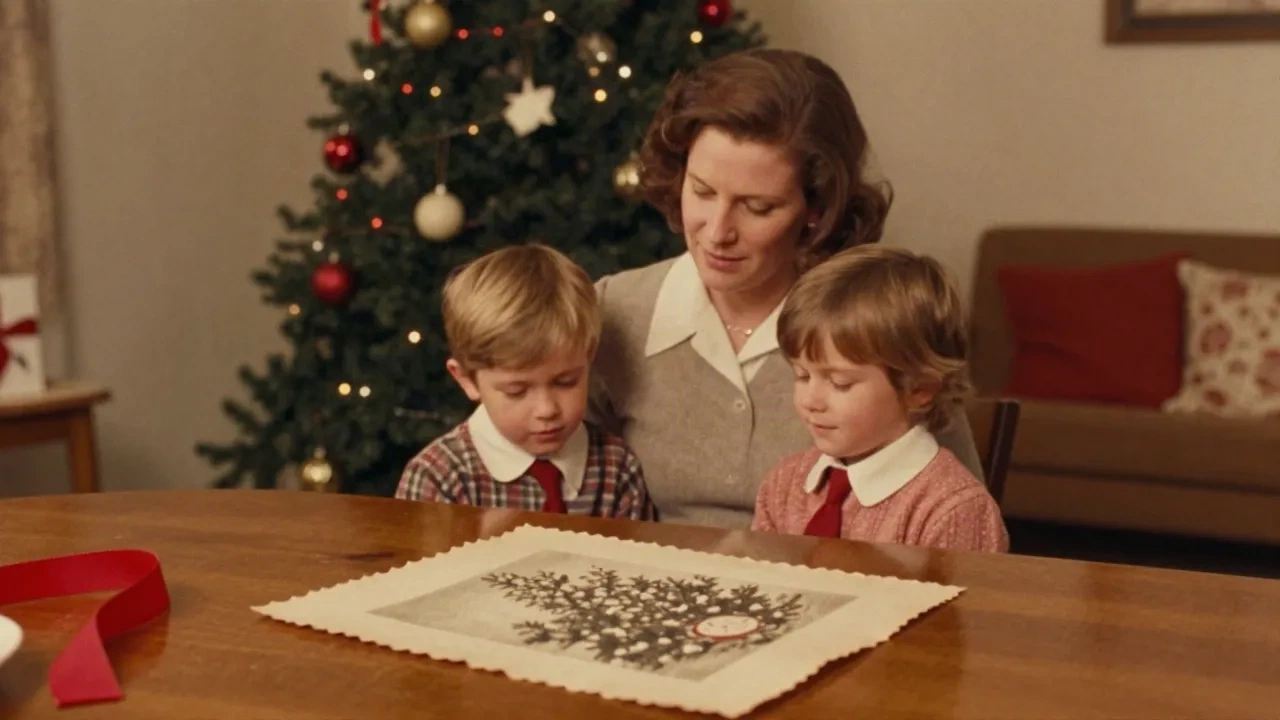
Foto vintage maken komt neer op vier bewerkingen, in deze volgorde: trek de kleur terug naar warm en gedempt, til het zwartpunt op zodat de schaduwen iets grijs worden, voeg fijne filmkorrel toe en rond af met een zachte vignet. Dat is het hele recept. Alles wat je verder ziet, van presets tot AI-filters, is een snellere manier om diezelfde vier stappen te bereiken. Het deel dat de meeste gidsen overslaan is terughoudendheid: stop bij ongeveer 60 procent van wat er op het scherm goed uitziet, want papier pakt de rest.
Wat maakt een foto echt oud?
Oude prints zijn geen beschadigde nieuwe foto's. Het zijn foto's die met een andere chemie zijn gemaakt. Film uit de jaren zestig en zeventig had een lagere verzadiging, schaduwen die nooit echt zwart werden, een warme verschuiving in de hooglichten en korrel die je op armlengte kon zien.
Het doel is dus niet "bekrast en stoffig". Het doel is vier meetbare kenmerken:
Gedempte, warme kleur. Rood en oranje blijven overeind, blauw en groen verschuiven naar teal of grijs.
Een opgetild zwartpunt. De donkerste toon ligt rond 10 tot 15 procent grijs, niet op puur zwart.
Korrel die meebeweegt met de helderheid. Die is het sterkst in de middentonen en vrijwel afwezig in de helderste hooglichten.
Zachte randen. Iets donkerdere hoeken en iets minder scherpte aan de rand van het beeld.
De vintage-gids van Adobe komt van de andere kant op dezelfde lijst uit: ontzadig, vervaag de zwarten, voeg ruis toe. Als je maar één ding onthoudt uit dit artikel, onthoud dan de opgetilde zwarten. Dat doet meer voor het gevoel van een oude print dan welk sepia-filter ook.
Welke bewerking doe je als eerste?
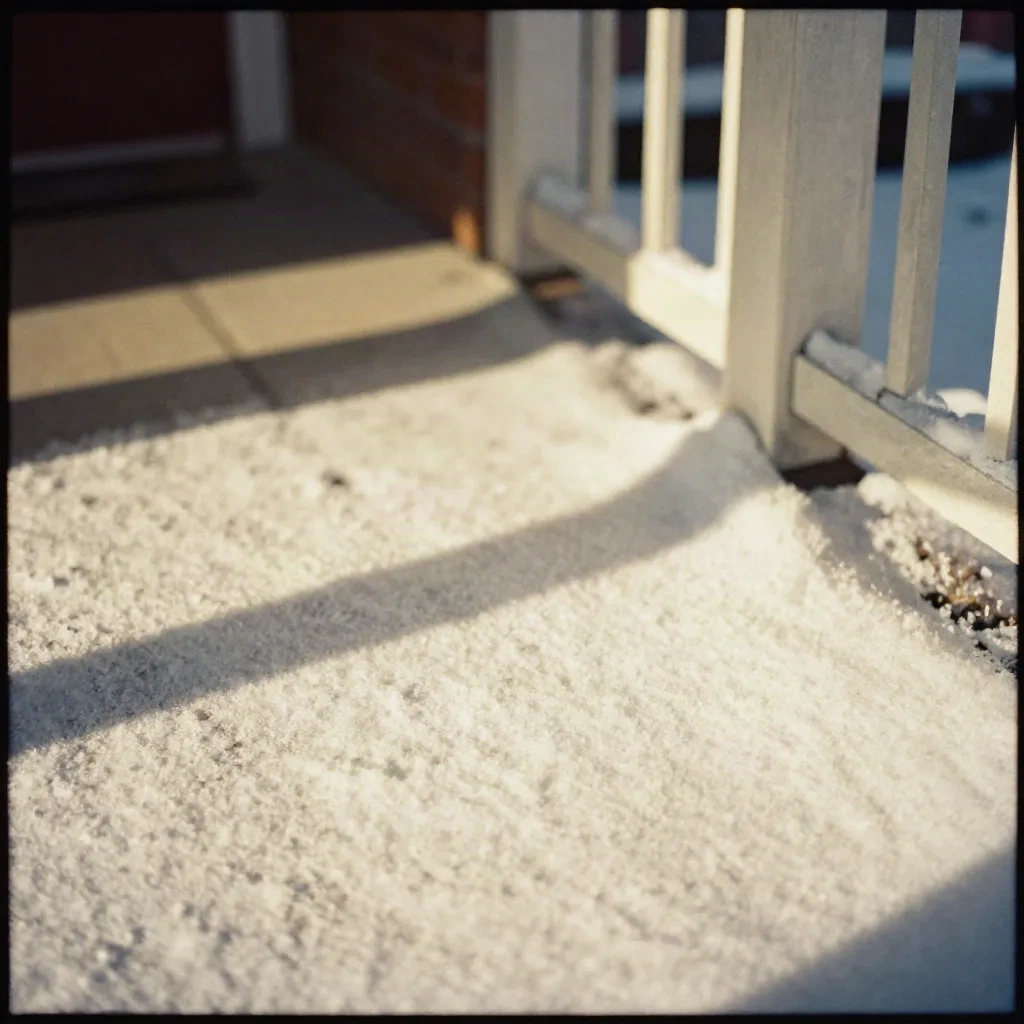
Maak de foto eerst goed voordat je hem oud maakt. Een vintage look ligt bovenop een goede belichting en valt uit elkaar bij een uitgebrand gezicht of een modderige schaduw. Besteed twee minuten aan de basis: recht de horizon, breng het gezicht op een normale helderheid en snijd bij tot het formaat dat je gaat printen.
Werk daarna in deze volgorde, want elke stap verandert hoe de volgende overkomt.
Stap 1, kleur. Verlaag de verzadiging met 15 tot 25 punten en zet de temperatuur een paar standjes warmer. Verlaag in het HSL-paneel de verzadiging van het blauwe kanaal en schuif groen licht richting geel. Sla volledig sepia over, tenzij je een look van voor 1900 wilt. Sepia leest als "antiek", terwijl de meeste mensen die deze vraag stellen iets willen wat op het fotoalbum van de grootouders lijkt.
Stap 2, contrast. Gebruik de curve, niet de contrastschuif. Sleep het linkeronderpunt recht omhoog tot het zwartpunt rond 12 procent ligt. Trek het rechterbovenpunt iets naar beneden zodat de witten crème worden in plaats van papierwit. De foto mag er licht vlak uitzien. Dat is correct.
Stap 3, korrel. Voeg korrel toe op een grootte die past bij het eindformaat. Op een kaart van 5 bij 7 inch die op 300 dpi wordt geprint, leest een korrelgrootte van rond 30 tot 40 met een ruwheid van rond 50 als echte film. Te fijn en hij verdwijnt op papier. Te grof en het lijkt op een slechte scan.
Stap 4, vignet. Houd die tussen min 10 en min 20 met een brede verzachting. Je moet niet kunnen aanwijzen waar hij begint.
Helpen presets en filters met een tik?
Soms. Een goede preset is in feite die vier stappen opgeslagen, en voor een batch familiefoto's scheelt dat echt tijd. Een slechte is een zware oranje waas met een kraslaag, en die herken je meteen op de kaart van iemand anders.
Sla filters over die zichtbaar stof, krassen of lichtlekken aan een portret toevoegen. Ze verbergen gezichten, en gezichten zijn het hele punt van een familiekaart. Lichtlekken zijn prima bij een landschap of een detailfoto, en dan alleen aan één rand.
Waar elk type tool zijn plek verdient:
Canva is de snelste route als je je kaarten daar al ontwerpt. De ingebouwde filters zijn bot, maar met het Aanpassen-paneel verbleek en verwarm je een foto in minder dan een minuut.
Photoshop of Lightroom geven je de curve en de korrelcontrole uit de stappen hierboven. Dit is de route als het resultaat een print op 300gsm moet overleven.
Fotor en telefoonapps zijn prima voor een eerste ronde. Bekijk het resultaat op volle grootte voordat je erop vertrouwt, want sommige passen korrel toe als vlakke overlay die op papier als ruis uitkomt.
Wat verandert er als de foto voor een kerstkaart bestemd is?
Een scherm vergeeft wat papier niet vergeeft. Drie aanpassingen tellen bij print.
Ten eerste: schermen gloeien en papier reflecteert. Een verbleekte look die op de telefoon perfect voelt, drukt vaak ongeveer een stop donkerder en iets modderiger af. Maak het eindbestand ongeveer een halve stop lichter voordat je exporteert.
Ten tweede: korrel drukt zwaarder af dan hij eruitziet. Twijfel je, halveer dan de hoeveelheid die je op het scherm koos.
Ten derde: het vervagen verandert hoe mat papier zich gedraagt. Op een matte kaart van 300gsm drukt een opgetild zwartpunt af als een zachte houtskoolgrijs, precies goed. Op glanzend papier kan het uitgewassen lijken. Dat verschil zie je bij 300gsm, omdat het oppervlak de toon vasthoudt in plaats van licht terug te kaatsen.
Gaat de kaart per post, bestel dan eerst één proef. Die kost een paar dollar en voorkomt dat je zestig exemplaren verstuurt van een foto die twee tinten te oranje uitvalt.
Bewerken, of laten herschilderen door een model?
Er zitten twee verschillende doelen achter dit zoekwoord, en ze hebben verschillende hulpmiddelen nodig.
Wil je dat je foto eruitziet alsof hij in 1974 is genomen, dan bewerk je: kleur, curves, korrel. Alles hierboven geldt.
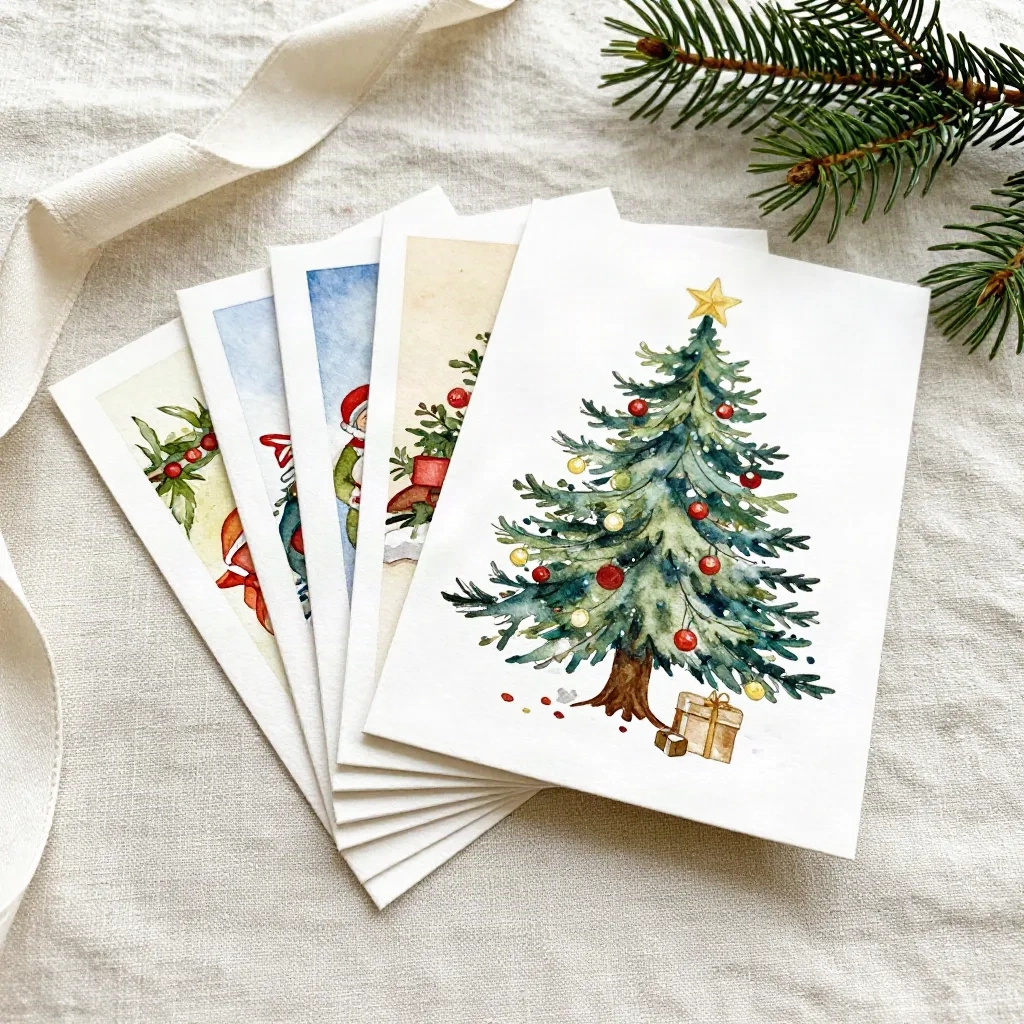
Wil je dat het eruitziet als een vintage ansichtkaart die iemand naar je foto heeft geschilderd, dan bewerk je geen foto meer. Je herstijlt hem. Hier verdient een AI-model zijn plek, want geen schuif maakt penseelranden, een beperkt kleurenpalet of een bedrukte inktstructuur. Adobe Firefly en vergelijkbare generatoren kunnen een versie hiervan maken, en Klayn kan dat ook als je vertrekt vanuit een familieshoot.
Ons eigen standpunt, en we zijn bevooroordeeld: gebruik bewerken wanneer de foto zelf het aandenken is, en gebruik een geschilderde stijl wanneer de kaart moet aanvoelen als een object. Een verbleekte momentopname van je kinderen op de veranda is een foto. Een ansichtkaart uit het midden van de twintigste eeuw van diezelfde scène is een illustratie. Geen van beide is beter. Ze doen gewoon een ander werk in een brievenbus.
Welke fouten laten een vintage bewerking nep lijken?
Vier komen steeds terug.
Te veel van alles. Zware vervaging, zware korrel, zwaar vignet en tegelijk een kraslaag lezen als een filter. Verander één ding, kijk ernaar, en verander dan het volgende.
Sepia op een moderne scène. Een smartphone, een donsjas of een LED-lichtslinger in een sepia-kader breekt de illusie. Warm en gedempt werkt. Bruine monochroom werkt zelden.
Perfecte scherpte bij oude kleur. Echte vintage prints zijn een beetje zacht. Als je onderwerp vlijmscherp is met verbleekte kleur, ziet het eruit als een kleurgradering, want dat is het ook. Verlaag de helderheid of de verscherping een klein beetje.
Verbrande gezichten. Het optillen van de zwarten en het toevoegen van contrast via een preset kan huid oranje maken. Controleer huidtinten apart: een warme bruine tint is goed, een verkeerskegel niet.
Werkt het ook op een iPhone-foto?
Ja, en vaak beter dan op een scan, omdat een telefoonbestand al een schone belichting heeft. Fotografeer bij goed raamlicht, vermijd de flits en houd het onderwerp net iets uit het midden. Telefoonfoto's hebben zware ingebouwde scherping, dus verminder die voordat je korrel toevoegt. Als je de foto in portretmodus maakte, verraadt de kunstmatige achtergrondvervaging de bewerking, en een effen achtergrond is meestal veiliger.
Voor een kerstkaart maak je een paar opnamen in open schaduw en kies je de foto waarop niemand midden in een knipoog zit. De bewerking redt geen dichtgeknepen oog.
Hoe zien de instellingen er in de praktijk uit?
Als je cijfers wilt als startpunt, dit is een basis die werkt op een typische familiefoto bij daglicht in Lightroom of Camera Raw. Zie het als vertrekpunt en stel bij op het oog.
Temperatuur: plus 8 tot 12 richting warm
Verzadiging: min 15, vibrance min 10
Schaduwen: plus 20, zwarten opgetild via de curve naar ongeveer 12 procent
Hooglichten: min 10, zodat de witten crème worden
Korrel: hoeveelheid 30, grootte 35, ruwheid 50
Vignet: min 15, verzachting 80, middelpunt 50
Sla het op als preset zodra het op één foto klopt, en test het dan op een tweede foto die in ander licht is genomen. Werkt het maar op één beeld, dan is het een oplossing voor dat beeld, geen look. Gloeilamplicht binnenshuis heeft meestal minder extra warmte nodig, want de lampen hebben dat werk al voor je gedaan.
Voor je gaat printen
Doe een korte controle op het eindbestand. Bekijk het op 100 procent: lijkt de korrel op film of op ruis? Kijk naar de gezichten: herken je nog je mensen? Bekijk het bestand daarna op miniatuurformaat, zoals het er tussen de post zal uitzien. Als de miniatuur warm, zacht en een beetje verbleekt oogt, zit je goed.
Bestel één proef, houd hem op armlengte en vergelijk hem met een echte oude print uit een familiealbum. Is de jouwe luider, draai hem dan terug. Oude foto's zijn rustiger dan de meeste mensen zich herinneren.