Achtergrond van foto veranderen: stap voor stap gids
Samenvatting
Hoe je achtergrond van foto verandert zonder nep-effect: verwijder het oude met een selectiewerktuig, voeg er een nieuw in die past bij licht en kleur van je oorspronkelijke foto, en zorg goed voor de randen en schaduw. Dit artikel laat precies zien waar het fout gaat.
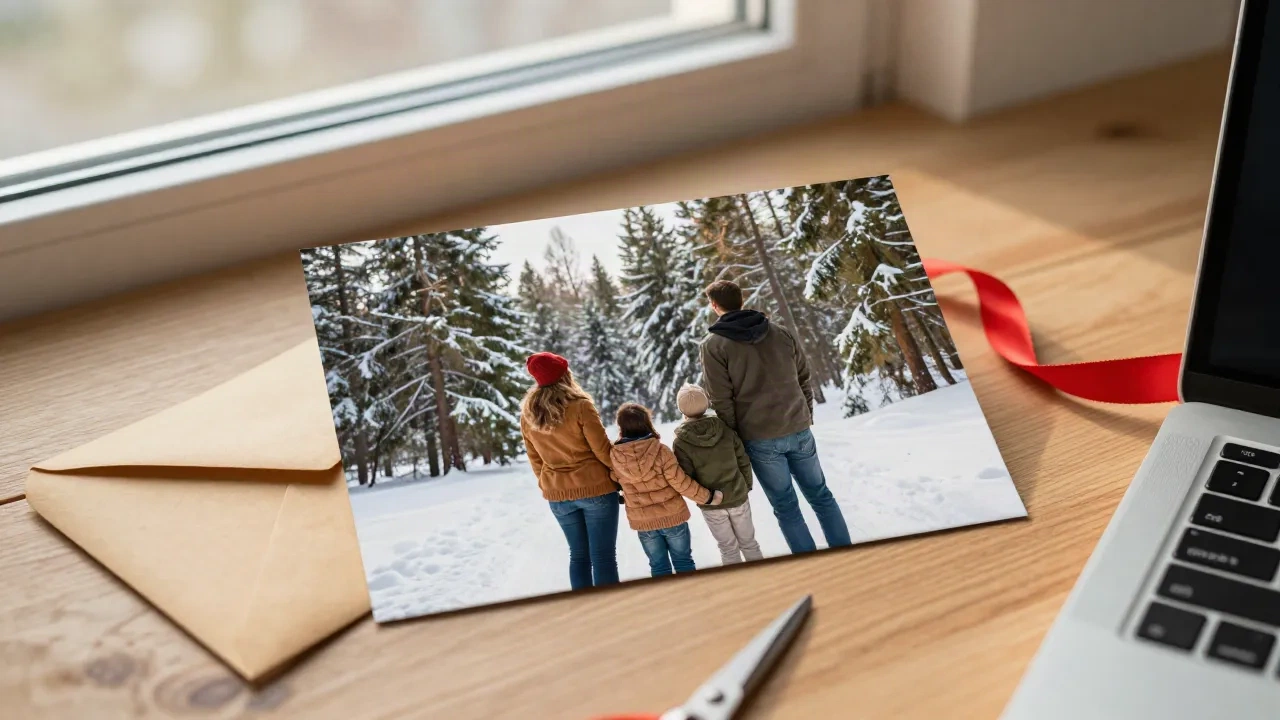
Hoe je achtergrond van foto veranderen zonder nep-effect: verwijder de oude achtergrond met een selectiewerktuig, plaats er een nieuwe in die aansluit bij het licht en de kleur van de originele foto, zorg voor scherpe randen en voeg een zachte schaduw toe. De meeste gratis tools doen de eerste stap goed. De laatste twee stappen bepalen of je kaart voelt als iets wat je zelf hebt gemaakt, of als iets generisch.
Waarom je achtergrond überhaupt wilt veranderen
Een kaart die je verstuurt, wordt vier weken op iemands schoorsteenmantel gezet. En als mensen er voorbijlopen, zien ze hem vanuit twee meter afstand. Dat is het moment waarop de wasmandje in de hoek plotseling de ster van de show wordt.
De meeste familiefoto's worden gemaakt in de enige hoek van je huis met goed licht, en dat is toevallig ook de plek waar de speelgoedkist staat. Dat in het beeldscherm oplossen kost veel minder dan opnieuw fotograferen, en het is veel vriendelijker voor de kinderen.
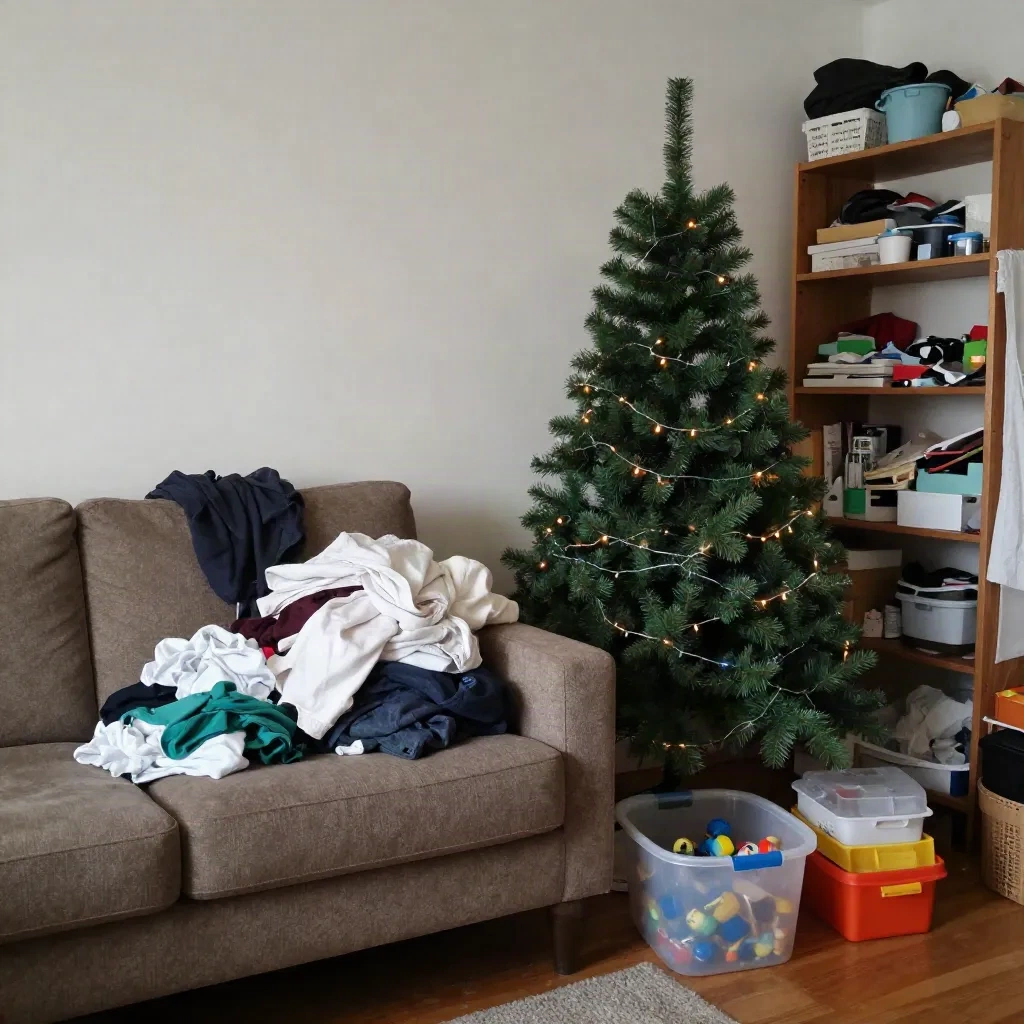
Er zijn eigenlijk maar drie eerlijke redenen om een achtergrond in een kerstkaart te vervangen. De eerste is rommel, zoals de bank hierboven. De tweede is een slechte lucht of een uitgebleekt raam achter een goed gezicht. De derde reden die niemand graag toegeeft: je wilt de hele familie in een besneeuwd decor en je woont ergens waar het niet meer sneeuwde sinds 2014.
Al drie zijn op te lossen. Geen van alle door gewoon een schuif te trekken die "magie" heet en te hopen.
Wat omvat het veranderen van achtergrond eigenlijk?
Elke tool op de markt, van je telefoonalbum tot Photoshop, voert dezelfde vier stappen uit onder verschillende namen. Ze kennen helpt je zien waar iets fout gaat.
Uitsnijding. De software gist welke pixels je onderwerp zijn en welke achtergrond, en maakt een masker. Dit is de stap waar AI erg goed in is geworden.
Vervanging. Je geeft een nieuwe achtergrond: een foto die je uploadt, een vaste kleur, of een gegenereerde die het programma maakt uit je beschrijving.
Afstelling. Je onderwerp en nieuwe achtergrond moeten het eens zijn over lichtrichting, kleurtemperatuur en contrast. Dit is de stap die veel eenkliks-tools overslaan.
Randwerk. Een dun stukje van de oude achtergrond blijft op haren en wol plakken. Goede tools verzachten dit. Slechte tools laten een glans achter waar je pas van weet als de kaart gedrukt is.
Welke methode voor het veranderen van achtergrond?
Kies naar hoeveel controle je nodig hebt, niet naar welke app het hardst schreeuwt.
Op je telefoon doen de ingebouwde opties het eerste stap verrassend goed. Op iPhone kun je je onderwerp vastpakken in de Foto's-app om het van zijn achtergrond af te tillen, en dan op een nieuw beeld plakken. Veel Android galerij-apps hebben iets vergelijks. Dit is prima voor een snelle test en groepschat. Niet genoeg voor druk, want je krijgt alleen een uitsnijding en geen afstelling.
Canva is de makkelijkste browserroute. De achtergrondgenerator laat je een foto uploaden, het nieuwe decor in een zin beschrijven, en het heeft ook een verlichtingscontrole die schaduwen en stemming naar het nieuwe decor duwt. Voor een kaart op het scherm is dat vaak genoeg. Sla het over als je het geëxporteerde bestand op maximale drukresolutie wilt op het gratis plan, en controleer de exportgrootte voor je je committeert.
Photoroom zit in dezelfde eenvoudige categorie maar is gebouwd rond uitsnijdingen. De achtergrondverwijderaar is snel en schoon op eenvoudige vormen, en het heeft AI-achtergronden en batchbewerking als je twaalf kaarten op een avond doet. Het werd gemaakt voor productfoto's, dus haren en fluffy wol is waar je inzoomt en controleert.
Photoshop is de controle-optie. Selecteer Onderwerp, verfijn het masker, en gebruik Generatieve Opvulling voor een nieuw decor vanuit een beschrijving, met Harmoniseren om toon aan het nieuwe decor aan te passen. Het beste resultaat en de steilste leercurve. Als je al voor Creative Cloud betaalt, gebruik het. Als niet, huur je een enorme gereedschapskist om één plaatje op te hangen.
Hoe hou je de nieuwe achtergrond niet nep?
Dit is de sectie die telt. Een vlekkeloze uitsnijding op een mismatchte achtergrond ziet er nog steeds als een sticker uit.
Match de lichtrichting eerst. Kijk naar waar schaduwen op je familie vallen. Als wangen links helder zijn en rechts in schaduw, moet je nieuwe achtergrond zijn licht ook links hebben. Een besneeuwd tafereel verlicht van rechts maakt iedereen eruitzien als uit een ander moment geknipt.
Match de kleurtemperatuur. Foto's binnen zijn warm en oranje. Verse sneeuw is koel en blauw. Duw je onderwerp een paar punten koeler of warm de achtergrond iets op, tot huid en sneeuw het eens zijn over welk moment van de dag het is.
Voeg een grondschaduw toe. Een persoon die op een nieuwe vloer staat zonder contactschaduw zweeft. Teken een zachte, laag-opacity schaduw onder de schoenen, in een kleur uit de achtergrond in plaats van zuiver zwart.
Vervagen van de achtergrond. Echte lenzen gooien achtergronden uit focus. Een raakscherpe achtergrond achter een zachter onderwerp is de snelste verrader in het hele proces. Een zachte vervaging, ongeveer wat een 85mm lens op grote opening je zou geven, lost het op.
Hou de resolutie eerlijk. Een achtergrond gegenereerd op kleine schaal en uitgerekt ziet slap naast een scherp onderwerp. Genereer of haal het op minstens zo groot als je eindafdruk.
Waar gaat het fout (en hoe het op te lossen)?
Uitsnij-tools worden meestal op schone vormen getraind. Kerstfoto's zijn het tegenovergestelde: wollen truien, sjaals, lichtslingers, zwaaiende haren, en kinderen die stil willen zitten.
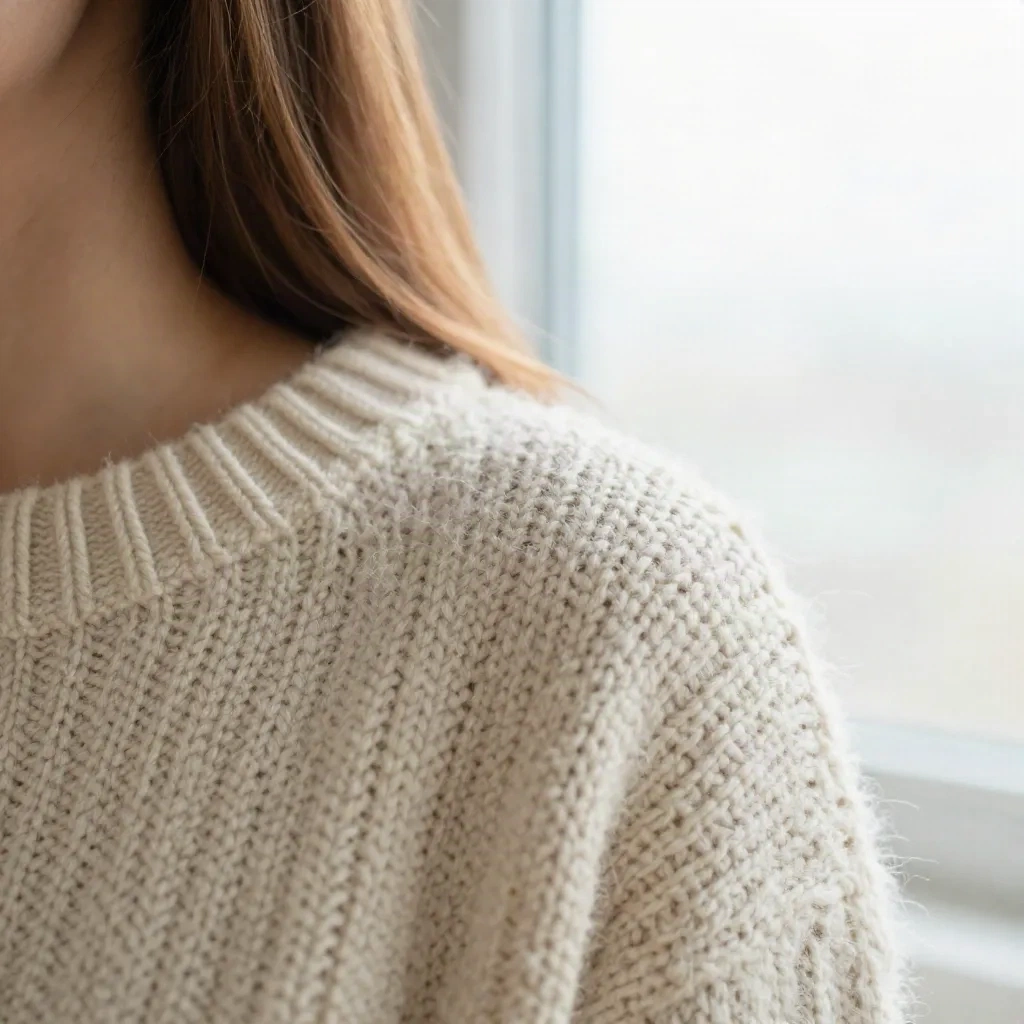
De wol hier is de klassieke val. Het programma ziet een zachte, wazige grens en moet draad voor draad beslissen of het licht erachter uit het raam of van de trui is. Goedkope tools kiezen "achtergrond" en trekken een harde scherpe lijn, die de textuur wist die de trui deed voelen als een trui.
Vier plekken om in op 200% in te zoomen voor je exporteert:
Haar tegen helder licht, waar slierten verdwijnen of een witte zoom achterlaten.
Wol of bont randen, waar de fuzz verdwijnt of een glans van de oude muur houdt.
Gaten tussen mensen, zoals de driehoek tussen een arm en torso, waar de oude achtergrond graag blijft.
Brilzen en glas, waar het programma niet kan bepalen of het doorzichtige gedeelte moet blijven.
Als de rand fout ziet, is de normale oplossing handwerk. Schilder het masker met een zachte borstel op laag debiet, in plaats van naar betere schuif te zoeken. Vijf minuten met een borstel wint het van vijf gereedschappen.
Welke grootte voor druk?
Een scherm vergeeft wat papier niet. Voor een standaard 5x7 inch kaart wil je ongeveer 1500 bij 2100 pixels op 300 dpi, wat de normale doelstelling voor drukkers is. De meeste telefoonfoto's halen dat gemakkelijk, maar een uitgesneden of opgeschaalde variant doet dat vaak niet.
Laat een kleine veiligheid marge aan randen. Drukkers trimmen kaarten iets van het blad, dus een achtergrond die precies aan de rand stopt kan een witte strook tonen. Verleng de nieuwe achtergrond voorbij de kaartgrens met ongeveer een achtste inch aan alle zijden.
Vlak het bestand uit voor je het ergens stuurt. Lagen, maskers en verborgen aanpassingsgroepen zijn hoe een drukker eindigt met een versie die je niet hebt goedgekeurd.
Of sla het over en verf het helemaal
Hier een hoek die meeste gidsen nooit zeggen. De reden dat achtergrondverwisselingen nepachtig voelen is dat twee verschillende foto's gedwongen samen bestaan. Verander het probleem en het verdwijnt grotendeels.
Als de voltooide kaart een aquarel of pastelweergave van je foto in plaats van een foto met een nieuw decor is, krijgt het hele beeld één consistente behandeling, van trui tot sneeuw. Randzomen, mismatches in licht en zachte haren doen er niet toe omdat alles opnieuw is getekend. Een rommelige hoek wordt een paar losse penseelstreken.
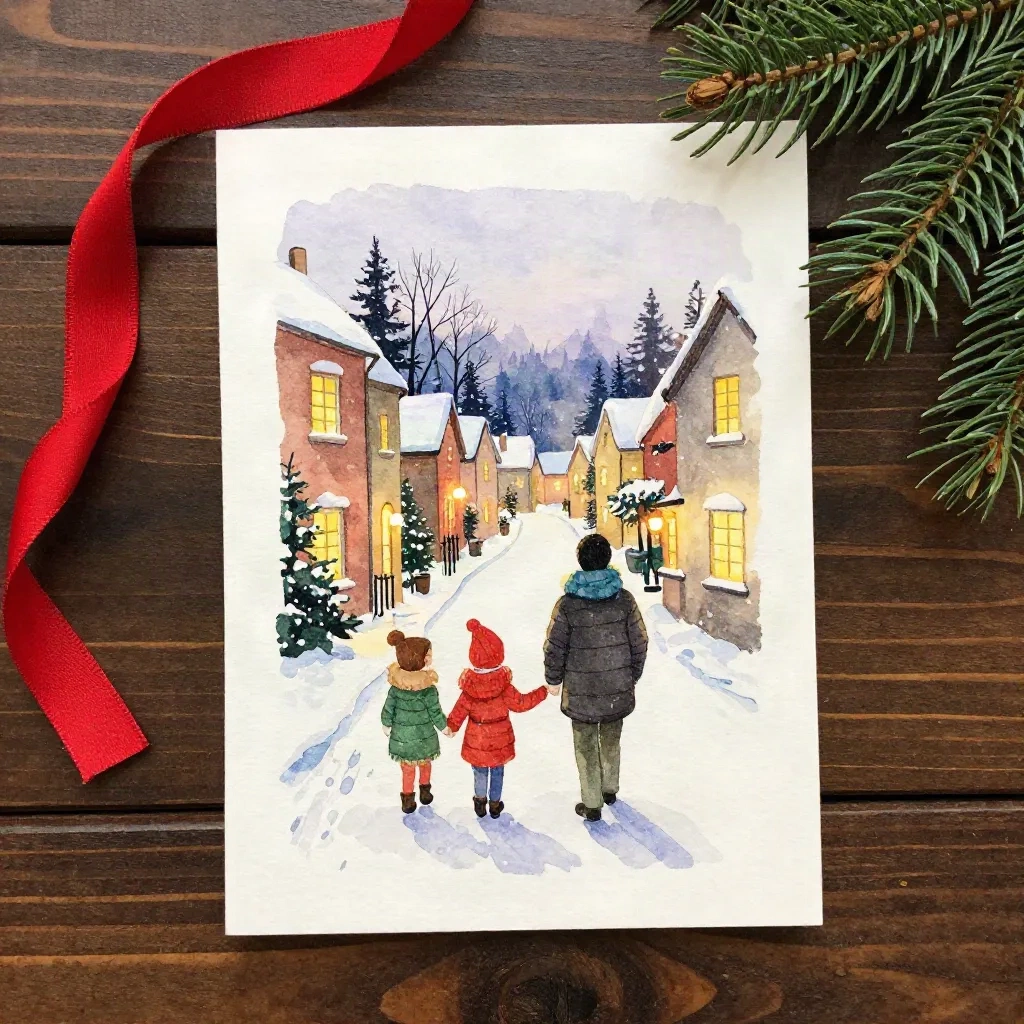
Dat is wat onze eigen generator bij Christmas Card Factory voor gebouwd is: je uploadt je familiefoto, kiest een geschilderde stijl, en het model tekent de scène als één stuk. Het is geen vervanging voor een schone achtergrondverwissel als je de kaart fotografisch wilt houden. Maar als de keuze tussen een uur maskerreparatie en dertig seconden naar een drukklaar PDF is, kiezen veel mensen de tweede.
Als je aan product- of lifestyle-shots werkt in plaats van familiefoto's, neemt Klayn een ander traject: het bouwt consistente scènes rond een enkele productfoto. Dat is buiten kaartgebied, maar nuttig te weten als je ook verkoopt wat je maakt.
Een snelle workflow voor vandaag
Kies eerst de beste gezichtsuitdrukking. Achtergrond is op te lossen, een dicht oog niet.
Run de uitsnijding in je gereedschapskist, zoom dan in op 200% en controleer haren, wol en gaten.
Kies een achtergrond die aansluit op de lichtrichting en moment van dag van het origineel.
Warm of koel je onderwerp tot huidskleur en achtergrond akkoord gaan over het moment van dag.
Voeg zachte contactschaduw en zachte achtergrondvervaging toe.
Exporteer op drukgrootte, met veiligheidsmarge, vlak.
Print één testje thuis op gewoon papier voor je de mooie stock bestelt.
Die laatste stap is wat mensen overslaan, en wat halos vangt die je op een helder monitor niet ziet.
Voor je gaat afdrukken
Achtergrond veranderen is nu makkelijk. Het zo doen dat het voelt als dat de foto altijd daar is genomen, is nog steeds ambacht, en het gaat vooral om licht, randen en schaduw. Het gereedschap telt minder dan of je de wazige bits op 200% hebt gecontroleerd.
Als je foto redding in plaats van polijsten nodig heeft, denk aan de geschilderde route. En welke weg je ook kiest, bestel een bewijs vroeg. Oktober in Nederland: dat is als de drukkerijen volop gaan en slots voor goed bewijs raken op.
Veelgestelde vragen
V: Kan ik dit helemaal gratis doen? A: Tot een bepaald punt. Telefoontools en Canva free doen de eerste stap (uitsnijding) goed. Voor het echte werk:het matchen van licht, randafwerking, drukresolutie:heb je betaalde software of betaalde credits nodig. Je kunt het gratis proberen, maar voor een kaart die voelt als ambacht, budget iets in.
V: Hoe lang duurt dit in totaal? A: Voor één kaart met een schone achtergrond: 15-30 minuten met Photoshop als je ervan weet, 5-10 minuten met Canva, 20-45 minuten met gratis tools (meer als je randen repareert). Het schildering-route (Klayn-stijl) is 2-3 minuten plus wachttijd voor generatie.
V: Wat als mijn onderwerp erg harig of wollen is? A: Dat is waar de meeste tools struikelen. Zoom in op 200%, check de randen, en wees bereid om handwerk te doen. Een zachte borstel op laag debiet in Photoshop is sneller dan de perfecte tool zoeken.
V: Kan ik dit op mijn telefoon doen? A: Ja, met Photoroom of Canva app. De resultaten zijn prima voor web of kleine afdrukken. Voor grote 5x7 kaarten moet je op desktop werken voor volledige resolutie.
V: Hoe weet ik of het goed genoeg is voor druk? A: Print één test op gewoon papier thuis. Dat is goedkoper dan verrast zijn als de druk aankomt. Controleer op halos, scherpe randen, en dat de schaduw subtiel is.
V: Wat als de foto volledig overbelicht of donker is? A: Soms is het beter om te schilderen dan te snijden. Als je onderwerp matig belicht is, een aquarel-stijl rendering voelt natuurlijker dan een ausgesneden foto op een nieuwe achtergrond.
V: Moet ik betalen voor de gegenereerde achtergronden of kan ik mijn eigen gebruiken? A: Beide werken. Gegenereerde achtergronden sparen tijd, eigen foto's geven meer controle. Mix ze:Photoshop genereert, dan verfijn je handmatig.