사진 배경 바꾸기: 인쇄해도 자연스러운 배경 교체 기법
요약
명절 카드 배경을 자연스럽게 바꾸려면 배경 제거, 새 배경 합성, 빛 맞추기, 가장자리 정리의 네 단계를 거쳐야 합니다. 대부분의 도구는 배경 제거만 잘하므로, 나머지 단계에서 직접 손을 봐야 인쇄용으로 완성도 높은 카드를 만들 수 있습니다.
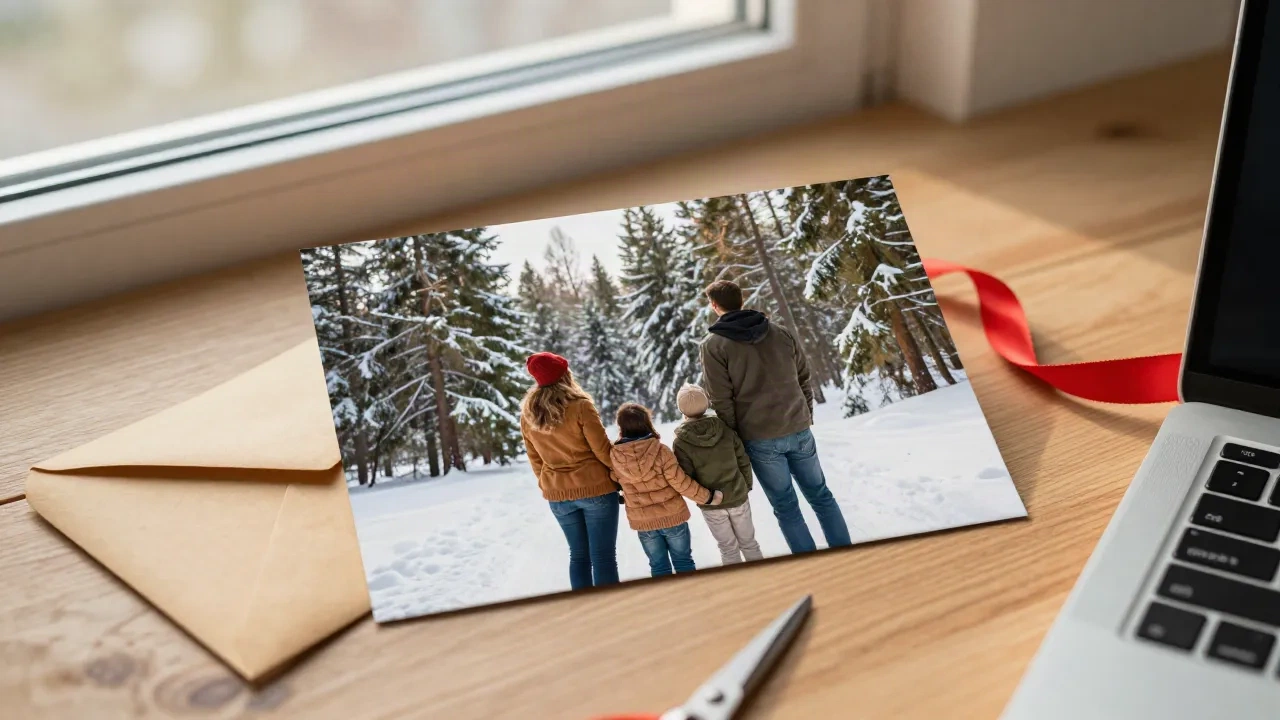
사진 배경 바꾸기: 인쇄해도 자연스러운 배경 교체 기법
사진 배경을 바꿀 때 가장 흔한 실수는 이렇습니다. 인물은 깔끔하게 따내는데, 새로운 배경과의 조화가 맞지 않아 마치 스티커를 붙인 것처럼 보인다는 거죠. 좋은 배경 교체는 네 가지 단계가 필요합니다. 피사체의 원래 빛 방향과 새 배경의 빛을 맞추고, 색온도를 조화시키고, 가장자리를 정리한 다음, 그림자를 더하는 것입니다. 대부분의 무료 도구가 첫 번째 단계는 잘하지만, 마지막 두 단계가 바로 인쇄할 만한 카드를 만드는 차이점입니다. 아래는 우리가 가족 사진의 배경을 바꿀 때 실제로 사용하는 방법과, 이 과정에서 자주 실패하는 지점들입니다.
요약
명절 카드 배경을 자연스럽게 바꾸려면 배경 제거, 새 배경 합성, 빛 맞추기, 가장자리 정리의 네 단계를 거쳐야 합니다. 대부분의 도구는 배경 제거만 잘하므로, 나머지 단계에서 직접 손을 봐야 인쇄용으로 완성도 높은 카드를 만들 수 있습니다.
가족 사진의 배경을 왜 굳이 바꿔야 할까요?
명절 카드는 받은 사람의 책장에 한 달간 꽂혀있습니다. 들어오고 나가는 모든 가족이 팔 길이 거리에서 그 카드를 봅니다. 바로 그 거리에서 구석의 빨래 바구니가 카드의 주인공이 되는 거예요.
대부분의 가족 사진은 집 안에서 빛이 제일 잘 드는 그 한 구석에서 찍힙니다. 그리고 그 구석에는 장난감 상자가 놓여있죠. 사진 편집으로 이걸 고치는 게 처음부터 다시 찍는 것보다 훨씬 쌉니다. 아이들을 또 한 번 들었다 놨다 해야 하는 것도 아니니까요.
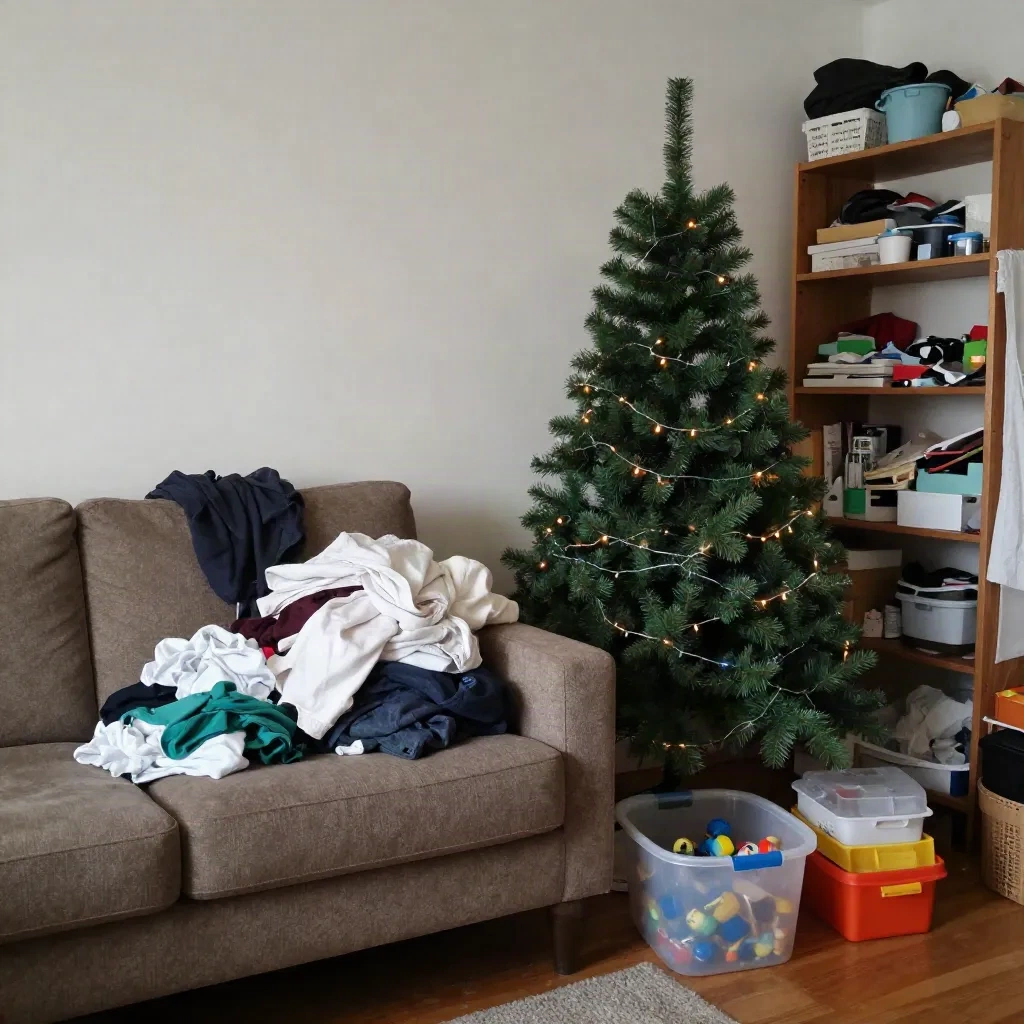
배경을 교체하는 정직한 이유는 세 가지입니다. 첫 번째는 위 사진처럼 물건이 너무 많은 것. 두 번째는 배경 하늘이 너무 밝거나 창문이 역광인 경우. 세 번째는 사람들이 잘 인정하지 않지만 중요한 이유입니다. 눈이 오지 않는 지역에 사는데 온 가족이 눈 내리는 풍경 속에 있는 모습을 원한다는 거죠.
셋 다 고칠 수 있습니다. 그리고 셋 다 "마법" 슬라이더를 드래그하는 것만으로는 안 됩니다.
배경 교체는 실제로 어떻게 이루어질까요?
시장의 모든 도구(휴대폰 갤러리부터 포토샵까지)는 이름만 다르고 같은 네 단계를 거칩니다. 이 단계들을 알면 결과물이 왜 어색한지 알아챌 수 있습니다.
배경 분리. 소프트웨어가 어느 픽셀이 인물인지, 어느 픽셀이 배경인지를 추측해서 마스크를 만듭니다. AI가 이 단계를 매우 잘하게 됐습니다.
배경 합성. 새로운 배경을 만듭니다. 업로드한 사진이거나 단색이거나, 텍스트 설명으로 생성된 배경일 수 있습니다.
조화. 인물과 새 배경이 같은 빛 방향, 색온도, 명암을 공유해야 합니다. 대부분의 원클릭 도구가 건너뛰는 단계가 바로 이것입니다.
가장자리 정리. 머리카락과 옷감 가장자리에 원래 배경의 얇은 테두리가 남아있습니다. 좋은 도구는 이 부분을 부드럽게 하거나 제거합니다. 나쁜 도구는 밝은 테두리를 남기는데, 인쇄된 카드에서 보면 그제야 눈에 띕니다.
배경 교체 방법 선택: 어떤 도구를 써야 할까요?
각 도구의 기능으로 선택하지 말고, 당신이 필요한 제어 수준으로 선택하세요. 우리는 같은 가족 사진으로 여러 방법을 테스트했습니다.
휴대폰에서는 기본 옵션만으로도 놀랍게 잘 작동합니다. 아이폰이라면 사진 앱에서 피사체를 길게 누르면 배경에서 떼어내서 새 이미지에 붙일 수 있습니다. 안드로이드 갤러리 앱도 비슷한 컷아웃 기능이 있습니다. 그룹 채팅용이나 빠른 확인용으로는 괜찮습니다. 하지만 인쇄용으로는 부족합니다. 컷아웃만 될 뿐 색상과 빛이 맞지 않기 때문입니다.
Canva는 가장 쉬운 웹 옵션입니다. 배경 생성기로 사진을 업로드하고, 원하는 장면을 문장으로 설명하고, 새 장면에 맞춰 그림자와 분위기를 조정하는 '재조명' 컨트롤도 있습니다. 화면에서만 볼 카드라면 충분합니다. 무료 플랜에서 전체 인쇄 해상도로 내보내야 한다면 피하세요. 그리고 내보내기 전에 항상 파일 크기를 확인하세요.
Photoroom은 같은 쉬운 단계에 있지만, 배경 제거에 중점을 둡니다. 배경 제거는 단순한 형태에서 빠르고 깔끔합니다. AI 배경이나 일괄 편집 기능도 있어서 한 저녁에 열두 개의 카드를 만들 때 유용합니다. 원래 상품 사진용으로 만들었기 때문에 머리카락과 니트 소재는 200% 확대해서 꼼꼼히 확인해야 합니다.
포토샵은 완전 제어 옵션입니다. 피사체 선택, 마스크 정제, 생성형 채우기로 프롬프트 기반 배경 만들기, 그리고 조화 기능으로 새 장면에 톤 맞추기까지 할 수 있습니다. 결과물이 가장 좋고, 배우는 곡선이 가장 가팝니다. 이미 Creative Cloud를 쓰고 있다면 사용하세요. 아직 구독하지 않았다면, 딱 이 한 장의 사진을 위해 엄청난 도구 모음을 빌리는 거죠.
새 배경이 붙인 것처럼 보이지 않게 하려면?
배경 분리가 완벽해도 맞지 않는 배경 위에 놓으면 스티커처럼 보입니다. 이 부분이 정말 중요합니다.
빛 방향부터 맞추세요. 가족의 얼굴에 그림자가 어디에 떨어지는지 봅니다. 왼쪽 볼이 밝고 오른쪽 볼이 어둡다면 새 배경의 빛도 왼쪽에서 와야 합니다. 오른쪽에서 빛이 나는 눈 풍경은 모두가 다른 오후에 찍힌 것처럼 보이게 만듭니다.
색온도를 맞춥니다. 실내 사진은 따뜻하고 주황색입니다. 새하얀 눈 배경은 차갑고 파란색입니다. 인물을 조금 파랗게, 또는 배경을 조금 따뜻하게 해서 피부와 눈이 같은 시간대에 있다는 느낌을 줍니다.
발 아래 그림자를 더합니다. 새 바닥에 접촉 그림자 없이 서있는 인물은 떠 있어 보입니다. 신발 밑에 부드럽고 투명도가 낮은 그림자를 칠하는데, 색상은 배경에서 따옵니다. 순검은 아니고요.
배경을 약간 흐릿하게 합니다. 실제 렌즈는 배경을 초점 밖으로 던집니다. 날카로운 배경 위의 부드러운 인물은 정말 빠르게 인공적으로 보입니다. 부드러운 흐림(85mm 렌즈 정도의 효과) 하나가 이 모든 걸 고칩니다.
해상도를 속이지 마세요. 작은 크기로 생성된 배경을 늘이면 날카로운 인물 옆에서 부드러워 보입니다. 최종 인쇄 크기보다 크거나 같은 크기로 생성하거나 확보하세요.
배경 분리에서 실패하는 경우는? (그리고 해결책)
배경 제거 도구는 깔끔한 형태로 학습됩니다. 명절 사진은 반대예요. 니트 스웨터, 스카프, 요정 불빛, 가만히 있지 않는 아이들의 머리.
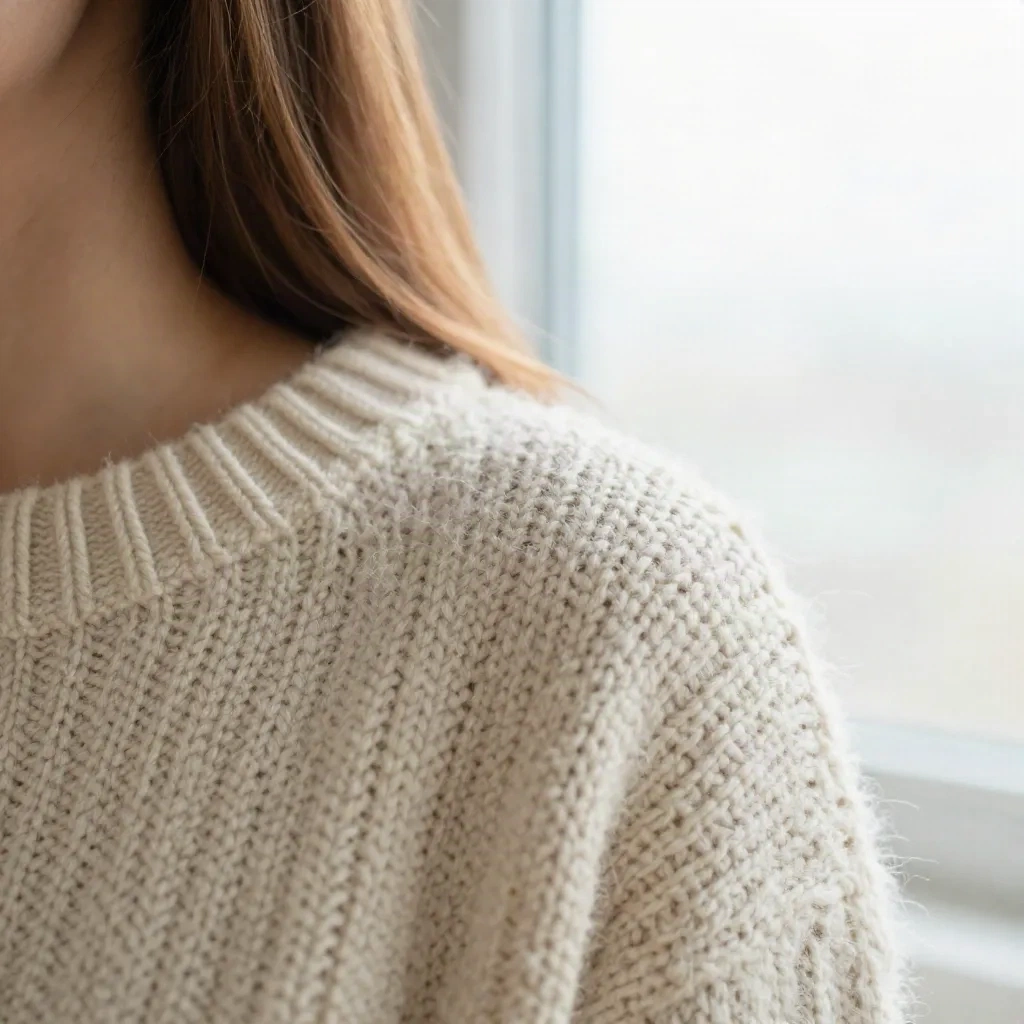
이 사진의 니트 부분은 고전적인 함정입니다. 도구는 부드럽고 부드러운 경계를 봅니다. 그리고 가닥 하나하나마다 그 빛이 창문에서 온 건지 스웨터에서 나온 건지를 결정해야 합니다. 저수준 도구는 "배경"을 선택하고 깔끔한 딱딱한 선을 긋는데, 스웨터를 스웨터처럼 보이게 하던 질감이 사라져 버립니다.
내보내기 전에 200% 확대해서 꼭 확인해야 할 네 가지 지점:
밝은 배경 앞 머리카락. 가닥이 사라지거나 흰색 테두리가 남아있나요?
니트나 털 가장자리. 부드러움이 완전히 사라지거나 흰색 테두리 같은 후광이 남아있나요?
사람들 사이의 틈. 팔과 몸통 사이의 삼각형처럼 예전 배경이 살아남기 쉬운 부분들이 있나요?
안경이나 유리컵. 도구가 투명한 부분을 유지할지 지울지 헷갈리나요?
가장자리가 이상해 보이면 보통 수동 작업이 답입니다. 더 나은 "정제" 슬라이더를 찾기보다는, 낮은 유량의 부드러운 브러시로 마스크를 손으로 칠하세요. 다섯 개의 도구를 이리저리 옮기는 것보다 다섯 분 브러시질이 낫습니다.
인쇄용 사진의 파일 크기는 얼마여야 할까요?
화면은 많은 것을 용서합니다. 종이는 아닙니다. 표준 5x7인치 카드의 경우 대략 300dpi에서 가로 1500 x 세로 2100 픽셀 정도가 인쇄소의 일반적인 기준입니다. 대부분의 휴대폰 사진은 이 크기를 충족하지만, 잘라낸 컷아웃이나 확대된 사진은 종종 부족합니다.
가장자리에 작은 안전 영역을 남기세요. 인쇄소는 카드를 페이지에서 약간 떨어뜨려 자르므로, 배경이 파일의 정확한 끝에서 멈추면 흰 줄이 비칠 수 있습니다. 모든 면에서 약 1/8인치만큼 새 배경을 카드 경계를 넘어 확장하세요.
내보내기 전에 파일을 병합하세요. 레이어, 마스크, 숨겨진 조정 그룹은 인쇄소가 당신이 승인하지 않은 버전을 받게 만드는 방법입니다.
아니면 아예 처음부터 다시 그려버릴까요?
대부분의 가이드가 언급하지 않는 각도가 하나 있습니다. 배경 교체가 인공적으로 보이는 이유는 두 개의 서로 다른 사진을 억지로 공존시키려고 하기 때문입니다. 문제를 바꾸면 대부분 사라집니다.
완성된 카드가 새로운 배경이 붙인 사진이 아니라 당신의 사진을 수채화나 파스텔 스타일로 재렌더링한 그림이라면, 전체 이미지가 하나의 일관된 처리를 받습니다. 스웨터부터 눈까지 모두 함께 다시 그려집니다. 가장자리 테두리, 맞지 않는 빛, 부드러운 머리카락이 더 이상 중요하지 않습니다. 어수선한 구석은 몇 자국의 붓질이 됩니다.
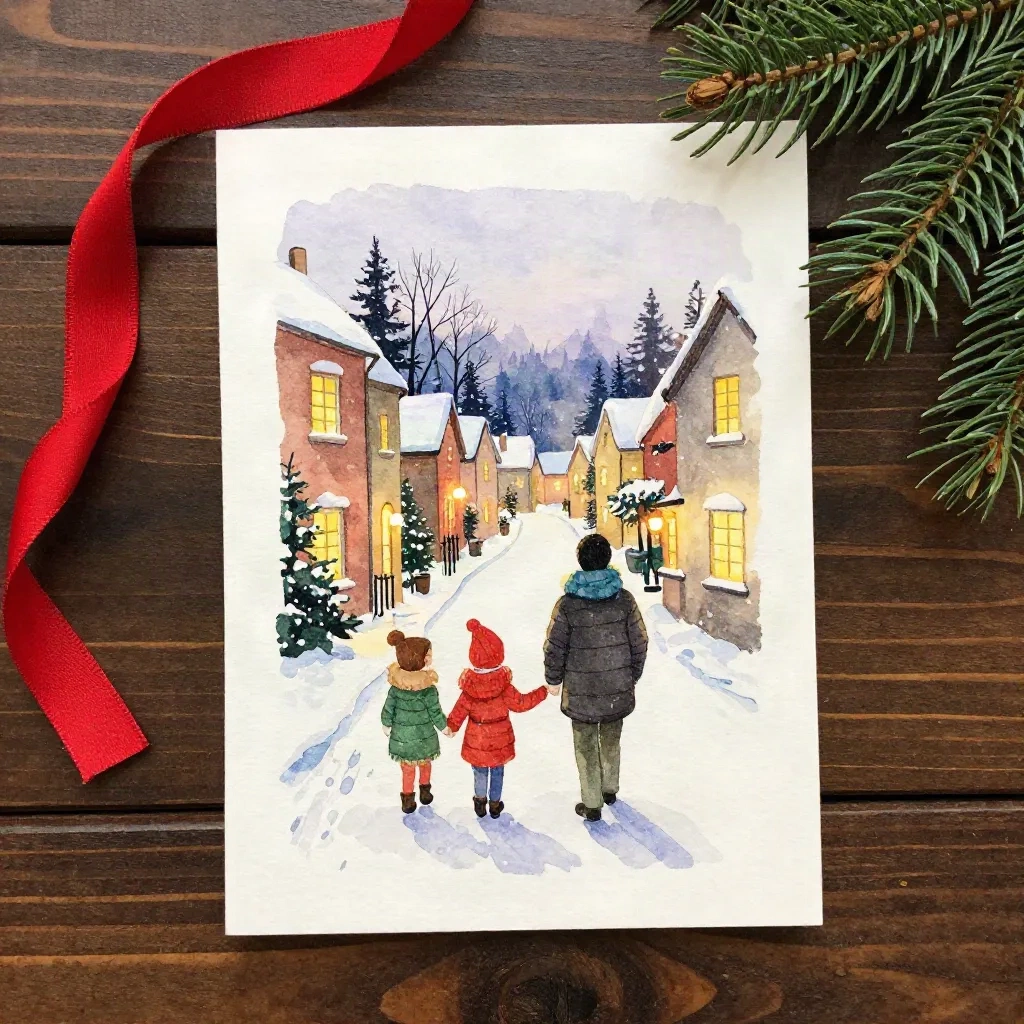
이게 바로 Christmas Card Factory 우리 생성기가 만들어지는 이유입니다. 가족 사진을 업로드하고, 그려진 스타일을 고르면, 모델이 장면 전체를 하나의 그림으로 렌더링합니다. 사진처럼 유지하고 싶을 때 깔끔한 배경 교체를 대신하는 게 아닙니다. 하지만 한 시간의 마스크 수정과 30초의 인쇄 가능한 PDF 중에서 선택해야 한다면, 많은 사람이 두 번째를 선택합니다.
가족 초상이 아닌 상품이나 라이프스타일 사진을 작업하고 있다면 Klayn은 다른 접근을 합니다. 단일 상품 사진 주위에 일관된 장면을 만듭니다. 카드 작업 범위를 벗어나지만, 만든 것도 판매하려면 알면 좋습니다.
오늘 밤 따라 할 수 있는 빠른 워크플로우
최고의 표정부터 고릅니다. 배경은 고칠 수 있지만 감은 눈은 아닙니다.
당신의 도구에서 배경을 제거한 다음 200% 확대해서 머리, 니트, 틈을 검사합니다.
원래 빛 방향과 시간대가 맞는 배경을 고릅니다.
피부 톤과 배경이 같은 시각이 되도록 인물을 따뜻하거나 차갑게 조정합니다.
부드러운 접촉 그림자와 살짝의 배경 흐림을 더합니다.
인쇄 크기로 내보내고, 블리드 여백을 넣고, 레이어를 병합합니다.
비싼 카드지로 주문하기 전에 집에서 일반 종이로 한 번 인쇄해서 테스트합니다.
마지막 단계가 사람들이 건너뛰는 단계이고, 모니터에선 못 본 후광을 잡는 단계입니다.
인쇄하기 전에 한 가지 더
배경 교체는 이제 쉬워졌습니다. 그 배경이 항상 거기서 찍혔던 것처럼 보이게 하는 것은 여전히 기술입니다. 대부분은 빛, 가장자리, 그림자에 달려 있습니다. 도구보다 200% 확대에서 부드러운 부분을 체크했는지가 중요합니다.
명절 카드 인쇄는 9월부터 11월 초가 성수기입니다. 괜찮은 테스트 인쇄를 하려면 일찍 주문하세요. 좋은 카드지는 금방 나가버립니다.