흑백사진 컬러 변환 방법, 크리스마스 카드용
요약
흑백사진은 600dpi로 스캔하고, 갈색 기운을 먼저 중성 회색으로 바꾼 뒤 AI 컬러화 도구를 돌리세요. 그다음 피부, 옷, 하늘의 색을 낮은 불투명도 레이어로 손봅니다. 확인할 수 있는 색은 확인하고, 확인할 수 없는 색은 과하지 않게 두세요. 원본은 반드시 따로 보관합니다.
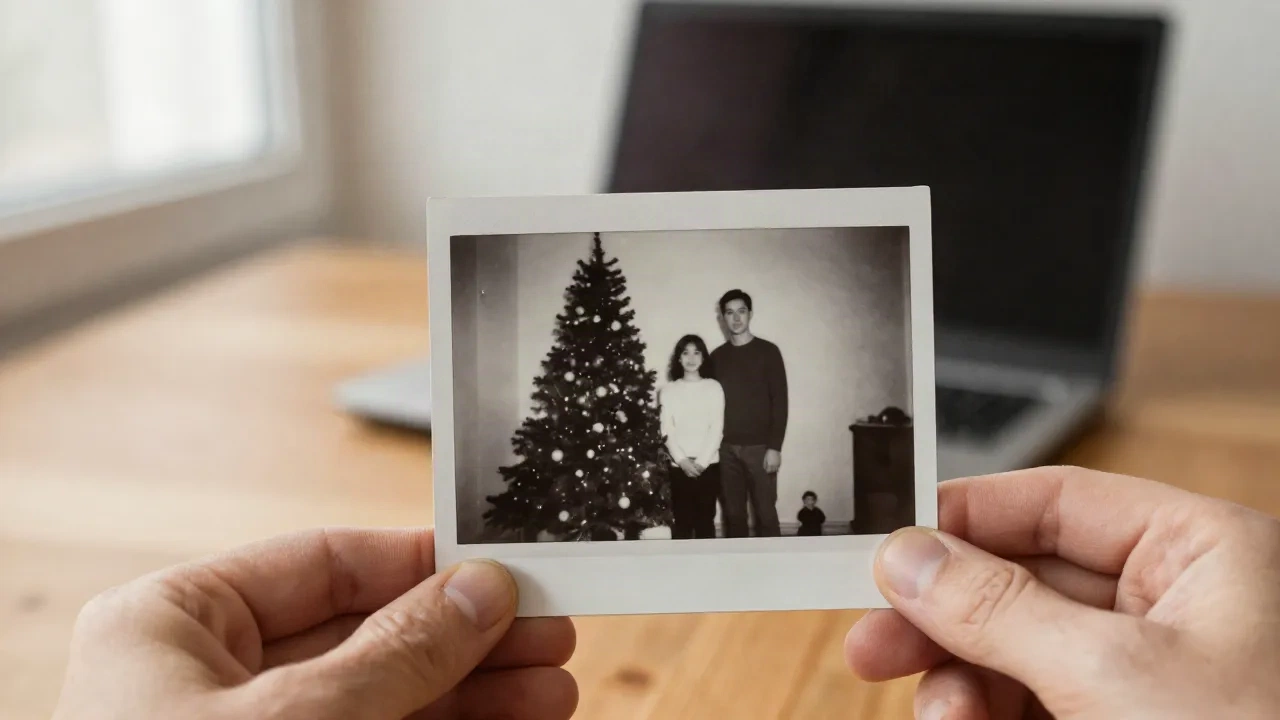
흑백사진 컬러 변환 방법은 생각보다 간단합니다. 인쇄본을 600dpi로 스캔하고, AI 컬러화 기능(Photoshop의 Colorize 뉴럴 필터, Canva의 Colorify 앱, Fotor 중 어느 것이든 괜찮아요)으로 색을 입힌 다음, 피부와 옷과 하늘을 낮은 불투명도 레이어로 직접 고칩니다. 확인할 수 있는 색, 예를 들어 제복이나 현관문 색은 꼭 확인하세요. 원본은 따로 보관하고, 그다음에 결과물을 카드에 넣으세요.
이것이 짧은 답입니다. 긴 답은 대부분 소프트웨어가 무엇을 틀리는지에 관한 이야기인데, 소프트웨어는 늘 같은 것을 틀리기 때문입니다.
왜 오래된 사진에 색을 입힐까요?
사진 속 사람들이 전혀 다른 시대 사람처럼 보이지 않게 되기 때문이에요. 1948년의 할머니가 회색 톤으로 찍혀 있으면 역사책 속 인물처럼 보입니다. 같은 분이 자두색 가디건을 입고 볼이 살짝 발그레한 모습이라면, 함께 차 한잔하고 싶은 사람으로 보이죠.
매년 가을이 되면 찾아오는 실용적인 이유도 있습니다. 색을 입힌 가족사진은 회색 인쇄본을 스캔한 것보다 훨씬 좋은 크리스마스 카드가 되고, 템플릿 라이브러리의 카드로는 흉내 낼 수 없는 몇 안 되는 것 중 하나입니다. 저 나무 옆에 서 있던 증조할아버지를 다른 누구도 가지고 있지 않으니까요.
색을 입힌다고 원본이 대체되지는 않습니다. 둘 다 보관하세요. 흑백 인쇄본이 기록이고, 컬러 버전은 그 기록을 해석한 결과물입니다.
조금 덜 눈에 띄는 장점도 있습니다. 사진에 색을 입히려면 사진을 제대로 들여다봐야 합니다. 벽지 무늬, 옷깃의 브로치, 누군가 컵을 쥐고 있는 방식이 보이기 시작하죠. 이 작업의 가치 절반은 그렇게 사진을 들여다보는 30분에서 나옵니다. 인쇄본 뒷면에 적힌 날짜나 이름을 그제야 발견하는 일도 흔합니다.
시작 전에 무엇이 필요할까요?
생각보다 적게 필요하지만, 첫 단계가 어떤 도구보다 중요합니다.
스캔부터 시작하세요. 조명 아래에서 휴대폰으로 인쇄본을 찍으면 반사광과 색 쏠림이 생기는데, AI는 그것을 정보로 받아들여 그대로 따라 합니다. 평판 스캐너가 있다면 600dpi로 스캔하세요. 없다면 자연광이 고르게 드는 곳에서 스캔 앱으로 평평하게 찍으면 됩니다. 인쇄본이 약하다면 면장갑을 끼고, 유리에 올리기 전에 먼지를 가볍게 털어내세요.
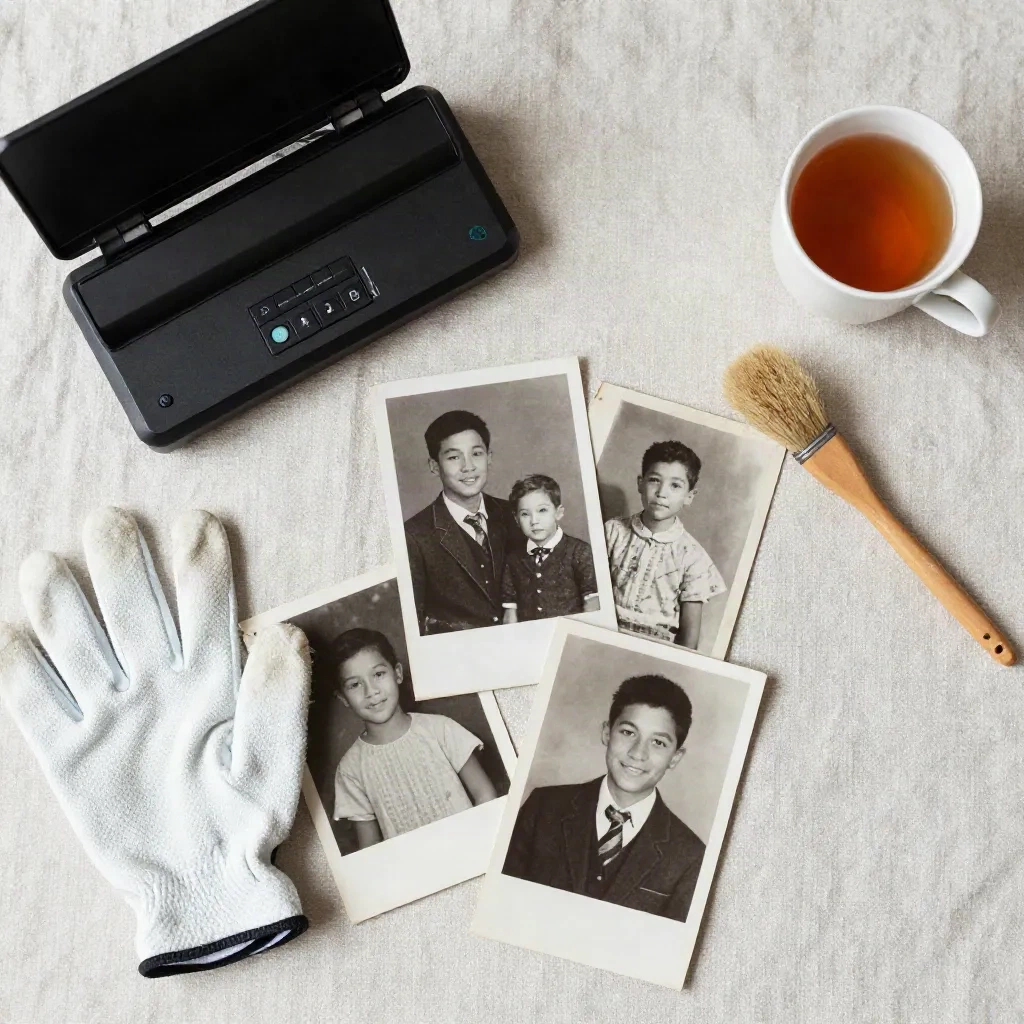
그다음 인쇄본의 톤을 보세요. 세피아로 누렇게 변했다면 먼저 중성 회색으로 바꿔야 합니다. Adobe 공식 안내도 컬러화 필터를 쓰기 전에 흑백 조정 레이어로 색을 중화하고, 레벨 레이어로 대비를 맞추라고 권합니다. 갈색 기운이 남아 있으면 모델이 헷갈려서 얼굴까지 갈색이 됩니다.
마지막으로 먼지와 흠집을 스팟 힐링으로 지우세요. 남겨 둔 얼룩은 나중에 색이 입혀진 얼룩이 됩니다.
스캔본은 심하게 압축된 JPEG가 아니라 TIFF나 고품질 PNG로 저장하세요. JPEG 압축을 한 번 할 때마다 컬러화 모델이 소매와 벽을 구분하는 데 쓰는 미세한 결이 조금씩 사라지고, 그 디테일은 되돌릴 수 없습니다. 스캔한 원본 파일이 아니라 복사본에서 작업하세요.
어떤 도구로 흑백사진을 컬러로 바꿀까요?
여기서는 하나의 우승자를 찾는 일을 그만두려고 합니다. 사진마다 어울리는 도구가 다르거든요.
Canva의 Colorify 앱이 가장 손쉬운 방법입니다. 사진을 올리고, Apps를 열고, Colorify를 고른 다음 Add color를 누르면 됩니다. 슬라이더로 전후를 비교하고, 채도와 청록/빨강, 자홍/초록, 노랑/파랑 슬라이더로 조금씩 조정할 수 있어요. 속도를 위해 만들어진 도구이지 세밀한 제어를 위한 도구는 아닙니다.
사진이 중요하다면 Photoshop의 Colorize 뉴럴 필터를 고르세요. 레이어를 복제하고, Filters를 연 다음 Neural Filters에서 Colorize를 켜고 조정합니다. 진짜 장점은 AI 단계 자체보다 그 뒤에 오는 작업에 있습니다. 레이어와 마스크를 쓸 수 있어서, 얼굴은 그대로 두고 외투만 회녹색에서 남색으로 바꿀 수 있거든요. 월 22.99달러라 사진 한 장만 보면 비싸지만, 사진을 여러 장 다룬다면 합리적인 선택입니다.
Fotor는 그 중간쯤에 있습니다. 원클릭 보정 기능과 카드 템플릿이 있는 브라우저 편집기이고, 연간 요금제는 집필 시점 기준 47.99달러입니다. Photoshop보다 조절 기능이 적고, 그냥 업로드하고 기다리기만 하는 웹사이트보다는 많아요.
이 검색어에서 상위에 뜨는 무료 업로드 사이트들에 대해서도 한마디 할게요. 첫 느낌을 보는 용도로는 괜찮은 곳도 있습니다. 하지만 업로드한 파일이 어떻게 다뤄지는지 꼭 읽어 보세요. 가족사진은 아무렇게나 넘길 물건이 아니니까요. 그리고 주 단위로 과금하는 보정 앱은 조심하세요. Remini는 Pro 기준 주당 약 9.99달러가 청구되는 경우가 흔하고, 청구 관련 불만도 많이 알려져 있습니다.
사진이 심하게 손상되었다면 아예 건너뛰는 것도 방법입니다. 금이 가고 바랜 인쇄본에 색을 입히면 금에도 색이 칠해질 뿐이에요. 먼저 복원하고, 그다음에 색을 입히세요.
도구에 관해 하나 더 말하자면 일관성이 중요합니다. 1950년대 어느 크리스마스 날 찍은 사진 네 장으로 가족 카드 시리즈를 만든다면, 네 장 모두 같은 도구에 같은 설정으로 돌리세요. Photoshop 결과와 웹 원클릭 결과를 섞으면 같은 벽난로 위 사진들에 서로 다른 피부색이 들어가고, 가족들은 그 차이를 금방 알아봅니다. 사진을 나란히 놓기 전까지는 보이지 않는 디테일이지만요.
AI가 틀린 부분은 어떻게 고칠까요?
많은 가이드가 여기서 짧게 끝내지만, 가장 중요한 부분입니다. 컬러화 모델은 사진의 각 영역에 가장 그럴듯한 색을 예측합니다. 가장 그럴듯한 색이 실제 색과 같은 것은 아니에요.
실패하는 방식은 대체로 정해져 있습니다. 피부는 밋밋한 베이지 하나로 나오는데, 실제 피부에는 여러 색조가 있습니다. 볼은 더 붉고, 그늘은 더 차갑죠. 옷은 통계적으로 무난한 갈색과 회색으로 기본값이 잡힙니다. 하늘은 균일한 옅은 파랑이 되고요. 간판이나 패턴이 있는 원피스처럼 무언가 인쇄된 부분은 그냥 추측이 됩니다.
AI 단계 다음에는 제가 쓰는 순서대로 손보면 됩니다.
컬러화 결과를 원본 위의 별도 레이어에 올려서, 언제든 회색 원본을 들여다볼 수 있게 하세요.
전체 채도를 한 단계 낮추세요. 컬러화 모델은 밝은 쪽으로 기우는 경향이 있고, 1950년대 사진은 그렇게 밝았던 적이 드물어요.
바꾸고 싶은 색마다 빈 레이어를 하나씩 만들고, 블렌드 모드를 Color로 바꾼 다음, 100%가 아니라 40에서 50% 정도 불투명도로 칠하세요.
피부는 마지막에 칠하세요. 얼굴 안에서도 서로 조금씩 다른 두세 가지 톤을 쓰고, 눈의 흰자위와 치아는 생각보다 덜 하얗게 두세요.
작업하면서 History 스냅샷을 남기세요. 망친 한 시간을 되돌릴 수 있습니다.
PHLEARN의 컬러화 가이드도 불투명도와, 1800년대와 1900년대 초 사진에서 눈 흰자위를 다루는 방법에 대해 같은 이야기를 합니다. 2019년에 쓰인 튜토리얼이지만, 이 작업의 기술은 그때와 크게 달라지지 않았습니다.
색을 얼마나 믿을 수 있을까요?
부분적으로만 믿을 수 있습니다. 결과물을 공유할 때는 그 점을 솔직하게 말해 주세요.
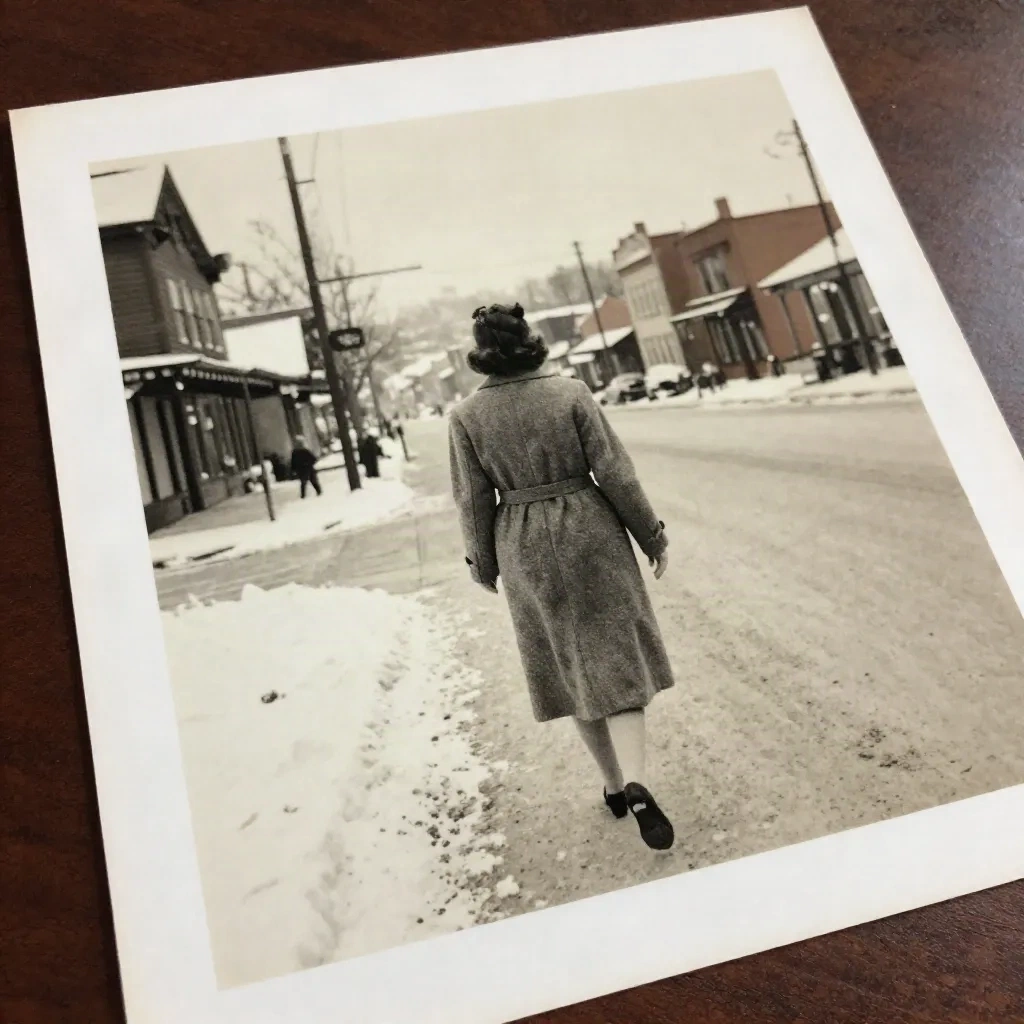
흑백 인쇄본의 회색 톤 하나가 한 가지 색에 대응하지는 않습니다. 중간 회색은 필름과 조명에 따라 빨간 스웨터일 수도 있고 초록 스웨터일 수도 있어요. 소프트웨어는 학습 데이터의 패턴을 바탕으로 추측하는 것이고, 제가 가족의 기억과 대조해 봤을 때 머리카락과 피부는 꽤 괜찮게 맞는 경우가 많았습니다. 반면 옷과 간판은 거의 무작위에 가까웠어요.
그러니 저렴한 탐정 작업을 해 보세요. 현관문을 무슨 색으로 칠했었는지 가족에게 물어보세요. 인쇄본 뒷면을 보세요. 누군가 날짜를 적어 두었을 때가 많습니다. 사진에 제복, 교복, 축구 유니폼이 나온다면 실제 색을 찾아보세요. 가족이 바로 알아채는 것들이 바로 그런 디테일이니까요.
확인할 수 없는 색이라면, 그 시대에 어울리는 그럴듯한 색을 고르고 채도를 낮게 두세요. 맞을 수도 있는 조금 탁한 외투가, 확실히 틀린 생생한 외투보다 낫습니다.
크리스마스 카드에 넣으면 어떻게 될까요?
색은 화면과 종이에서 다르게 보입니다. 색을 입힌 사진은 일반적인 명절 스냅 사진보다 이 차이에 더 민감해요.
화면은 빛나지만 종이는 빛나지 않습니다. 노트북에서 차분해 보이던 컬러 사진이 인쇄하면 꽤 밋밋하게 나올 수 있고, 화면에서 선명하던 사진이 인쇄하면 탁해질 수도 있어요. 인쇄 카드로 만들 계획이라면 채도를 살짝 낮추고, 전체 주문 전에 한 장을 먼저 시험 인쇄해 보세요. 종이에 관해 말하자면, 무광 300gsm 용지는 이런 부드러운 색을 잘 받아냅니다. 반면 광택 템플릿 용지는 색을 인공적으로 보이게 만드는 경향이 있어요.
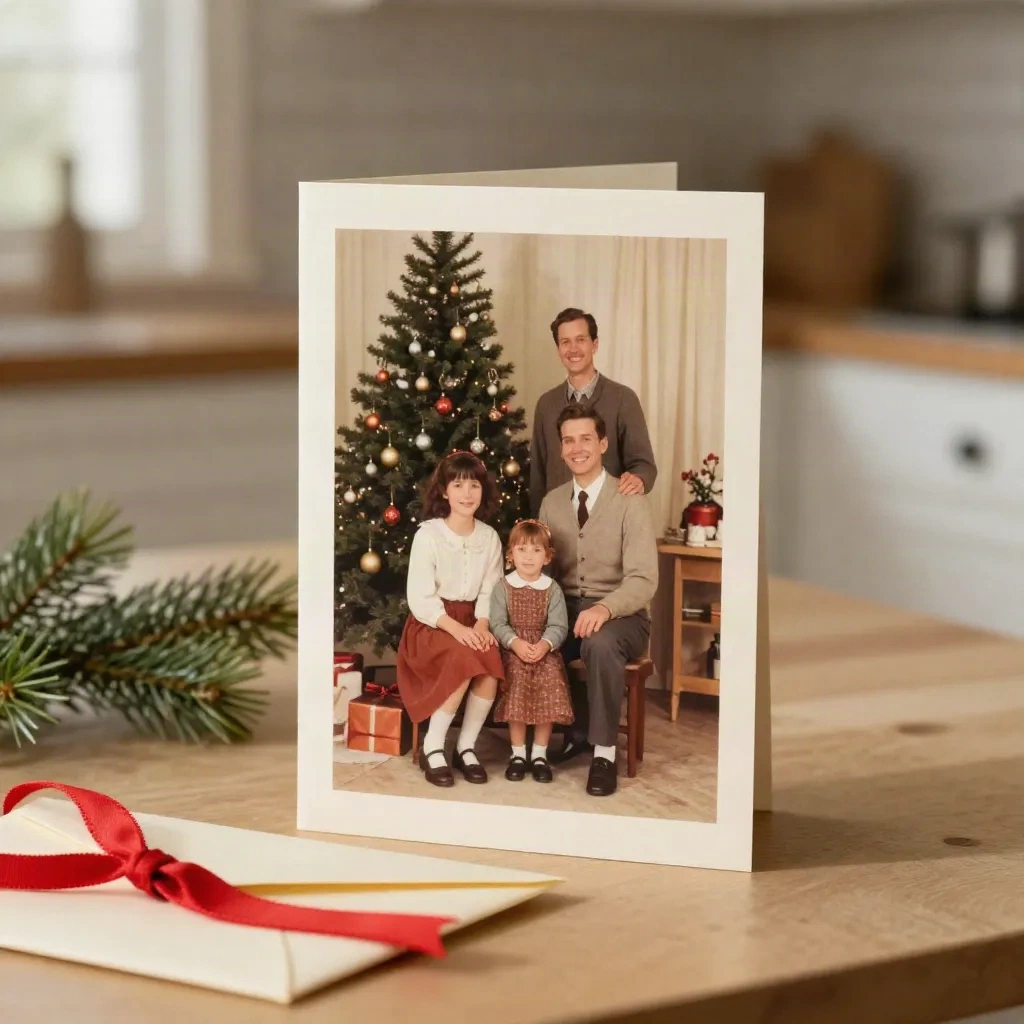
해상도도 중요합니다. 처음에 만든 600dpi 스캔본은 카드 크기로 인쇄할 여유를 줍니다. 작은 휴대폰 사진을 앞면 크기로 확대하면 그렇지 않아요.
카드가 몇 장만 필요하다면 온라인 인쇄 업체가 현실적인 선택입니다. 예를 들어 Vistaprint는 약 8달러부터 시작하는 상품이 있고 커스터마이징 메뉴도 충실하지만, 결제 단계의 추가 판매 제안이 끈질기고 상품 라인마다 인쇄 품질이 차이 나니 먼저 시험 인쇄를 해 보세요.
그리고 색을 살짝 입힌 것이 아니라 그림처럼 보이는 카드를 원한다면, 그건 전혀 다른 작업입니다. 컬러화된 사진도 여전히 사진이니까요. 수채화나 빈티지 엽서 스타일로 렌더링하면 그림이 되는데, Christmas Card Factory가 하는 일이 바로 그것입니다.
전부 색을 입히는 것 말고 더 나은 방법이 있을까요?
때로는 그렇습니다. 모든 오래된 사진에 색이 필요한 것은 아니에요.
구도가 좋고 대비가 강한 흑백 인쇄본이 컬러본보다 크리스마스 카드에서 더 나아 보일 때가 있습니다. 색은 정보를 더해 주지만, 원래 조명이 감정을 전달하고 있었다면 색을 입히는 순간 인위적인 느낌이 생길 수도 있어요.
제 기준은 이렇습니다. 색이 있어야 알아볼 수 있는 옷과 배경이 있는 사진에는 색을 입히고, 드라마틱한 조명이 쓰인 정식 스튜디오 초상에는 그냥 두는 편이에요. 카드 한 장만 만든다면 두 버전을 모두 만들어서 하루 동안 책상 위에 나란히 놓아 보세요. 다음 날 아침이면 답이 대개 분명해집니다.
인쇄 전에 확인할 것
600dpi로 평평하게 스캔하세요. 세피아를 중화하세요. AI 단계를 한 번 돌리고, 사람의 손질은 천천히 하세요. 확인할 수 있는 색은 확인하고, 확인할 수 없는 색은 조용히 낮추세요. 흑백 원본은 컬러 버전 옆에 함께 보관하세요.
그리고 오십 장을 주문하기 전에 실제 종이로 한 장을 먼저 시험 인쇄하세요. 일주일이 걸리는 일이지만, 12월 중순에는 그 일주일이 카드가 제때 우편으로 나가느냐, 27일에 사과 편지를 쓰느냐의 차이가 됩니다.