크리스마스 카드 사진용 AI 사진 편집 추천 2026
요약
크리스마스 카드 사진에 가장 맞는 AI 사진 편집 도구는 원하는 통제력에 따라 달라집니다. 다시 찍을 수 없는 사진 한 장을 고치려면 Adobe Photoshop이, 사진에서 완성된 카드까지 한 번에 가려면 Canva가 가장 좋아요. 구독을 피하려면 Luminar Neo, 흐릿한 사진을 인쇄 전에 살리려면 Topaz Photo가 맞습니다. 가격은 2026년 10월 기준입니다.
카드용 사진 한 장을 깨끗하고 인쇄 가능한 상태로 만드는 데 필요한 AI 사진 편집 도구 6개를 2026년 10월 가격 기준으로 비교했어요.
At-a-glance
| Adobe Photoshop | Canva | Luminar Neo | Topaz Photo AI | Fotor | Photoroom | |
|---|---|---|---|---|---|---|
| 가격 (2026년 10월 확인) | 연간 요금제 기준 월 US$22.99, 월 단위 결제 | AI 사용 20회까지 무료, Pro는 연 US$144 | 일회성 US$129(데스크톱) 또는 US$159(데스크톱 및 모바일), AI 도구는 365일 포함 | 연 US$199, 또는 월 단위 결제 시 US$39 | 제한된 크레딧으로 무료, Pro는 연 US$47.99 | Pro 연간 결제 시 월 US$7.50, 월 단위 결제 시 US$12.99 |
| 가족사진을 위한 AI 보정 | 사진 폭격이나 지나가는 차, 벽의 빈 부분을 지우는 Generative Remove와 Generative Fill | Magic Edit과 배경 제거, 카드 레이아웃 안에서 바로 처리 | GenErase, GenSwap, GenExpand, 그리고 인물 피부 보정과 조명 조절 | 노이즈 제거, 선명도 향상, 어두운 실내 사진을 위한 Recover Faces | 배경 제거, 사진 향상 기능, 채팅으로 편집하는 프롬프트 창 | 배경 제거와 장면 교체, 인물보다는 제품 사진에 맞춰져 있음 |
| 인쇄 해상도 맞추기 | Generative Upscale과 캔버스 크기 및 DPI를 완전히 제어하는 기능 | 인쇄용 내보내기는 되지만, 디테일을 복원하는 업스케일러는 없음 | 업스케일 기능은 있지만 핵심 기능은 아님 | 여섯 개 중 가장 강력한 업스케일러이며, 내 컴퓨터에서 로컬로 실행 | 향상 기능으로 선명해지지만 HD 내보내기는 Pro에서만 가능 | 마켓플레이스 크기로 내보내므로, 주문 전에 픽셀 수를 확인해야 함 |
| 학습 곡선 | 가파른 편이며, 레이어와 마스크를 먼저 익혀야 함 | 완만함, 전부 드래그 앤 드롭 방식 | 보통 수준, 대부분 원클릭 슬라이더와 프리셋 | 쉬움, Autopilot이 설정을 대신 골라 줌 | 쉬움, 모든 작업을 브라우저에서 할 수 있음 | 쉬움, 다만 가족보다는 판매자를 대상으로 함 |
| 실행 환경과 결제 방식 | 데스크톱, 웹, 모바일 지원, 구독만 가능 | 브라우저, 데스크톱, 모바일 지원, 무료 요금제 있음 | Mac 및 Windows 데스크톱과 모바일, 영구 라이선스 | Mac 및 Windows 데스크톱, 구독만 가능 | 브라우저와 모바일 지원, 무료 요금제 있음 | 브라우저와 모바일 지원, 무료로 시작한 뒤 구독 |
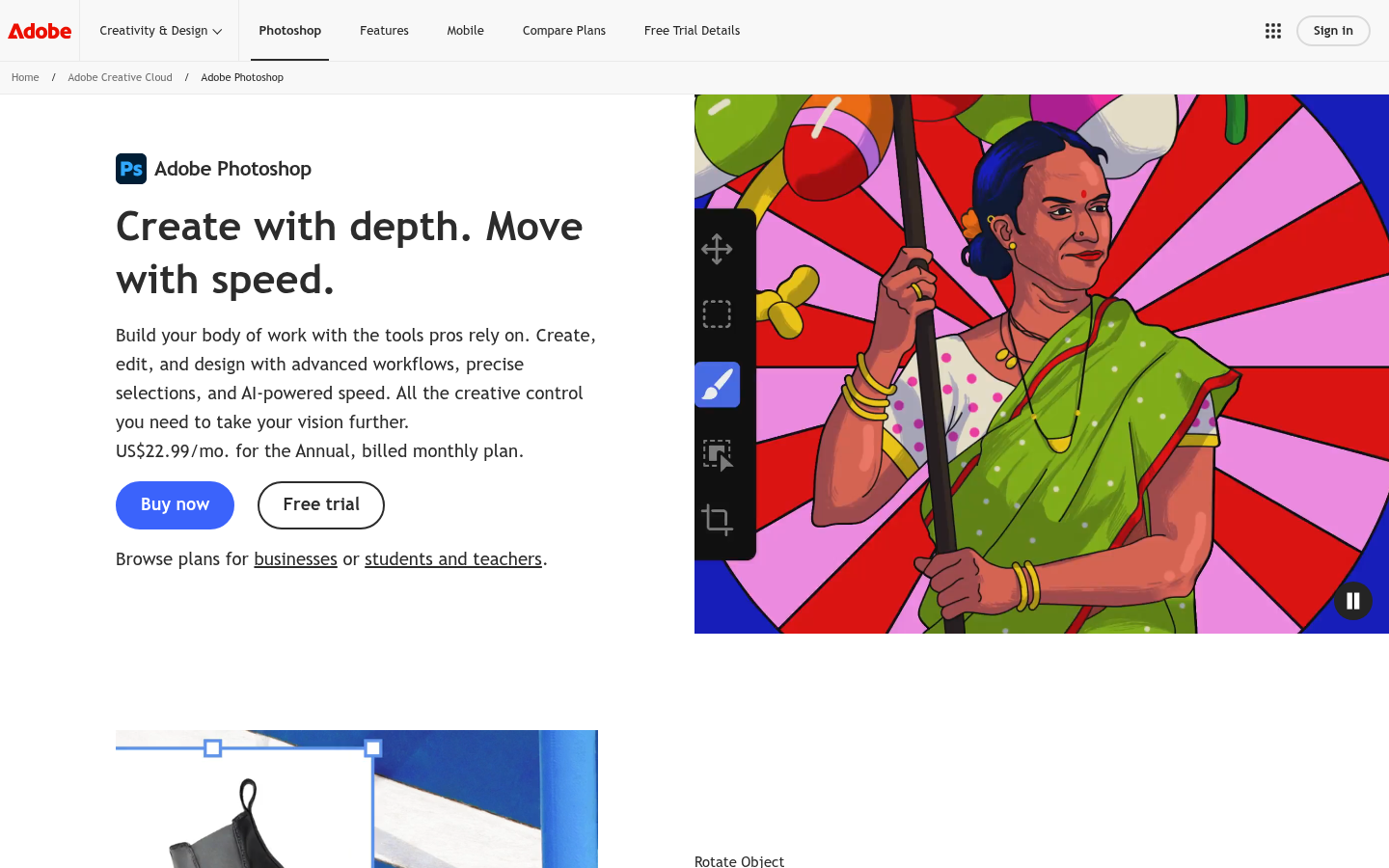
Adobe Photoshop
- Generative Remove는 사진 폭격자나 길가 쓰레기통 뒤의 빈 공간을 채워 줘서, 손으로 복제 도장을 찍는 것보다 빠릅니다.
- Generative Expand는 빠진 가장자리를 다시 그려 주므로, 카드에 쓰기엔 인물 크롭이 너무 타이트할 때 도움이 됩니다.
- 레이어와 마스크로 픽셀 단위 조정이 가능해서, 보정을 어디까지 할지 직접 정할 수 있어요.
- 월 US$22.99라서 12월 한 번의 프로젝트에 쓰기엔 부담스럽습니다.
- 배우는 데 시간이 걸려요. 초보자는 첫 깨끗한 내보내기까지 저녁 시간을 다 쓸 수도 있습니다.
이 목록에서 가장 강력한 편집기이지만, 대부분의 가족에게는 필요 이상으로 많은 도구입니다.
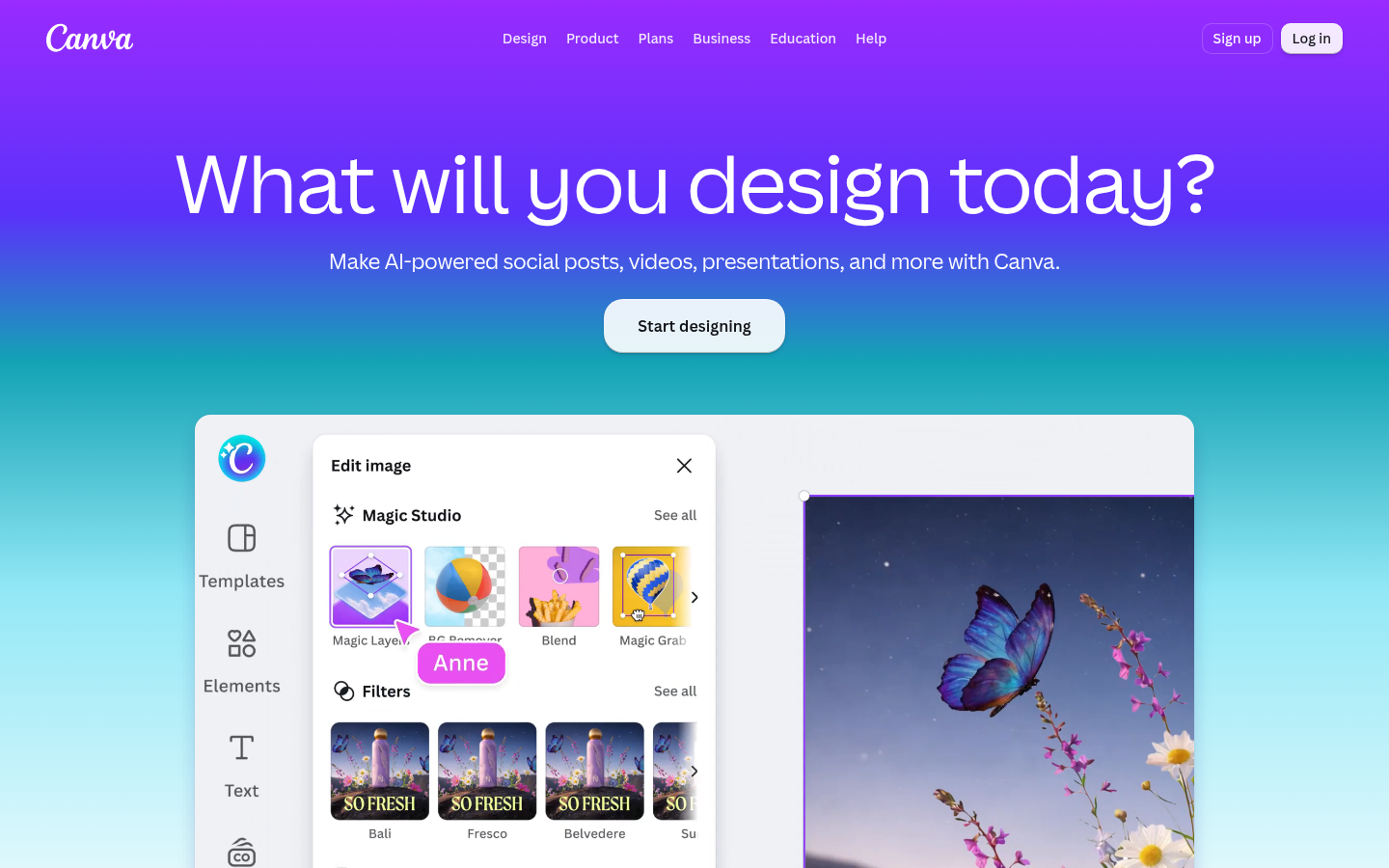
Canva
- 사진 편집과 카드 레이아웃이 같은 작업 공간에 있어서, 내보내고 다시 가져오는 단계가 없어요.
- 무료 요금제에도 Magic Studio AI 사용 횟수가 일부 포함되어 있어, 배경 제거나 간단한 편집을 해 보기에 충분합니다.
- G2에서 7,700개 이상의 리뷰로 평균 4.7점을 받았는데, 사람들이 계속 쓰는 도구라는 뜻이에요.
- AI 편집은 Photoshop보다 얕아서, 까다로운 수정에는 다른 도구가 필요해요.
- AI를 많이 쓰려면 Pro나 추가 옵션이 필요해서, 바쁜 주에는 무료 요금제가 금방 소진됩니다.
날 사진에서 인쇄 가능한 카드까지 가장 쉬운 길입니다.
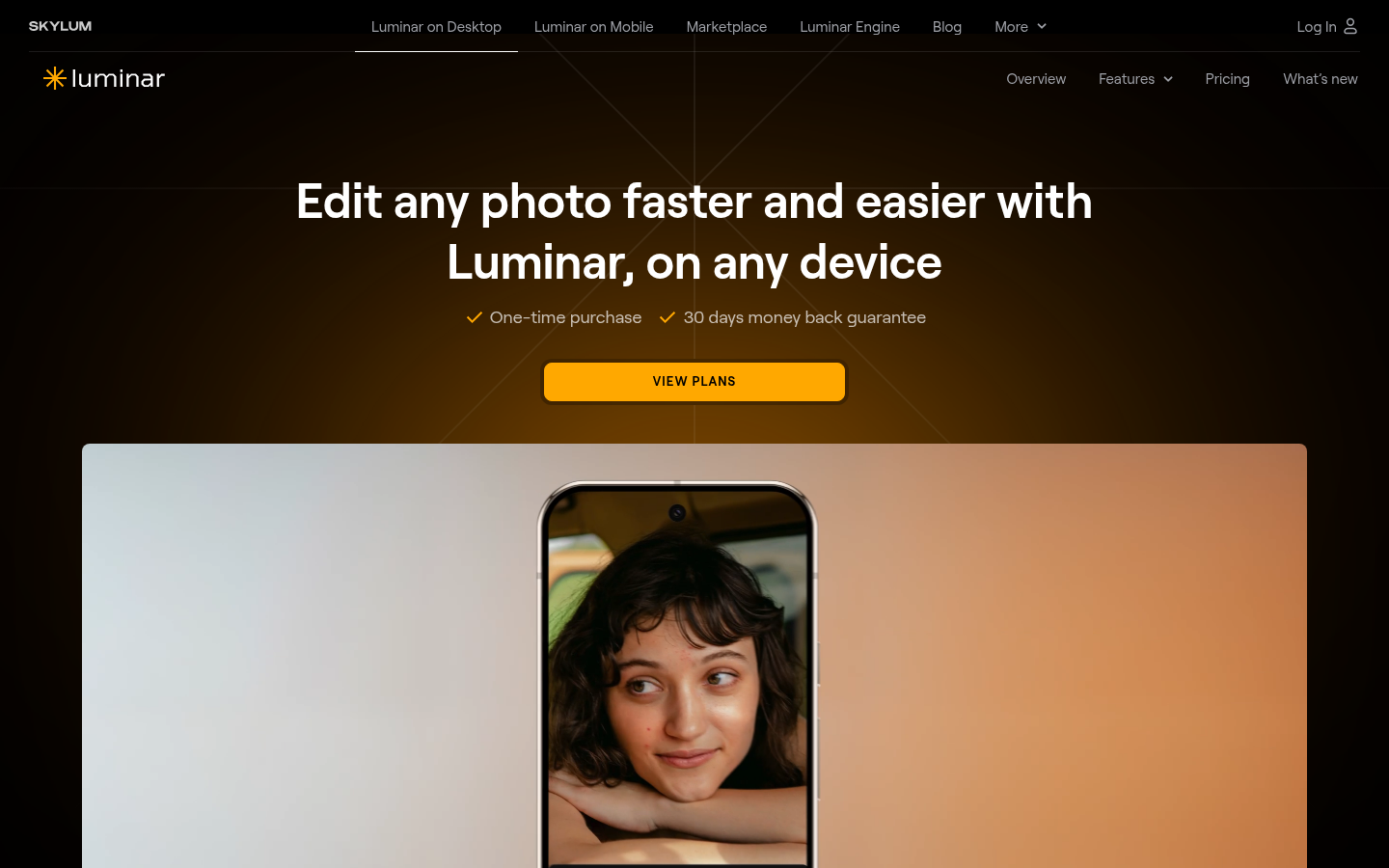
Luminar Neo
- 피부, 빛, 배경 흐림 슬라이더가 레이어 작업 없이 몇 분 안에 인물 사진을 다듬도록 설계되어 있어요.
- GenErase, GenSwap, GenExpand가 카드 사진에 필요한 제거와 채우기 작업 대부분을 맡습니다.
- 영구 라이선스라서 앱 자체는 한 번만 결제하면 되니, 계절성 취미에 잘 맞아요.
- AI 도구는 365일 동안 무제한이고 그 뒤에는 갱신해야 해요. 그래서 '한 번 결제'는 앱에만 해당합니다.
- 오래된 컴퓨터에서 느리다는 G2 사용자 의견이 있고, 4.4점 평균을 뒷받침하는 리뷰는 113개뿐이에요.
구독이 싫은 분에게 알맞은 중간 선택입니다.
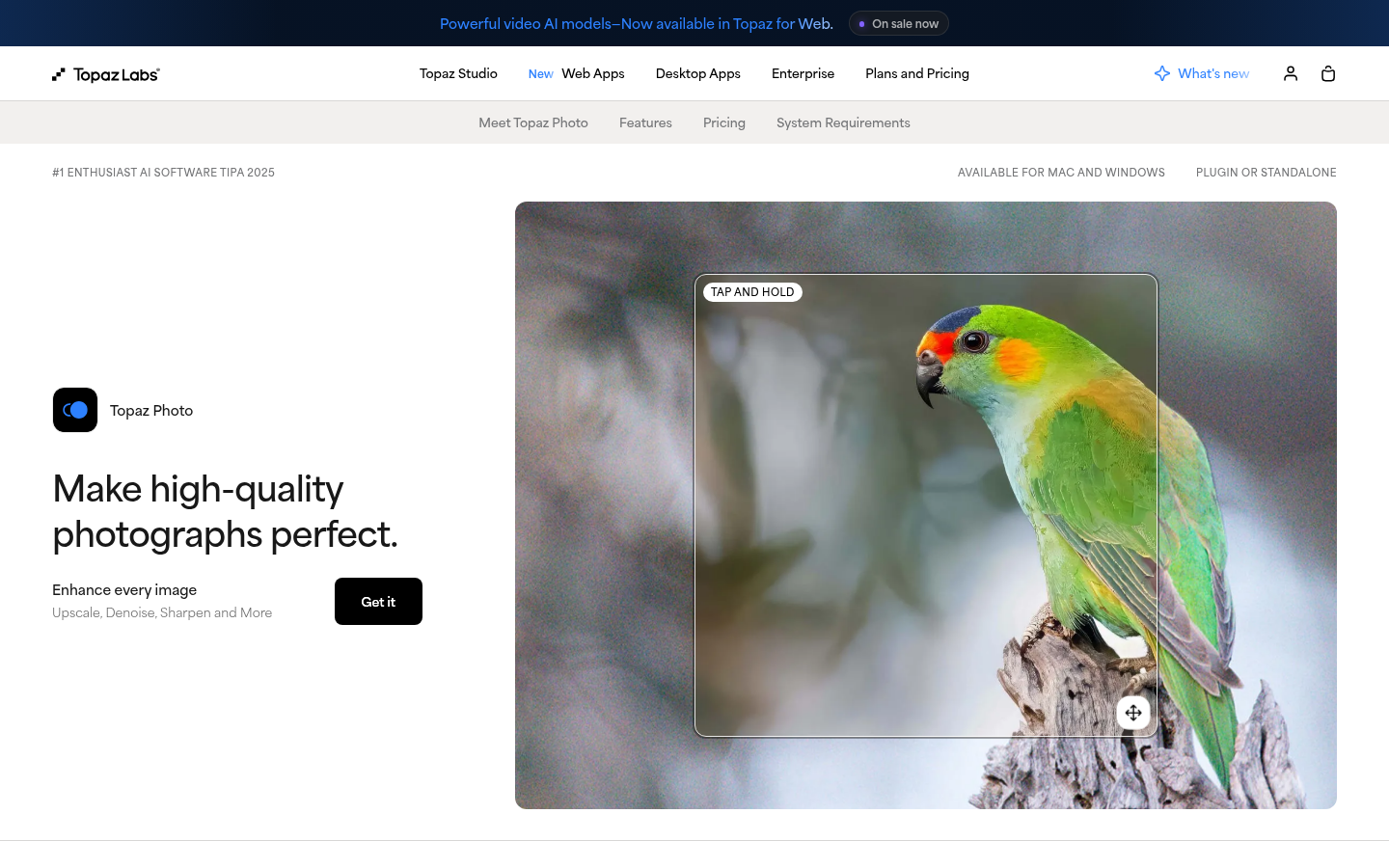
Topaz Photo AI
- 노이즈 제거와 선명도 모델이 어둡고 거친 사진에 맞게 학습되어 있어요. 대부분의 실내 가족사진이 여기 해당합니다.
- 업스케일러는 실제 디테일을 채우도록 설계되어 있어서, 5x7 카드의 인쇄 크기를 채워야 할 때 중요합니다.
- 로컬에서 무제한으로 렌더링되므로, 가족사진 40장을 한꺼번에 처리해도 크레딧이 줄지 않아요.
- 연 US$199의 구독만 가능해서, 한 가지 일을 하는 도구치고는 비쌉니다.
- 배경 합성이나 교체 기능이 없어서 화질은 고쳐도 장면은 바꾸지 못해요.
사진 구도는 좋은데 픽셀이 부족할 때 추가하는 도구입니다.
Fotor
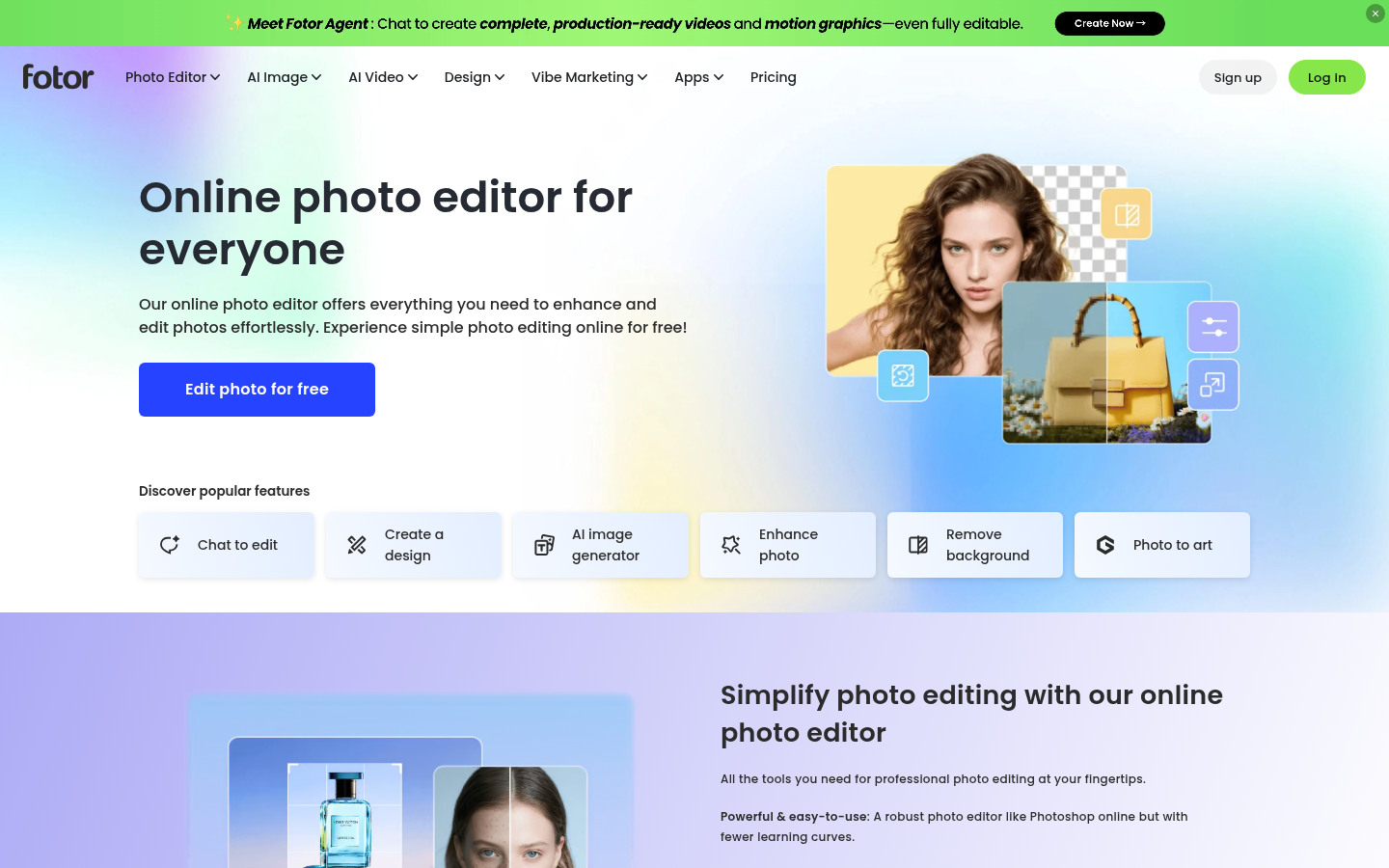
- 배경 제거와 사진 향상 기능이 브라우저에서 돌아가서, 설치할 것이 없어요.
- Pro는 연 US$47.99로, 이 목록에서 워터마크 없는 HD 내보내기를 가장 싸게 쓸 수 있는 유료 요금제입니다.
- 채팅 편집 창에 바꾸고 싶은 것을 평범한 말로 적으면, 메뉴를 뒤질 필요가 없어요.
- AI 기능은 월 크레딧 풀에서 차감되므로, 많이 쓰려면 연 US$69.99의 Pro+가 필요합니다.
- Photoshop이나 Luminar보다 세밀한 조정이 적어서, 기본값을 그대로 쓰면 피부 보정이 과해 보일 수 있어요.
빠른 정리에는 괜찮지만, 메인 인물 사진에는 조금 부족합니다.
Photoroom
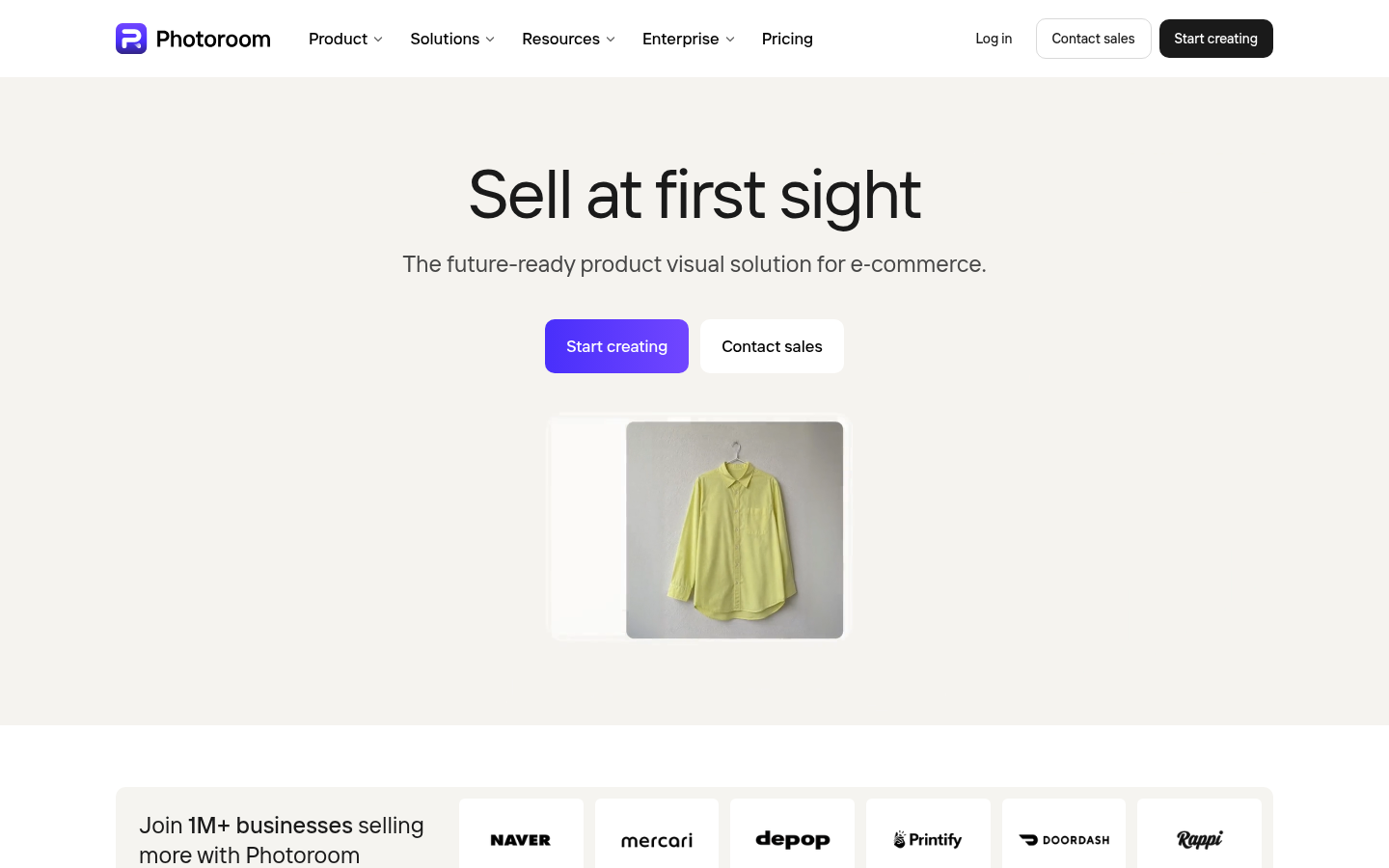
- 배경 제거가 핵심 기능이며, 회사 측에 따르면 8,000만 명 이상이 사용하고 있어요.
- 일괄 편집으로 여러 사진에 같은 변경을 한 번에 적용할 수 있어서, 콜라주 스타일 카드에 유용합니다.
- Pro는 연간 결제 시 월 US$7.50부터 시작하며, AI 크레딧 8,000개가 포함돼요.
- 이커머스 제품 사진을 위해 만들어져서, 인물 보정은 얇은 편입니다.
- 주력 요금제는 판매자에게 맞춰져 있고, G2 리뷰가 20개뿐이라 믿을 만한 평점으로 보기 어려워요.
오리기에는 유용하지만, 만능이라기보다는 전문 도구입니다.
Verdict
Adobe Photoshop은 통제력을 원하는 분에게 크리스마스 카드 사진의 최고 AI 사진 편집 도구입니다. 다시 찍을 수 없는 결점을 Generative Remove가 고쳐 주기 때문이에요. 대부분의 가족에게는 Canva가 더 나은 선택입니다. 편집과 카드 레이아웃을 한 작업 공간에서 하기 때문이죠. Luminar Neo는 구독을 피하려는 분에게, Topaz Photo는 인쇄 전에 흐리고 거친 사진을 살리는 추가 도구로 알맞습니다.
How we tested
이 비교는 데스크 리서치이며 실험실 테스트가 아닙니다. 같은 가족사진을 모든 도구에 넣어 본 것이 아니에요. 대신 2026년 10월에 각 제품의 공식 가격 및 기능 페이지를 읽고, 공개된 요금제 가격을 그대로 기록한 뒤, 카드 사진에 필요한 작업인 방해 요소 제거, 얼굴과 빛 보정, 인쇄 해상도 확보, 한 시즌 프로젝트에 맞는 비용을 기준으로 AI 기능을 비교했습니다. 고객 평가는 G2 집계가 있는 경우에만 반영했어요. Photoshop은 13,424개 리뷰에 4.6점, Canva는 7,724개에 4.7점, Luminar Neo는 113개에 4.4점입니다. Topaz Photo AI와 Photoroom은 G2 리뷰가 너무 적어 평점을 인용하지 않았고, Fotor는 읽을 수 있는 목록이 없었습니다. 5점 만점 점수는 이 한 가지 용도에 대한 편집 판단이며, 전체 품질을 재는 값이 아닙니다. 가격은 바뀔 수 있으니 구매 전에 제품 사이트에서 다시 확인하세요.
크리스마스 카드 사진을 위한 AI 사진 편집 추천 1순위는 Adobe Photoshop입니다. 사진 한 장을 통제하면서 손보고 싶을 때 가장 좋은 도구예요. Generative Remove가 다시 찍을 수 없는 사진 속 방해 요소, 예를 들어 뒤에 지나간 사람이나 벽에 걸린 전선을 지워 주기 때문이에요. 대부분의 가족에게는 Canva가 더 나은 선택입니다. 사진 편집과 카드 레이아웃을 한 작업 공간에서 끝낼 수 있거든요. 구독을 피하고 싶다면 Luminar Neo가, 흐릿하고 거친 사진을 살리려면 Topaz Photo가 추가로 필요할 수 있습니다.
크리스마스 카드 사진은 두 번의 여행을 견뎌야 합니다. 먼저 화면에서 편집되고, 그다음 300gsm 용지에 인쇄되죠. 거기서는 모든 흠이 엄지손톱만 한 크기로 보입니다. 그래서 '최고'의 기준이 달라져요. 휴대폰 화면에서 멋져 보이는 도구도 5x7 카드 크기로 늘리면 무너질 수 있습니다.
크리스마스 카드 사진에는 실제로 무엇이 필요할까요?
거의 모든 카드 사진에는 네 가지 작업이 필요합니다. 있으면 안 되는 것을 지우고, 얼굴과 빛을 고치고, 인쇄 해상도에 맞추고, 11월 첫 주에 도구를 배우느라 시간을 날리지 않으면서 이 모든 것을 해내는 것이죠.
해상도 작업은 가장 자주 잊힙니다. 300dpi로 인쇄하는 5x7 카드에는 약 1,500 x 2,100픽셀짜리 파일이 필요해요. 휴대폰 원본은 보통 이 기준을 쉽게 넘지만, 크게 자른 사진이나 메신저 앱을 거치며 압축된 사진은 그렇지 않을 수 있습니다. 크롭을 확정하기 전에 픽셀 수부터 확인하세요.
보정은 AI 편집기가 가장 강하게 유혹하는 부분입니다. 피부는 매끈하게, 눈은 크게, 미소는 더 밝게. 하지만 12월에 봉투를 여는 가족은 당신을 알아봐야 하지, 에어브러시로 다듬어진 사촌을 보고 싶어 하지 않습니다. 아래의 모든 도구는 과하게 쓸 수 있으니 슬라이더는 낮게 유지하세요.
어떤 AI 사진 편집 도구가 후보에 올랐고, 왜일까요?
사람들이 AI 사진 편집기를 검색할 때 가장 많이 보이는 도구에서 출발해, 실제 카드 문제를 해결하는 여섯 개를 남겼습니다. Photoshop, Canva, Luminar Neo, Topaz Photo가 편집의 핵심을 맡고, Fotor는 무료 브라우저 옵션, Photoroom은 오리기 전문 도구입니다. 순수 이미지 생성기는 제외했어요. 사진을 그림 같은 카드로 바꾸는 일은 다른 작업이라서, AI 이미지 생성기 가이드에서 따로 다룹니다.
어떻게 고르면 좋을까요?
예산과 인내심, 이 순서로 생각해 보세요.
올해 사진 한 장만 편집할 계획이라면 무료 요금제나 일회성 가격이 있는 도구를 고르세요. Canva와 Fotor는 무료로 시작할 수 있고, Luminar Neo는 앱을 한 번만 결제하면 됩니다. 이미 Creative Cloud를 쓰고 있지 않다면, 사진 한 장을 고치려고 Photoshop에 월 US$22.99를 쓰는 것은 손해에 가까운 거래입니다.
사진을 많이 편집한다면 Topaz Photo의 로컬 무제한 렌더링이 의미를 갖습니다. 가족사진 40장을 처리해도 추가 비용이 들지 않아요. 가장 큰 문제가 지저분한 배경이라면, Photoroom이나 Canva의 배경 제거 기능이 레이어 작업보다 빠를 가능성이 높습니다.
한 곳에서 모든 것을 끝내고 싶다면 Canva가 가장 짧은 길입니다. 사진을 편집하고, 카드 템플릿에 넣고, 내보내면 끝이에요. 앱을 오가며 헤맬 필요가 없습니다.
사용자들은 뭐라고 말할까요, 근거가 얇은 곳은 어디일까요?
사용자 평가는 큰 그림을 뒷받침합니다. Photoshop은 G2에서 13,424개 리뷰로 4.6점을 받았는데, 편집 능력은 칭찬받고 학습 곡선과 무거운 시스템 요구량은 불만으로 나옵니다. Canva는 7,724개 리뷰로 4.7점이고, 쉬운 사용성과 템플릿이 칭찬받지만 기능이 제한적이라는 의견도 있어요. Luminar Neo는 113개 리뷰로 4.4점이며, 느린 성능이 자주 나오는 불만입니다.
Topaz Photo AI, Photoroom, Fotor는 신뢰할 만한 평균을 말할 만큼 G2 리뷰가 충분하지 않습니다. 그래서 그 평점에는 기대지 않았어요. 여기 있는 점수는 기능 구성에 대한 우리의 판단일 뿐입니다.
언제 AI 편집을 아예 하지 말아야 할까요?
때로는 정직한 답이 다시 찍는 것입니다. 주인공의 눈이 모든 컷에서 감겨 있거나, 사진이 심하게 초점이 나갔다면 어떤 도구도 카메라가 담지 못한 것을 복구하지 못해요. Topaz Photo는 가벼운 흐림은 선명하게 만들 수 있지만, 한 번도 선명하지 않았던 얼굴을 만들어 내지는 못합니다.
또 하나는 과편집입니다. 매끈하게 다듬고, 빛을 다시 주고, 새 배경으로 바꾼 사진은 질감이 드러나는 카드 용지 위에서 어색해 보일 수 있어요. 가볍게 손보는 편이 무겁게 손보는 것보다 낫습니다. 방해 요소를 지우고, 노출을 맞추고, 멈추세요.
편집한 사진을 보정본이 아니라 그림 같은 일러스트로 바꾸고 싶다면, 그건 생성형 작업입니다. Adobe Firefly가 그 범주에 있고, 이미 Photoshop을 쓰고 있다면 연결도 됩니다.
인쇄 전에 확인할 것
어떤 편집기를 고르든 순서는 같습니다. 방해 요소를 먼저 지우고, 빛과 색을 맞춘 다음, 마지막에 업스케일하세요. 순서가 중요해요. 깨끗하게 만들기 전에 사진을 확대하면 흠도 함께 커지니까요. 그다음 원래 크기로 내보내고 모서리를 꼼꼼히 확인하세요.
도구 하나를 고르고, 저녁 한 번을 떼어 두고, 교정본은 일찍 주문하세요. 10월이 바로 진짜 마감이 시작되는 시기입니다. 11월에 허둥대기 전에요.