写真の背景を変更する:クリスマスカード向けの完全ガイド
要約
クリスマスカードの背景変更は、単に古い背景を削除するだけでなく、光と色、エッジ処理が決め手。写真編集ツール選びから実践的なワークフロー、よくある失敗パターンと直し方まで、印刷品質で差が出るポイントをまとめました。
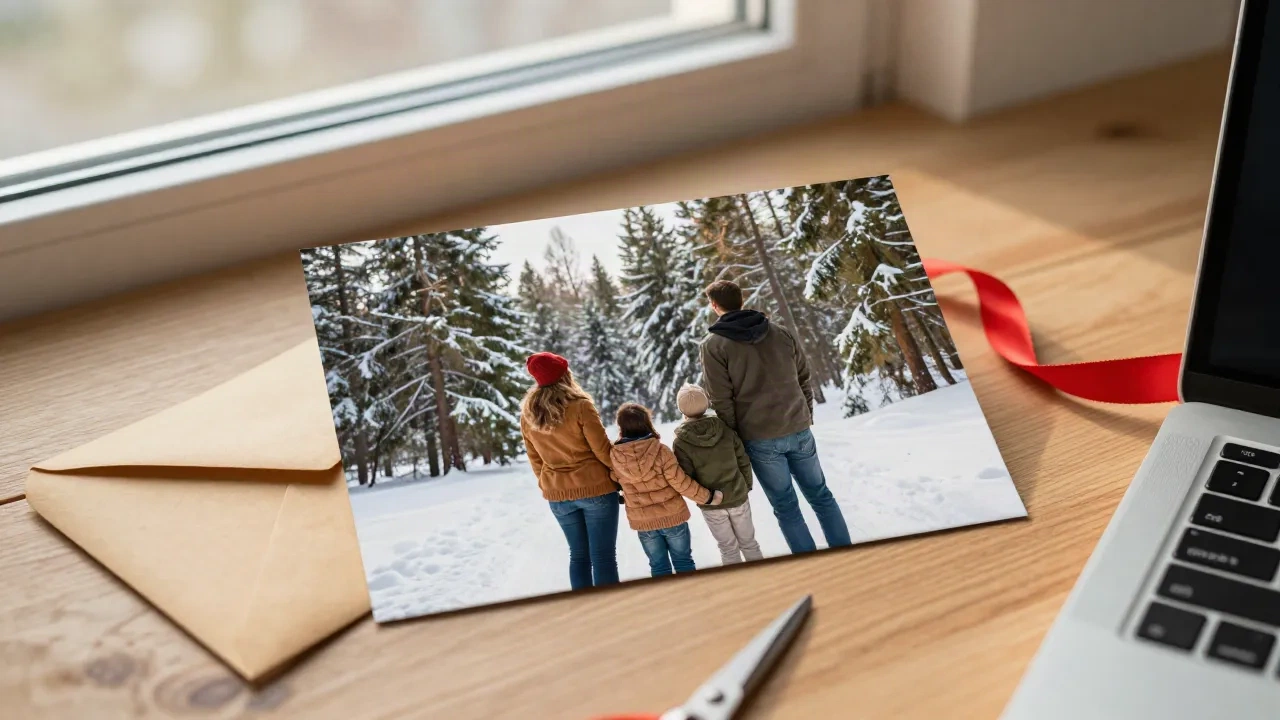
写真 背景 変更をするなら、貼り付けたみたいに見えない仕上がりを目指すのが大切です。古い背景を被写体選択ツールで削除して、元の写真の光と色に合わせた新しい背景を入れる。そして端をきれいに直してソフトなドロップシャドウを足す。ここまでが大事なんです。多くの無料ツールは最初のステップは得意ですが、最後の2つのステップこそが、カードを「まあいいか」から「誰が撮ったんですか?」と言わせるレベルに上げるポイントです。このページでは、クリスマスカード用の背景変更ワークフローと、思わぬところで失敗する場所をご紹介します。
なぜクリスマスカードの背景を変更する必要があるのか
郵送されたカードは4週間、誰かの棚の上に飾られます。毎日そこを通る人が、1メートル足らずの距離から見るんです。その時に洗濯物が主役になってしまう。ここが問題なんですよ。
家族写真を撮る場所は、だいたい決まってます。光が入る唯一のコーナー。同時にそれは、おもちゃ箱がある場所でもあるんです。撮り直すより編集で直すほうが安いし、子どもたちのためにもなる。
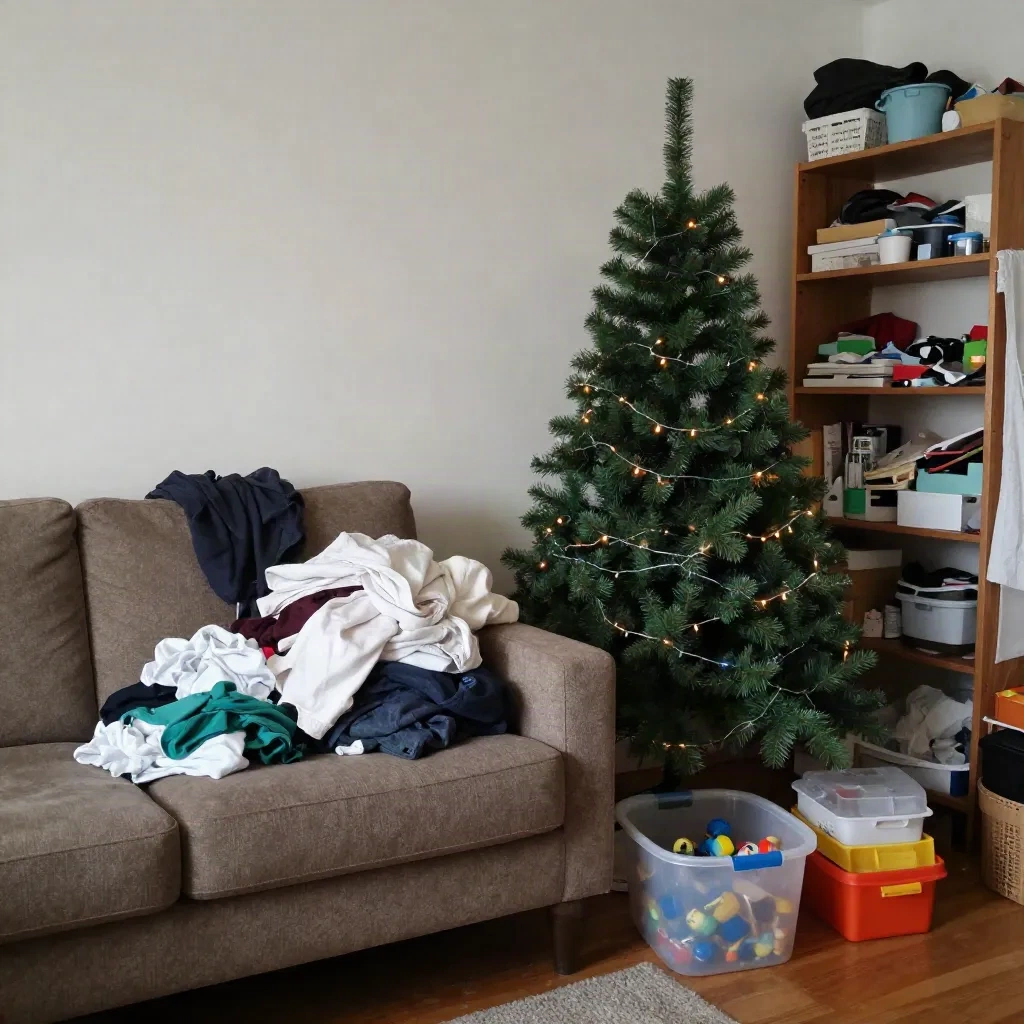
カード用に背景を入れ替える理由は、本当は3つあります。1つ目は、上の写真のようなゴチャゴチャ感。2つ目は、表情は良いのに後ろの空が台無しだったり、窓が白飛びしてるケース。3つ目は、誰も言いたくないけど:家族全員が雪の中にいるカードが欲しい。でも住んでるところは2014年以来雪が降ってない。そういう場合です。
どれも直せます。「魔法」と書いてあるスライダーをドラッグして祈るだけでは、直せません。
背景変更って、実際には何をしてるのか
市場のすべてのツール(スマートフォンギャラリーからPhotoshopまで)は、違う名前で同じ4つのステップを走らせています。何がうまくいかなかったのか、どこで直すのかを知るには、この4つを理解することが大事です。
切り抜き(Cutout)。ソフトウェアが、被写体に属するピクセルと背景に属するピクセルを判断して、マスクを作ります。ここがAIが本当に得意になった部分です。
置き換え(Replacement)。新しい背景を用意します。写真をアップロードするか、単色か、テキストプロンプトからツールが生成したものです。
合わせ込み(Matching)。被写体と新しい背景が、光の方向、色温度、コントラストで一致する必要があります。これが、ほとんどのワンクリックツールがスキップするステップです。
エッジ処理(Edge work)。古い背景の薄いハローが髪や毛織物にしがみつきます。良いツールはそれを柔らかくするか取り除きます。悪いツールはカード印刷後に気づく光沢を残します。
背景変更、どの方法を選ぶか
必要なコントロール度合いで選びましょう。広告が派手なアプリではなく。同じ家族写真で、一般的なルートを試してみました。
スマートフォンなら、組み込みオプションで最初のステップは思った以上にうまくいきます。iPhoneなら「写真」アプリで被写体を長押しして背景から浮き上がらせて、新しい画像に貼り付けられます。多くのAndroidギャラリーアプリも同じようなカットアウト機能があります。これはテスト用とグループチャット向けには十分。でも印刷には足りません。切り抜きしか得られず、合わせ込みができないからです。
Canvaが最も簡単なブラウザ方法です。背景生成ツールで写真をアップロードして、新しいシーンを1文で説明すると、そのシーンに向けて影と雰囲気を微調整する「ライティング」コントロールも付いてます。スクリーン用なら大概は十分。ただ無料プランで最大解像度の出力が必要なら、事前にエクスポートサイズを確認してください。
Photoroomも同じくらい簡単ですが、カットアウト中心に作られています。背景削除ツールはシンプルな形なら早くてきれいで、12枚のカードを1晩で作るなら、AI背景とバッチ編集機能があります。製品写真向けに作られてるので、髪とふわふわなニットはズームして確認すべき箇所です。
Photoshopはコントロール重視のルートです。被写体選択して、マスクを調整し、プロンプトから生成フィルで新しい背景を作って、調和機能で新しいシーンに色合いを合わせます。最高の仕上がりですが、学習曲線が急です。既にCreative Cloudを使ってるなら、使ってください。そうでなければ、大きなツールボックスをレンタルして、1枚の写真を引っ掛けてるみたいなもんです。
新しい背景を貼り付きっぽく見えさせないコツ
ここが本番です。完璧な切り抜きでも、背景が合ってなければステッカーに見えます。
光の方向を合わせる。家族の影がどこに落ちてるか見てください。左の頬が明るく右が暗いなら、新しい背景も左から光が当たってる必要があります。雪景色が右から光を浴びてると、皆さんが別の午後から切り貼りされたに見えます。
色温度を合わせる。室内写真は暖かくオレンジ気味です。雪の背景は冷たく青気味です。被写体を数ポイント冷やすか、背景を少し温かくするか、肌と雪が同じ時間帯について同意するまで調整します。
地面の影を足す。新しい床の上に接地影がない人物は浮いて見えます。靠下の靴の下に、背景から色を取った柔らかく薄い影を描きます。黒ではなく。
背景をぼかす。本物のレンズは背景をピントの外に落とします。カミソリのような背景は被写体の横で最も速い「偽物」の証です。穏やかなぼかし(85ミリレンズを開けたときくらい)で直ります。
解像度を正直に保つ。小さく生成してストレッチした背景は、鋭い被写体の横では柔らかく見えます。最終的な印刷と同じかそれ以上のサイズで生成またはソースしてください。
切り抜きで失敗する場所(そしてその直し方)
切り抜きツールはほぼ整然とした形で訓練されます。クリスマス写真は逆です。ニット、スカーフ、妖精ライト、パサパサ髪、じっとしない子どもたち。
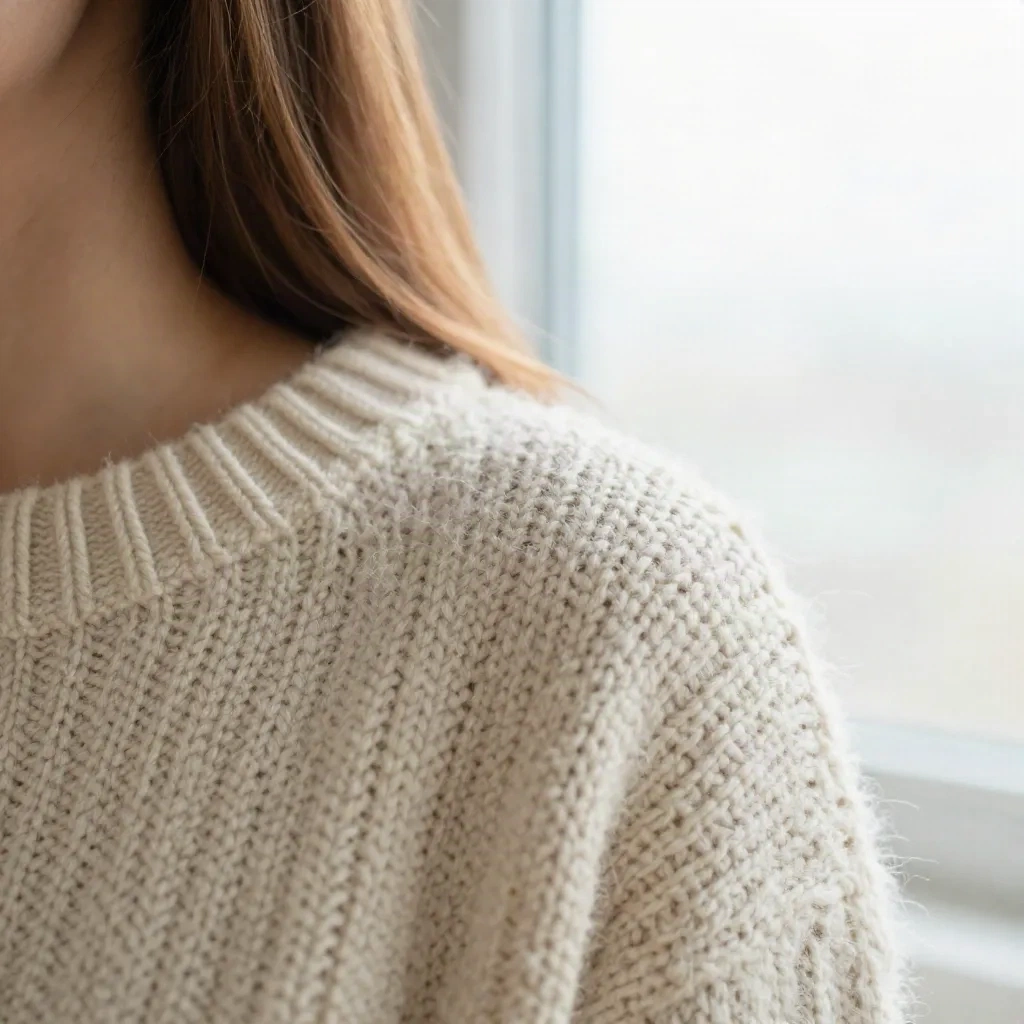
このフレームのニットは典型的な罠です。ツールは柔らかく、ぼやけた境界を見て、糸ごとに、その後ろの光が窓に属するのかセーターに属するのかを判断しなければなりません。安いツールは「背景」を選んで硬い線を引き、セーターをセーターに見せてた質感を消します。
エクスポート前に200%にズームして確認する4か所:
明るい背景に対する髪。糸が消えるか、白い端が残るか。
ニットや毛皮の端。ふわふわが消えるか、古い壁のハローを保つか。
人と人の間のギャップ。腕と胴体の間の三角形みたいな場所で、古い背景が生き残りやすい。
メガネと透明な容器。ツールが透明部分を残すか削るか判断できない。
エッジが間違ってたら、たいていは手直しです。ソフトブラシで低フロー値でマスクを塗り戻すほうが、5つのツールを探してうろうろするより、5分で十分です。
印刷用のファイルサイズ
スクリーンは許す。紙は許しません。標準的な5×7インチカードなら、目安は1500×2100ピクセル、300dpiです。プリンタの一般的な目標です。スマートフォン写真はほぼクリアしますが、トリミングやアップスケールされた切り抜きは難しいことが多い。
端に小さな安全マージンを残してください。プリンタはカードをページからちょっとズレて裁ちます。背景がファイルの端でちょうど止まると、白い細い線が見えます。新しい背景をカード境界を約1/8インチすべての側に広げてください。
送信前にファイルをフラット化してください。レイヤー、マスク、隠れた調整レイヤーは、プリンタが承認してないバージョンで終わる原因になります。
またはスタイル描写で全体を描き直す方法もあります
これは大多数のガイドが言及しない角度です。背景入れ替えが偽っぽい理由は、2つの写真を無理に共存させるからです。問題を変えると、ほぼ消えます。
完成したカードが新しいバックドロップを貼ったカードではなく、あなたの写真の水彩またはパステル描写なら、画像全体が1つの一貫した処理を受け、セーターから雪まで。エッジの端、不一致の光、柔らかい髪は、すべてが一緒に描き直されてるから問題にならない。ゴチャゴチャした隅は緩いブラシストローク数本で済みます。
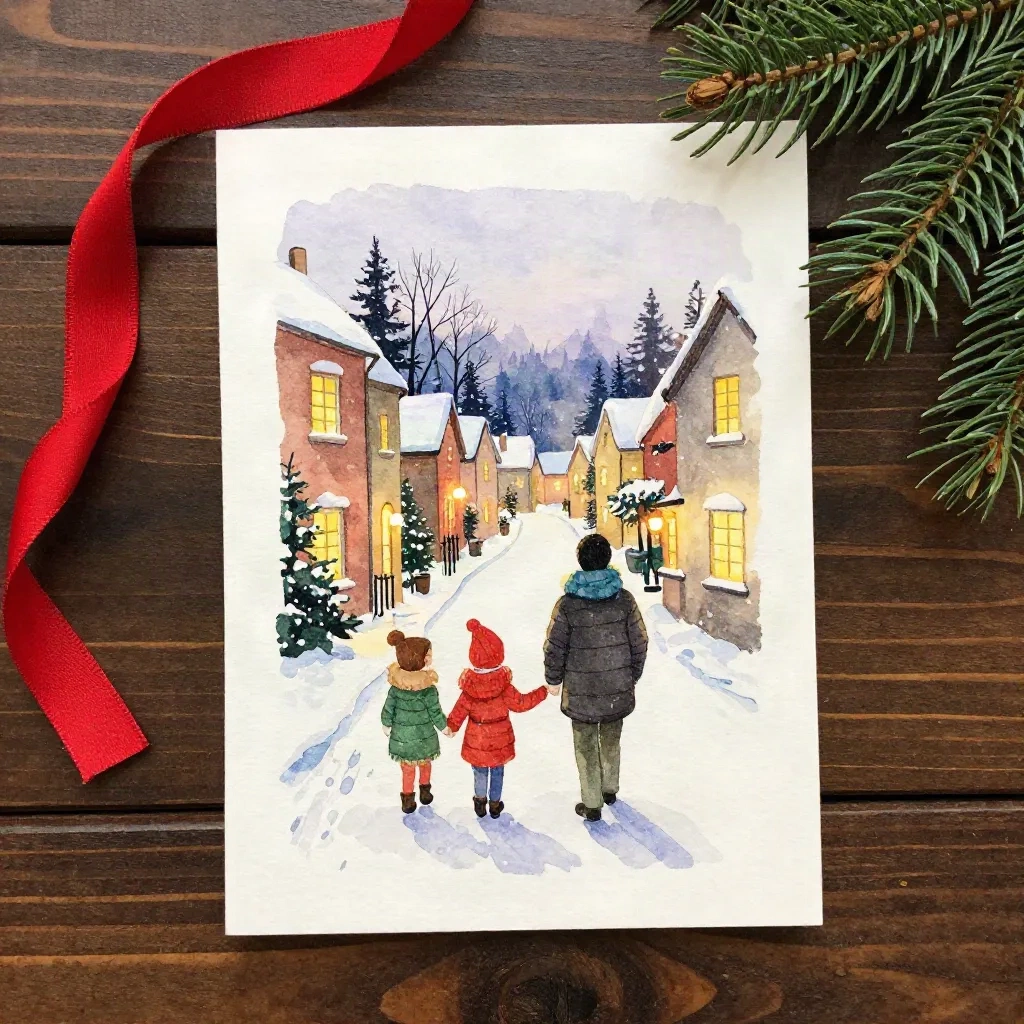
Christmas Card Factoryのジェネレータはこの役割で設計されています。家族写真をアップロードして、描き方スタイルを選ぶと、モデルがシーン全体を1つの作品として描きます。きれいな背景入れ替えが必要(写真で留めたい)なら、これは置き換えではありません。でも、マスク直しに1時間対、PDF出力に30秒なら、多くの人は後者を選びます。
家族肖像ではなく製品やライフスタイル写真に取り組んでるなら、Klayは別のルートを行きます。1つの製品写真の周りに一貫したシーンを組み立てます。カード領域の外ですが、自分で作ったものも売ってるなら知っておいて損はないです。
今晩実行できるシンプルなワークフロー
表情が一番いい写真を選ぶ。背景は直せるけど、つぶった目は直せません。
持ってるツールで切り抜きをして、200%にズームして髪、ニット、ギャップを見直します。
元の光の方向と時間帯に合う背景を選ぶ。
肌色と背景が同じ時間帯について同意するまで、被写体の色温度を調整。
ソフトな接地影と穏やかな背景ぼかしを足す。
印刷サイズ、ブリード余白、フラット化でエクスポート。
高級紙を注文する前に、プレーンペーパーで1回自宅プリントしてテスト。
その最後のステップが人々がスキップするステップで、明るいモニタでは気づかないハローを見つけるステップです。
印刷に出す前に
背景変更は今や簡単です。でも、その写真がいつもそこで撮られたように見えるのは、まだ職人技です。結局のところ、光と端と影なんです。ツール選びより、200%で不透明な部分をチェックしたかどうかが大事。
写真を仕上げるだけじゃなく「救急車が必要」なレベルなら、描き直しルートを検討してください。そしてどのパスを選ぶにせよ、校正を早めに注文してください。ポートランド、10月半ば。ここからプリンタは猛烈に忙しくなって、良い校正版の枠はすぐ埋まります。