写真 背景 変更 でクリスマスカードを仕上げる方法
要約
写真の背景を変更するには、無料のAI背景除去ツールで被写体を切り抜き、新しい背景の上に配置します。そのあと光の向き、輪郭のぼかし方、色温度を合わせると、一枚の写真として見えるようになります。クリスマスカードなら、クリーム色、雪景色、深緑の背景が印刷映えします。5x7のカードには、300 DPIで1500×2100ピクセル以上が目安です。
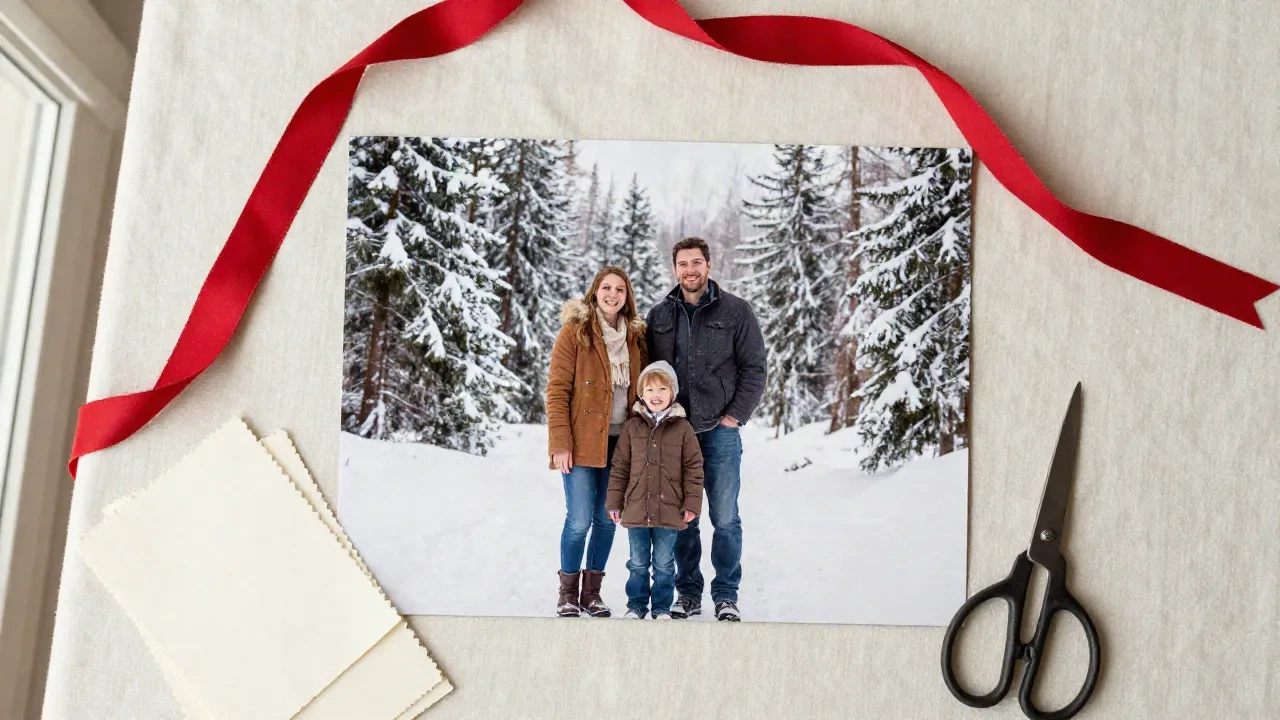
写真 背景 変更 は、3つの作業で終わります。まず被写体を切り抜きます(どのAI背景除去ツールでも約5秒です)。次に切り抜いた被写体を新しい背景の上に置きます。最後に光と輪郭を合わせて、一枚の写真に見えるようにします。クリスマスカードでは3つ目が一番大切です。カードは手に持たれ、12 inchesほどの距離から眺められるので、少しの不自然さもすぐ目につきます。レタッチ代をかけずに、この3つをすべてこなす方法を紹介します。
ホリデーカードの背景を変えるのはなぜか?
家族写真でいちばん良い表情は、たいてい良い壁の前では撮れません。末っ子が本当に笑っている一枚は、ゴミ箱の横や、郵便物の山がカウンターに載ったキッチンで生まれることが多いものです。撮り直すこともできますが、笑顔はそのままにして、後ろだけを入れ替える方が早いことがよくあります。
背景を変えるもう一つの理由は実用面です。300gsmの紙に印刷されるカードは小さなものなので、背景がごちゃついていると、そのサイズではノイズになります。無地に近く、少し質感のある背景(雪の針葉樹、クリーム色の紙、ベルベットのカーテンなど)なら、顔がカードの主役になります。毎年10月半ばのポートランドでも、印刷映えする写真はどれも背景が簡素なものでした。
12月の締め切りが迫っていて写真が一枚しかないなら、背景の差し替えは一番安く済む方法です。
始める前に用意するもの
特別なものは必要ありません。写真、スマートフォンかパソコン、そして後で紹介する無料エディタのどれか一つです。ただし、元の写真の次の2点で仕上がりが決まり、あとからツールで直せるものではありません。
解像度。 5x7のカードを印刷するなら、最低でも1800×1200ピクセルは欲しいところです。メッセージアプリで送られた写真は、その三分の一ほどに圧縮されていることが多く、画面では問題なく見えても、紙に印刷すると切り抜きの縁がぼやけます。
被写体と背景の分離。 濃い色のコートを着た人が暗い生け垣の前にいる写真は、どのモデルでもきれいに切り抜くのが難しいです。淡い壁の前にいる同じ人物は簡単です。まだ撮影前なら、背後のものから数フィート離れて立ってもらってください。
どの無料ツールで背景を切り抜くか?
人気の編集ツールはほとんどが、ワンクリックの背景除去機能を備えています。品質は宣伝文句が示すより近いものです。違いが出るのは、髪、眼鏡、そして切り抜き後の仕上げの三点です。状況別に、私たちならこう選びます。
同じ場所でカードまで作るなら、Canva(キャンバ)がおすすめです。除去が速く、切り抜いた被写体をそのままカードサイズのテンプレートに載せ、新しい背景を足して、別のアプリに移ることなく印刷用のPDFを書き出せます。
スマートフォンで編集するなら、Photoroomを選んでください。商品写真向けに作られたツールなので、硬い輪郭の処理が得意です。細い髪よりも、コートやマグカップの方が得意分野です。冬物のジャケットを着た集合写真なら、たいてい問題ありません。
切り抜いた後に、まったく新しい背景を生成したいなら、Adobe Fireflyが向いています。背景を除去したあと、同じ画面で「雪のトウヒの森、やわらかい曇り空の光」のように差し替え先を書けます。単色の背景でよいなら、使う必要はありません。
自動処理で漏れた部分を手で直したいなら、Fotorを選んでください。タッチアップ用のブラシが扱いやすく、失われた耳や、消えた手袋の一部を描き戻すのに向いています。
無料で書き出すと透かしが入るツールは避けてください。印刷するカードの隅にロゴが入るのは困ります。それを消すと、構図の一部まで削ることになりがちです。
背景を差し替える手順
この手順は4つのツールすべてで同じです。ボタンの名前だけが違います。
スクリーンショットではなく、元の写真そのものをアップロードします。スクリーンショットは輪郭の情報をかなり失います。
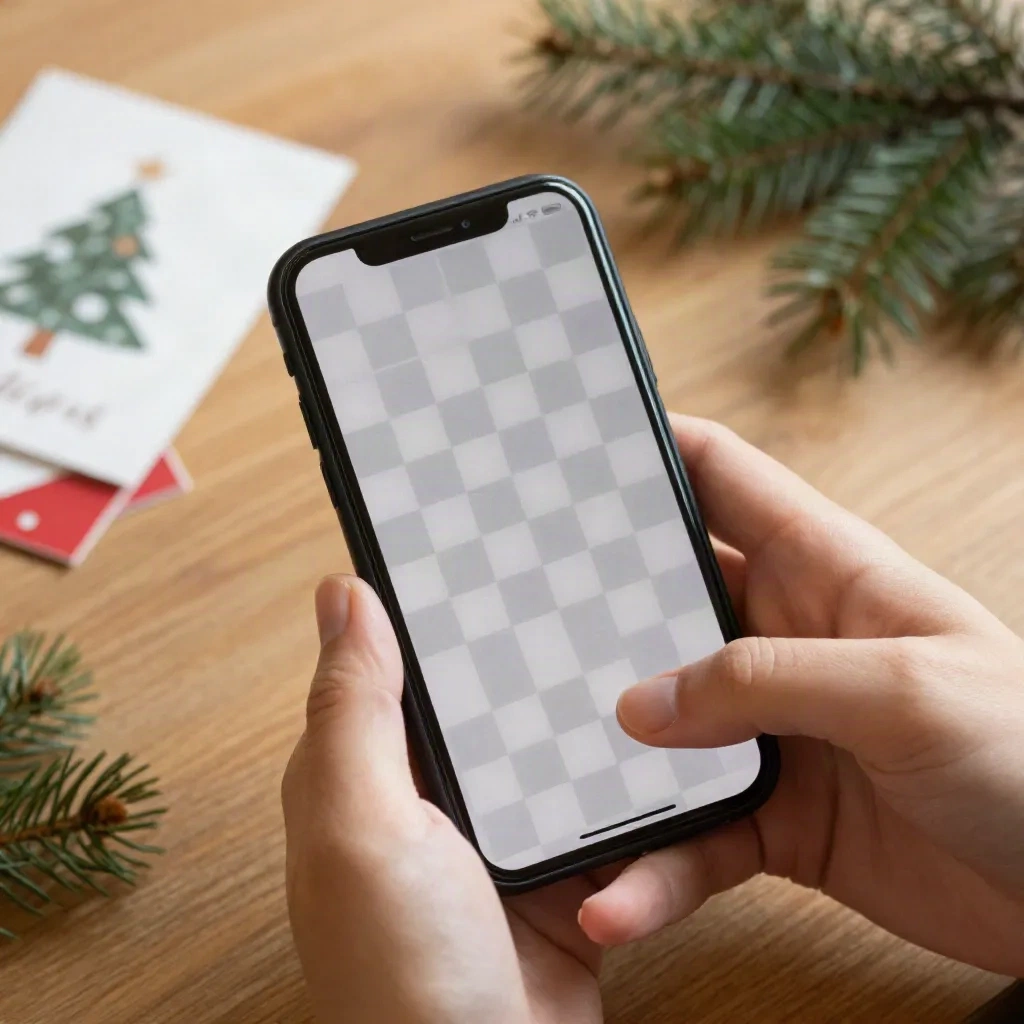
背景除去を実行します。被写体が市松模様の上に表示されれば、切り抜きは透明になっています。
200%に拡大して、髪、肩、二人が重なる部分を確認します。モデルが失敗しやすいのはこの部分です。
復元ブラシで消えた部分を描き戻し、消しゴムブラシで古い壁の残りを取り除きます。
新しい背景を被写体の後ろのレイヤーとして追加し、被写体の大きさと位置を調整します。目がカードの上から約3分の1の位置に来るようにしてください。
最高品質でPNGに書き出し、カードのレイアウトに配置します。
多くの人は2で止めてしまい、なぜカードが貼り付けたように見えるのかと首をかしげます。3と4は2分ほどで済みますが、編集されたカードに見えるか、撮影されたカードに見えるかの差は、この作業で生まれます。
差し替えた背景を、貼り付けたように見せないコツ
ポイントは3つで、どれも光に関係しています。
光の向き。 元の写真がどちら側から照らされているか(顔のどちら側が明るいか)を確認してください。その側から光が来ている背景を選びます。被写体は左から照らされているのに、背景の雪景色は右から照らされている、というのが最も多い不自然さの原因です。
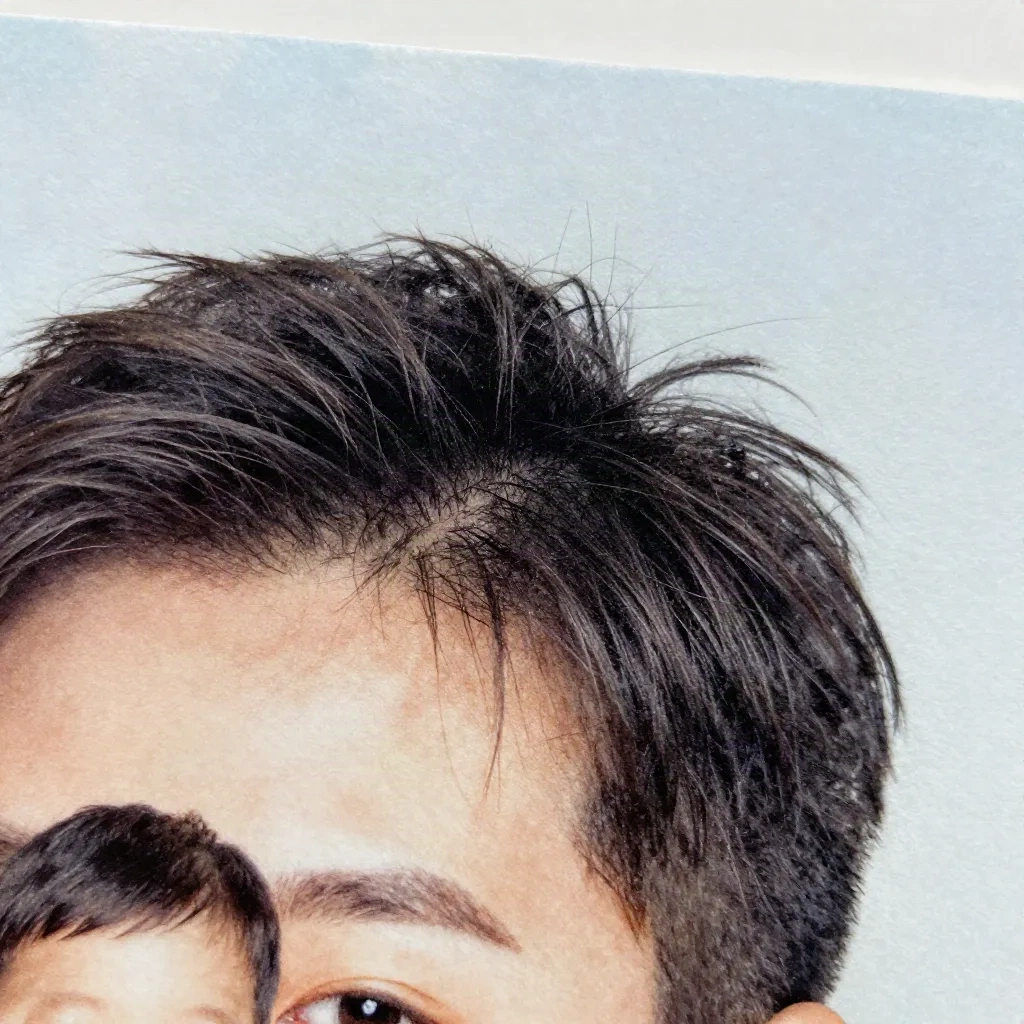
輪郭のぼかし。 背景除去の直後の切り抜きの縁は、少しシャープすぎます。1〜2ピクセルぼかすか、縁の部分だけに非常に弱いぼかしをかけてください。これで髪が背景に溶け込み、背景の上に乗っているように見えなくなります。
色温度。 室内の写真は暖かく、黄色みがかっています。雪景色の屋外背景は青みがかっています。補正せずに組み合わせると、家族がリビングから切り抜かれて冬景色に貼られたように見えます。被写体を少し寒色寄りに、背景を少し暖色寄りに動かし、両者が揃うまで調整してください。
完成した画像を切手サイズまで縮小してみてください。被写体がまだその場に属して見えれば、馴染んでいます。ページから浮いて見えるなら、光をもう一度合わせてください。
クリスマスカードに向いている背景はどれか?
雪景色だけが選択肢ではありません。ただ、背景によっては印刷で映えるものと、画面では良く見えても紙では弱くなるものがあります。
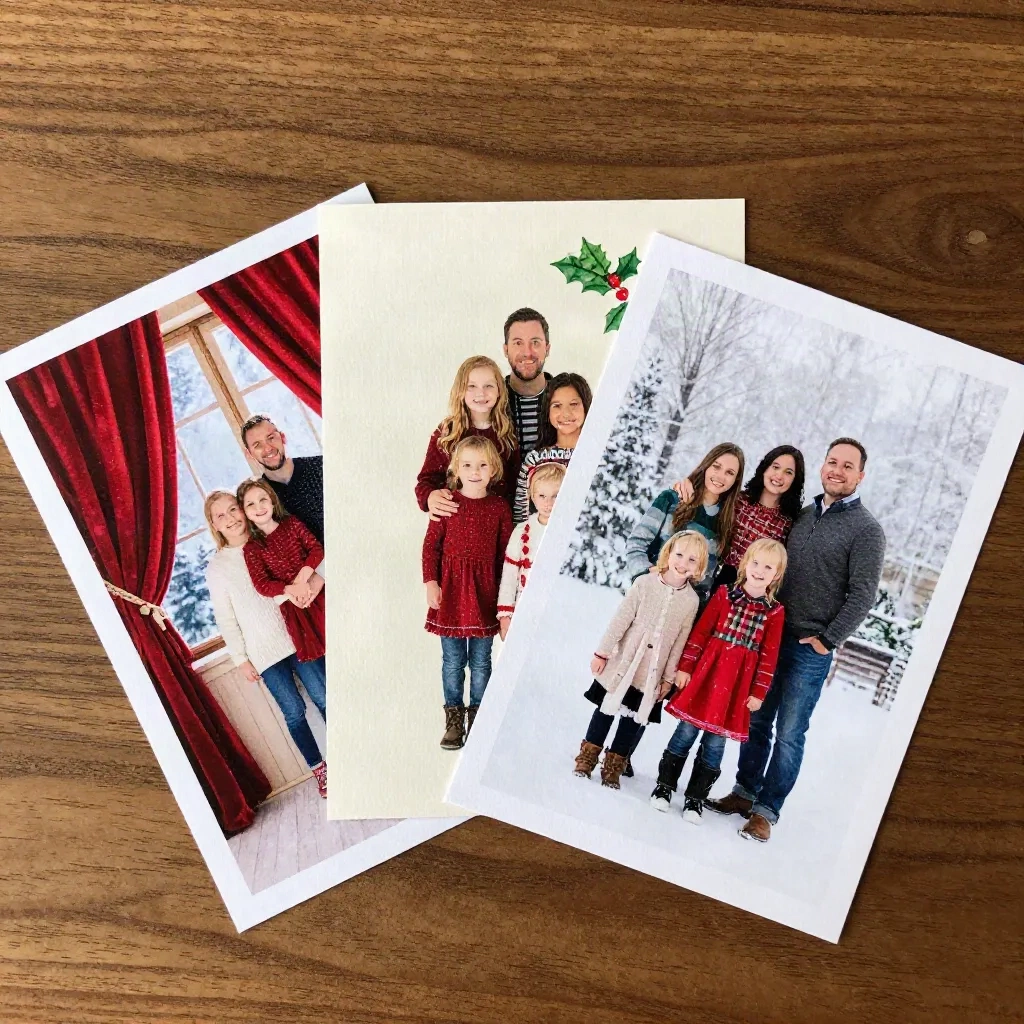
家族の後ろに置く無地のクリーム色やオフホワイトが、最も無難な選択です。きれいに印刷でき、裏面に手書きのメッセージを書く余白も残ります。ヒイラギの小枝を手描き風に一つ角に入れるだけで、証明写真のようには見えなくなります。
家族が淡い色の服を着ているなら、深い赤や深緑も良い選択です。逆に、家族の誰かが赤い服を着ている場合は失敗しやすいので、事前に確認してください。これは思っているより多い失敗です。
屋外の雪景色は定番です。曇り空のやわらかい光の写真を選んでください。強い日差しと長い影は、廊下で撮った写真に合わせるのがほぼ不可能だからです。
電飾を施したツリーのような、ごちゃついた背景は避けてください。カードサイズでは、ボケが全員の頭の周りに色の点々となって現れます。
うまくいかないときの直し方
よく起きる問題は、ほぼ決まっています。
髪の欠けや食われ。 モデルが浮いた髪の毛を背景と判断したケースです。非常に低い不透明度のブラシで描き戻し、縁をぼかしてください。
古い背景の縁取り(ハロ)。 被写体の周りに、元の背景の淡い明るい線や暗い線が残ることがあります。選択範囲を1ピクセル縮めるか、エディタにあれば「色の補正」機能を使ってください。
眼鏡。 レンズは元の背景を映しているため、切り抜きがレンズを横切ることがあります。両方のレンズを拡大して確認してください。映り込みが明らかにキッチンなら、塗りつぶしてください。
浮いた足元。 被写体に影がないので、宙に浮いて見えます。靴の下に、柔らかく不透明度の低い影を入れてください。光と反対方向にわずかに伸ばすと自然に見えます。
二人の重なり。 抱き合う、腕を組むといった重なりは、切り抜きが最も失敗しやすい場面です。修正してもまだ不自然なら、無地の背景に切り替えて、もう少しきつくトリミングしてください。
編集せずに済ませたい場合
別の方法もあり、知っておく価値があります。切り抜いて貼り付けるのではなく、モデルに写真全体を一つのスタイルで描き直してもらうやり方です。被写体と背景が同時に描かれるので、貼り付けに見える要素がそもそもありません。Christmas Card Factoryも、このやり方を採用しています。家族の写真をアップロードしてスタイルを選ぶと、30秒で印刷用のカードが手に入ります。
トレードオフは自由度です。手作業で差し替えれば、家族の後ろにどの背景を置くかを自分で決められます。描き直しのスタイルでは、モデルが決めます。元の写真がシンプルなほど結果は良くなります。特定の場所を思い描いているなら手作業で差し替えてください。家族向けのイラスト風カードがほしいなら、モデルに描いてもらってください。
背景を差し替えたカードを印刷するとき
注文する前に確認することは2つです。
まず、最終的なカードサイズで300 DPIに書き出してください。5x7のカードなら、最低でも1500×2100ピクセルの画像が必要です。それより小さいと、画像の中で最も弱い部分である切り抜きの縁から先に粗が見えます。
次に、顔と主題は仕上がり線から1/4 inch以上内側に置いてください。印刷会社の断裁には数ミリの誤差があり、背景の差し替えでは、元の構図より被写体が端に寄ってしまうことが多いからです。
印刷サービスを比べるなら、Shutterflyは数量に強く、発送も速いです。Mintedはデザイナーのテンプレートが充実しています。どちらでも編集した画像は印刷できます。ただし、どちらも切り抜きの失敗は直してくれません。アップロードの前に編集を終えてください。
注文する前の最終確認
写真は一枚に絞ってください。背景を除去し、髪と眼鏡を200%で確認し、光を合わせ、最後に切手サイズに縮小して確かめます。これをクリアすれば、家族がその場に立っていたように見えるカードになります。編集には、11月上旬のどこかで一晩を確保してください。印刷と発送は、編集よりずっと時間がかかるからです。12月15日になってから始めるのは避けてください。