ぼやけた写真 鮮明にする方法|クリスマスカード
要約
ぼやけた写真 鮮明にする最初の一歩は、ソフトフォーカスとブレを見分けることです。シャープネスは顔だけにかけ、ノイズを軽く減らし、小さい写真は先にアップスケールします。注文前に実寸で普通紙へテスト印刷すれば、12月に印刷されたカードでも写真が鮮明に見えます。
ぼやけた写真 鮮明にする作業は、まずブレの種類を見分けることから始まります。ピントが甘いだけなら、シャープネスで多少は取り戻せます。手ブレや被写体の動きによるブレは、改善がわずかにとどまります。作業は必ずコピーで行い、最後に等倍で確認して、実際に印刷されるサイズで判断してください。多くのカードは300gsmの紙に5x7インチで印刷されます。
紙は画面よりずっと厳しい媒体です。グループチャットでは問題なく見えた写真も、クリーム色の紙にインクで載ると締まりのない印象になることがあります。だから修正は注文の前に行い、ピクセルが実際に何を与えてくれるかについて正直であるべきです。
まず確認すること:ソフトフォーカスか、ブレか
スライダーに触る前に、100%表示で写真の中で最もシャープな輪郭を探してください。襟、まつ毛、松葉などが目安です。
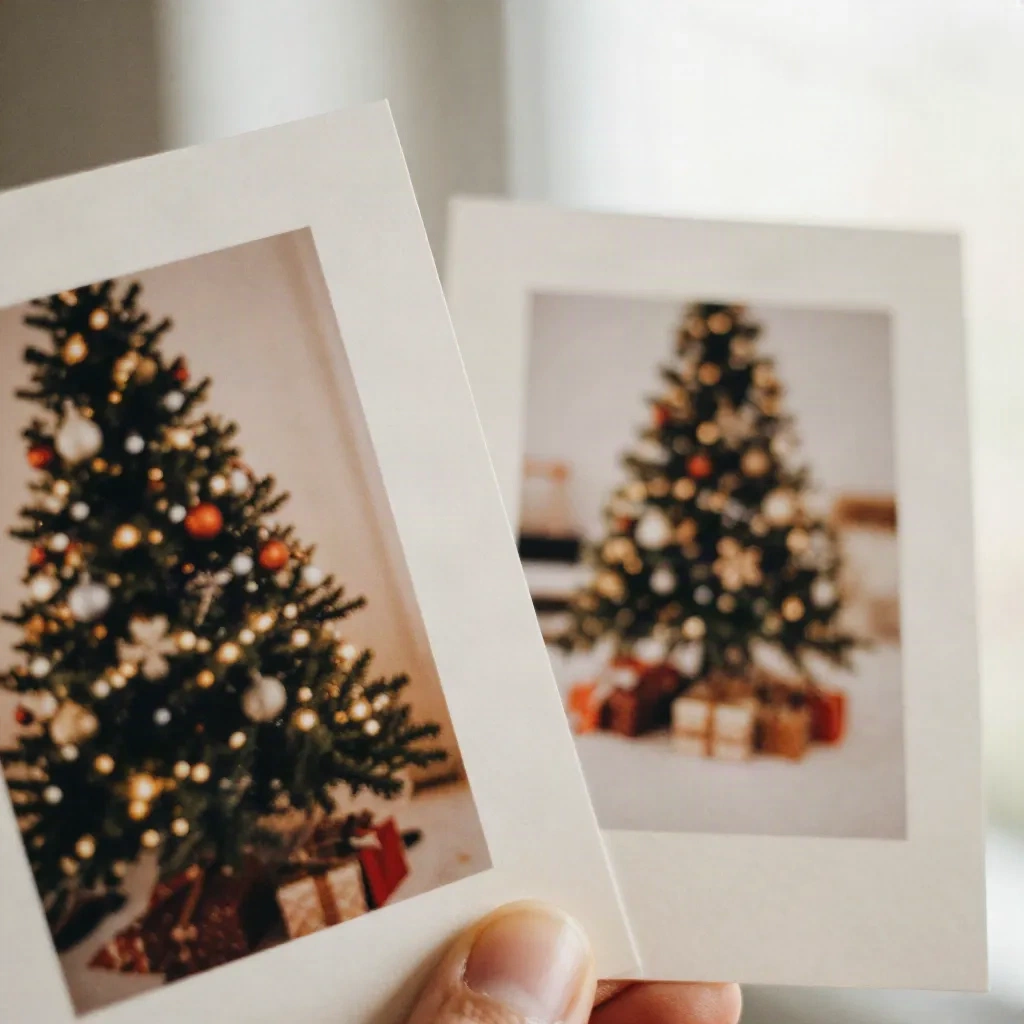
その輪郭がくっきりしていて被写体だけが甘いなら、ピントが外れています。カメラが背後の壁に合ったか、暗い場所でレンズが迷ったのでしょう。細部は存在しており、数ピクセルに広がっているだけです。シャープネスである程度引き戻せます。
すべての輪郭が同じ方向に尾を引いているなら、手ブレか動きによるブレです。細部がクリアな輪郭として記録されていないため、シャープネスは筋を強調するだけで消せません。子どもが木の前で動き、室内の遅いシャッターで撮ったときによく起きる状況です。「ブレ補正」を謳うツールが期待を下回るのも、この場合が多いからです。
もう一つ紛らわしいのが、柔らかさに見えるノイズです。薄暗いリビングのハイISO撮影は粒子が荒れていますが、粒子をシャープにすると粒子がより鋭く見えるだけです。先に軽くノイズを減らし、それからシャープネスをかけてください。
従来のシャープネスは実際に何をしているのか
エッジに沿ってコントラストを足しているだけです。PhotoshopやGIMPのアンシャープマスク、多くのスマホ編集アプリのシャープネス調整は、エッジの片側を暗く、もう片側を明るくします。目はそれをくっきりしていると認識しますが、新しい細部は生まれません。
柔らかい室内写真に効く基本の設定は次のとおりです。
量:100〜150%
半径:1200万画素以下の写真なら0.8〜2ピクセル
しきい値:1〜4。肌や壁のような平坦な部分が荒れないようにする
半径は画像が許す範囲で抑えてください。3ピクセルを超えると頭や肩の周りに明るいハロが出ます。印刷されたカードでは、そのハロが安っぽい切り抜き効果に見えてしまいます。
もう一つの定番はハイパスです。レイヤーを複製し、ハイパスを半径2〜4ピクセルでかけ、描画モードをソフトライトかオーバーレイにして、自然に見える程度まで不透明度を下げます。アンシャープマスクより穏やかで、マスクもかけやすいので、次の工程にも向いています。
シャープにするのは全体ではなく顔だけ
家族写真には、必ずシャープでなければならない部分(顔)と、柔らかいままでよい部分(ツリーのライト、壁、セーターの編み目)があります。全体にシャープネスをかけると、影のノイズやニットの織り目まで強調され、印刷でモアレのようなちらつきになります。
シャープネスは独立したレイヤーにかけ、マスクを追加して、目、眉、生え際の上だけを塗ってください。ブラシの流量は50%にします。全体へのスライダーより、マスクに10秒かけるほうが結果は良くなります。
レイヤー対応のエディタがない場合は、「明瞭度」や「ディテール」の調整があるブラウザやスマホの無料エディタを使ってください。考え方は同じで、小刻みに上げて、100%で確認します。
AI鮮明化ツールが価格に見合うのはいつか
最近のAIシャープナーは、ぼやけた写真とくっきりした写真のペアで学習しているため、コントラストを上げるだけでなく、もっともらしい細部を推測します。軽くぼやけた写真では、その推測が説得力を持つことが多いです。まつ毛、布の端、パッケージの文字などが戻ってきます。
ところが、大きくブレた写真では同じツールが細部を創作し、顔が一般的な印象に寄ってしまうことがあります。ほんの少し別人に見える家族は、少し柔らかく見える家族より悪い結果です。
そこで一つのルールを決めてください。100%で見て、その顔がまだ家族本人に見えるなら残します。滑らかすぎる、プラスチックのように見える、あるいは微妙に違って見えるなら、強度を下げるか、手作業のシャープネスに戻します。
カードについてよく尋ねられるツールは次の3つです。
Topaz Photo AIは、ぼやけた写真がまとまってあり、デスクトップPCを使っている人に向いています。ブレ除去とシャープ化のモデルは写真特有のブレやピントの問題を想定して作られており、処理はローカルで行われ、オートパイロットモードで画像ごとに設定を選びます。注意点は価格です。現在はサブスクリプションのみで、古いノートPCでは動作が重く感じられます。
Reminiはスマホで手早く使える選択肢です。小さくて古いスナップ写真では速く、時に驚くほどの結果が出ます。ただし私たちが追跡しているリスティングデータから二つ注意点があります。課金は週単位で、公開レビューの評価は課金とキャンセルに関する不満に大きく引きずられています。無料トライアルの条件をよく読み、カード1枚だけに使うなら更新日の前に解約してください。
Fotorは中間的な選択肢です。ブラウザで動くエディタで、ワンクリックの写真補正と背景削除を備え、年額プランはほとんどのものより安くなっています。毎月のAIクレジット制なので、写真アーカイブ全体よりも、カード1つのプロジェクトに向いています。
写真が小さすぎる場合はどうするか
ぼやけと低解像度は画面上では似て見えますが、直し方は違います。メッセージアプリから保存した写真は、横幅が約1000ピクセルのことが多いです。紙の上で5インチに広げると1インチあたり200ピクセルになり、元の写真がくっきりしていても目に見えて甘く印刷されます。
5x7のカードなら、最低でも縦1500×横2100ピクセル、300ピクセル毎インチでくっきり仕上げたい横向きなら2100×1500を目指してください。元の画像が小さい場合は、シャープネスの前にアップスケールしてください。順番を逆にすると、ハロも一緒に拡大されてしまいます。
Magnific AIは生成型のアップスケールの最上位にあたります。最大16倍まで拡大し、もっともらしい質感を作り出します。創造性の度合いを調整するスライダーがあります。古いスキャン写真なら役立ちますが、顔には危険です。似ている度合いの設定は高いままにしてください。
どの方法を選ぶにしても、写真を送ってくれた相手に元のファイルを頼んでください。全サイズでメッセージに送られた写真は、チャットのスレッドにあるコピーより4〜10倍大きいことが多く、どんなアルゴリズムも本物のピクセル数には勝てません。
5分でできる作業の流れ
カードに使う1枚の写真には、次の順番にすると自然な仕上がりになります。
写真を複製し、コピー側で作業する。
まずカードの比率にトリミングする。捨てるピクセルをシャープにしないため。
暗い場所で撮った写真なら、ノイズを軽く減らす。
短辺が1500ピクセル未満なら、アップスケールする。
レイヤーマスクをかけたアンシャープマスクかハイパスで、顔だけをシャープにする。
100%で拡大し、ハロがないか確認して、強さを3分の1戻す。
最終注文の前に、実際のカードサイズで普通紙にテスト印刷する。
最後の工程は省略できません。デスクトップの画面では写真がおよそ1インチ100ピクセルで表示されますが、カードは手に持って約12インチ離れて読まれます。画面では少し強すぎるように見えたものが紙では良く見えることもあり、画面で問題なさそうでも紙では甘く見えることもあります。普通紙のテスト印刷は2分で済み、再注文を防げます。
やってはいけないこと
シャープネスを最大まで上げない。どの頭にも輪郭が付き、それを「くっきり」と呼んでしまいます。
弱い強さで同じシャープネスを3回かけない。ハロは同じだけ積み重なります。
強く圧縮されたJPEGをシャープにしない。ブロック状のアーティファクトが目立ちます。元のファイルから始めてください。
比べられる2枚目の写真がない顔に、生成型の「補正」をかけない。似ているかを確認できなければ、信用できません。
写真が救えないほどぼやけている場合
直せない写真もあり、その場合は止めるのが正解です。全員が笑っている唯一のコマが大きくブレている場合、選択肢は3つあります。
同じ連写の中から別のコマを選ぶ。スマホは、シャッターの前後で短い連写を記録していることが多く、2枚目か3枚目のほうが鮮明なことがよくあります。何より先に、連写やLive Photoのフォルダを確認してください。
別の表現にする。水彩や油彩パステルの描き方は、柔らかい輪郭をならして、少しぼやけた元写真を意図的な雰囲気に変えます。軽いぼやけには効きますが、顔が大きくブレている場合は描くための材料がモデルにないため、やはり曖昧な絵になります。
ぼやけをそのまま残す。夕暮れにツリーの前で動く子どもは本物の瞬間です。あえてそれを選ぶ家族もおり、カードの裏に一行手書きのメッセージを添えるだけで十分です。
印刷の前に
シャープネスは最後の編集であり、最初ではありません。トリミング、ノイズ補正、必要ならアップスケール、顔のシャープネス、そしてテスト印刷の順です。10分たっても100%で柔らかいなら、スライダーを押し続けるのではなく別のコマを選んでください。300gsmの紙では違いがはっきり分かり、12月に封筒を開ける人にも伝わります。
今は10月で、写真を撮っている最中の人も多いはずです。今からでも撮り直せるなら、窓の近くで、家族を壁から一歩離して、スマホを棚に置いて撮ってください。シャッターの揺れが記録されなければ、どんな編集ソフトよりも良い元写真になります。