クリスマスカード写真のためのAI写真編集おすすめ6選
要約
クリスマスカード用の写真では、どこまで自分で手を入れたいかで選ぶツールが変わります。撮り直せない写真を細かく直すなら、Adobe Photoshopが最有力です。撮り直しや細部の修正が少なければCanvaが一番手軽です。サブスクリプションを避けたいならLuminar Neo、ぼやけた写真の解像度を上げたいならTopaz Photo AIが向いています。料金は2026年10月時点の公式ページを基準にしています。
家族写真をクリスマスカードに使える品質に整えるAI写真編集ツールを6つ比べます。料金は2026年10月時点の公式ページに記載された内容どおりです。
At-a-glance
| Adobe Photoshop | Canva | Luminar Neo | Topaz Photo AI | Fotor | Photoroom | |
|---|---|---|---|---|---|---|
| 価格(2026年10月時点) | 年額プランで月額US$22.99(月払い) | AI利用20回までは無料。ProはUS$144/年 | 買い切りでデスクトップ版US$129、デスクトップとモバイル版US$159。AI機能は365日間付き | 年額US$199、または月額US$39(月単位契約) | クレジット制限付きで無料。ProはUS$47.99/年 | 年払いでPro月額US$7.50、月払いでUS$12.99 |
| 家族写真のAI補正 | 写真爆弾や入り込んだ車、壁の空きスペースを、Generative RemoveとGenerative Fillで処理 | Magic Editと背景除去。カードのレイアウト内で完結 | GenErase、GenSwap、GenExpandに加え、肌の補正と照明の調整 | ノイズ除去、シャープ化、暗い室内写真向けの顔の復元(Recover Faces) | 背景除去、写真の補正、チャットで指示できる編集ボックス | 背景除去とシーン入れ替え。顔より商品写真向け |
| 印刷解像度の確保 | Generative Upscaleに加え、キャンバスサイズと解像度を細かく制御 | 印刷用の書き出しに対応。ただし細部を復元する高性能な拡大機能はない | 拡大機能はあるが、主役の機能ではない | 比較した6つの中で最も強力な拡大機能。PC上でローカル処理 | 補正機能で鮮明化できるが、HD書き出しはPro限定 | マーケットプレイス向けサイズで書き出し。注文前にピクセル数を確認 |
| 習得のしやすさ | レイヤーとマスクを先に覚える必要があり、難しめ | ドラッグ&ドロップだけなので、とても簡単 | 中程度。ほとんどはワンクリックのスライダーとプリセット | 簡単。Autopilotが設定を選んでくれる | 簡単。すべての機能がブラウザで動く | 簡単だが、家族よりも出品者向けの設計 |
| 対応環境と支払い方法 | デスクトップ、ウェブ、モバイル。サブスクリプションのみ | ブラウザ、デスクトップ、モバイル。無料プランあり | MacとWindowsのデスクトップ版とモバイル版。買い切りライセンス | MacとWindowsのデスクトップ版。サブスクリプションのみ | ブラウザとモバイル。無料プランあり | ブラウザとモバイル。無料で始めて、その後サブスクリプション |
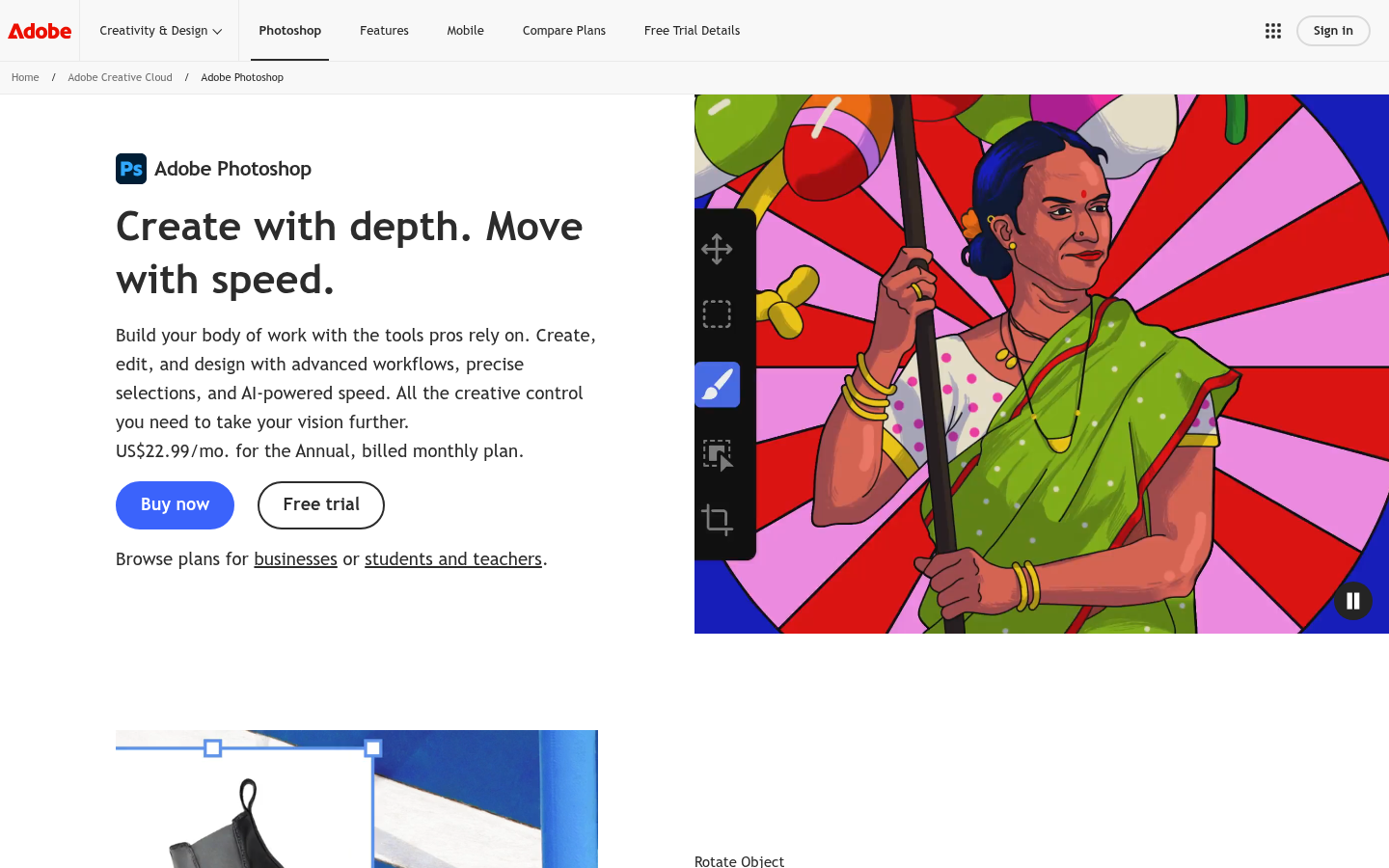
Adobe Photoshop
- Generative Removeは、写り込んだ人やゴミ箱の後ろの背景を埋めてくれます。手作業のスタンプ消しより確実です。
- Generative Expandで欠けた縁を再構成できます。カード用に人物を大きくトリミングしたときに役立ちます。
- レイヤーとマスクで画素単位の調整ができます。どこまでレタッチするかを自分で決められます。
- 月額US$22.99は、一度きりの年末プロジェクトには高く感じるかもしれません。
- 習得は本当に大変です。初心者は、最初のきれいな書き出しまでに一晩かかることもあります。
ここで最も強力なエディターですが、多くの家族には必要以上の機能です。
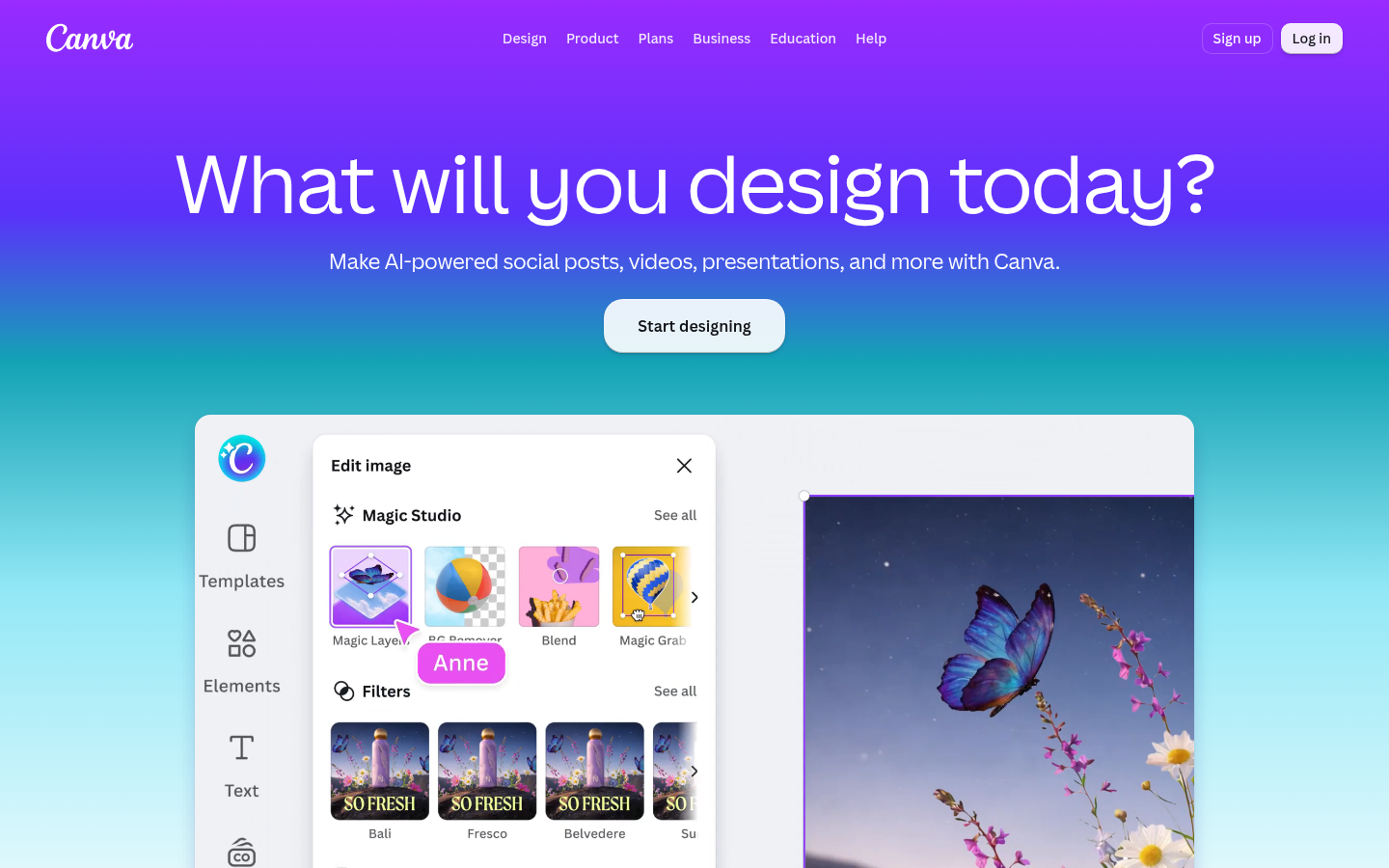
Canva
- 写真編集とカードのレイアウトが同じ画面にあるため、書き出して読み込み直す手間がありません。
- 無料プランにもMagic StudioのAI利用回数が含まれ、背景除去や簡単な補正を試せます。
- G2で7,700件以上のレビューに対して平均4.7/5。実際に使い続けられているツールだと言えます。
- AI編集はPhotoshopほど深くなく、頑固な修正には別のツールが必要です。
- AIを多用するにはProやアドオンが必要で、忙しい週には無料枠がすぐになくなります。
生の写真から印刷できるカードまで、最も手軽な道です。
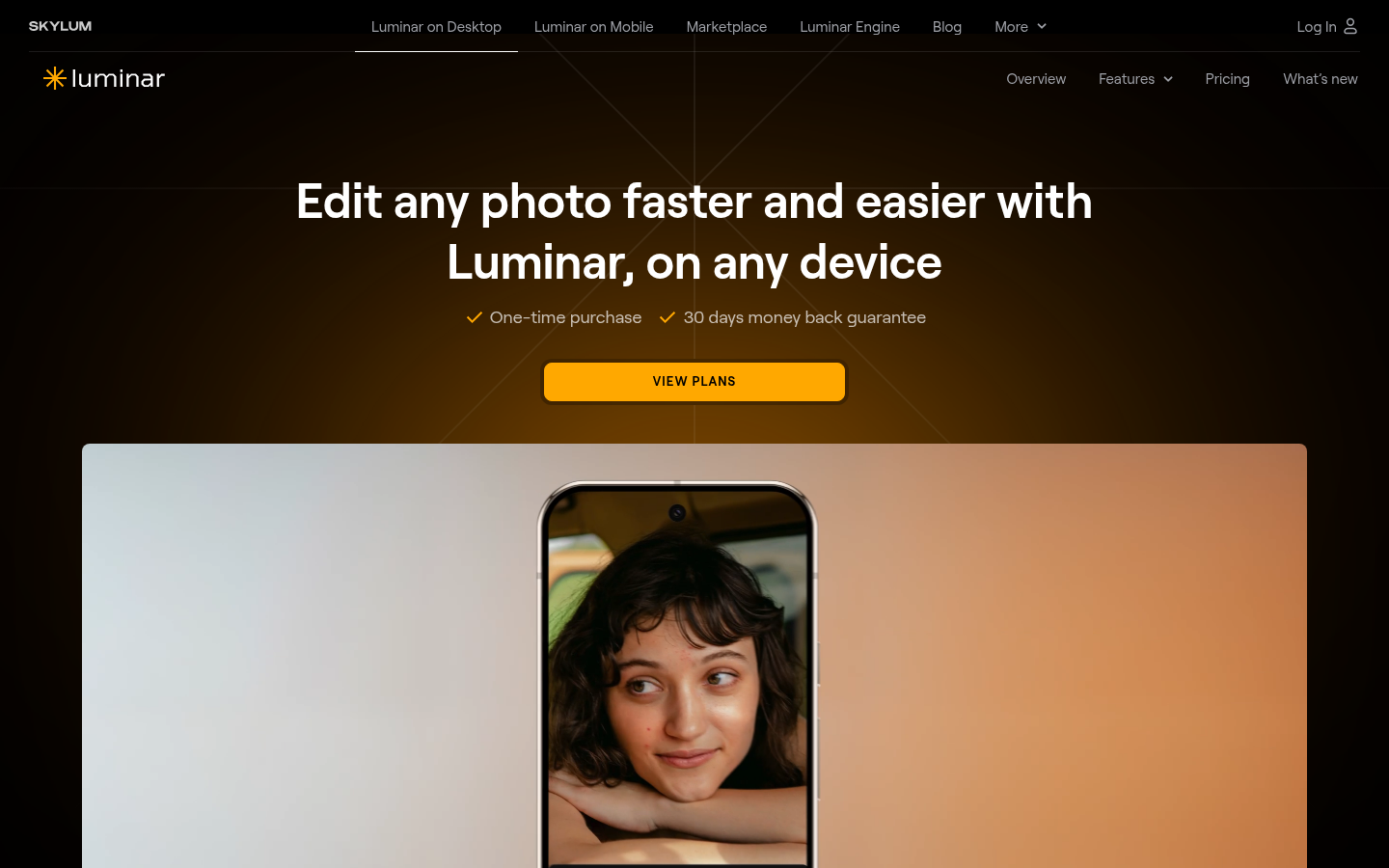
Luminar Neo
- 肌、光、背景のぼかしのスライダーで、レイヤー作業なしに数分で人物写真を仕上げられます。
- GenErase、GenSwap、GenExpandで、カード写真に必要な削除と補完の大半をカバーできます。
- 買い切りのライセンスなので、季節の趣味として、アプリ本体に一度払えば済みます。
- AI機能は365日間無制限で、その後は更新が必要です。「一度払えば済む」のはアプリ本体だけです。
- G2では古いPCでの動作の遅さが指摘されています。平均4.4の根拠は113件のレビューだけです。
サブスクリプションを避けたい人にとっての、良い中間の選択肢です。
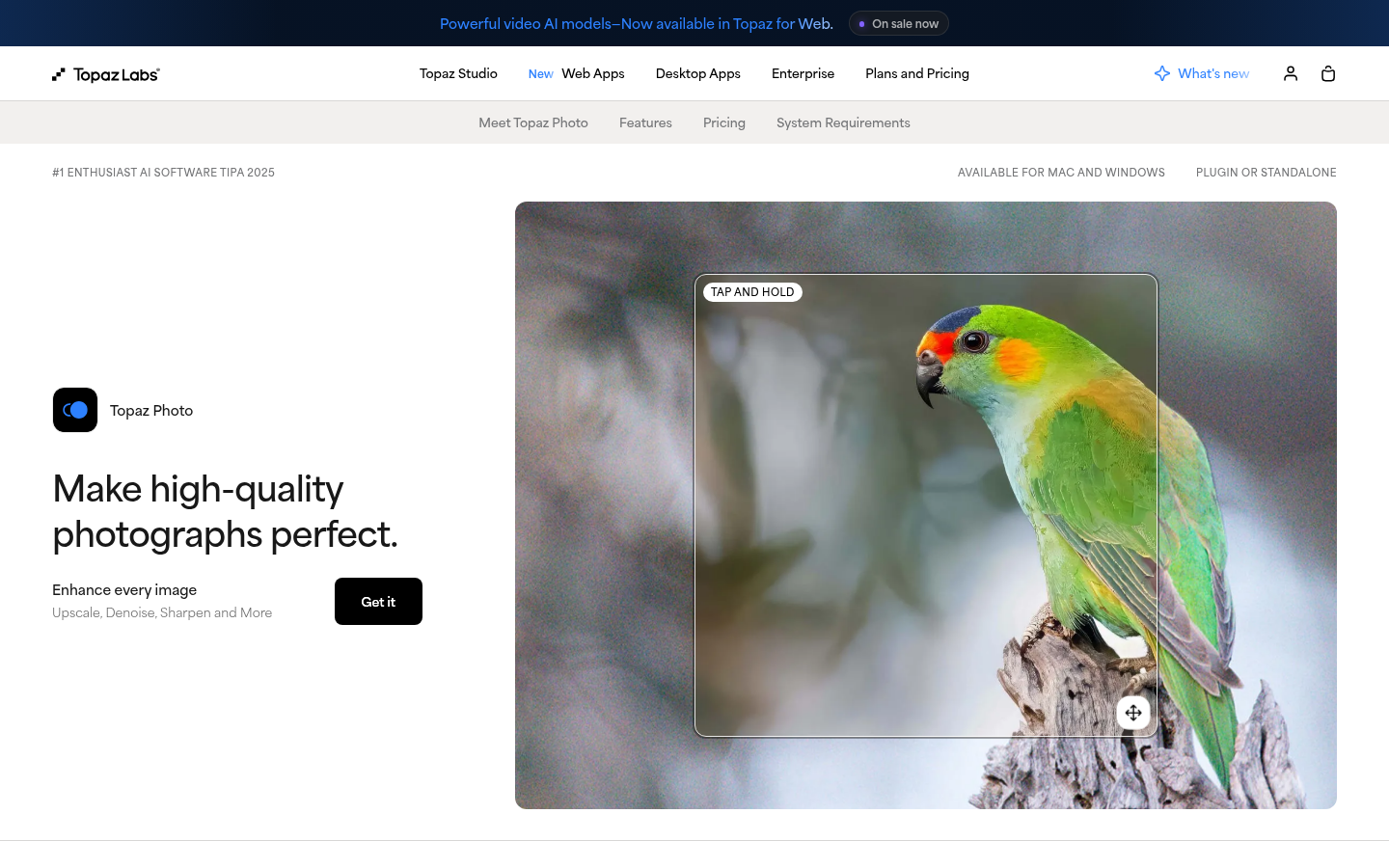
Topaz Photo AI
- ノイズ除去とシャープ化のモデルは、暗い室内で撮ったノイズの多い写真向けに学習されています。家族写真の多くがこれに当たります。
- アップスケーラーは細部を足すよう設計されています。5x7のカードを印刷サイズで埋めるときに効きます。
- 処理はPC上でローカルに無制限で行われるため、家族写真40枚をまとめて処理しても、クレジットを消費しません。
- 年額US$199はサブスクリプションのみで、一つの機能としては高額です。
- 合成や背景の差し替えはできません。画質は直せますが、場面そのものは変えられません。
写真は良いのにピクセルが足りないときに加えるツールです。
Fotor
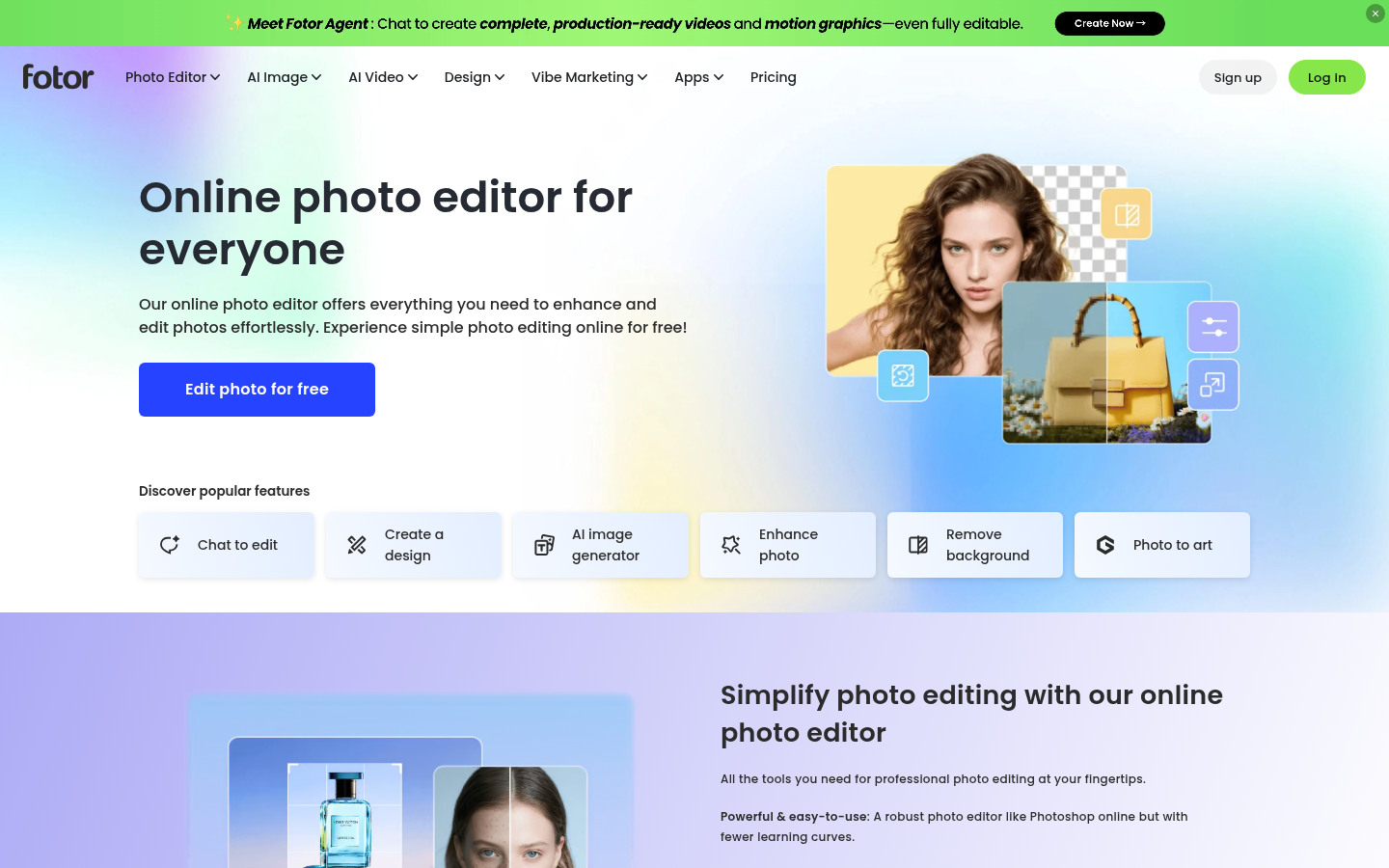
- 背景除去と写真の補正はブラウザで動き、インストールは不要です。
- Proは年額US$47.99で、透かしなしのHD書き出しができる有料プランの中では、このリストで最も安い部類です。
- チャット形式の編集ボックスで、メニューを探す代わりに変更内容を普通の言葉で頼めます。
- AI機能は月間のクレジットを消費します。多用するならPro+(年額US$69.99)が必要です。
- PhotoshopやLuminarほど細かく調整できません。初期設定のまま使うと、肌の補正が不自然になることがあります。
手早い補正には十分ですが、メインの人物写真には向きません。
Photoroom
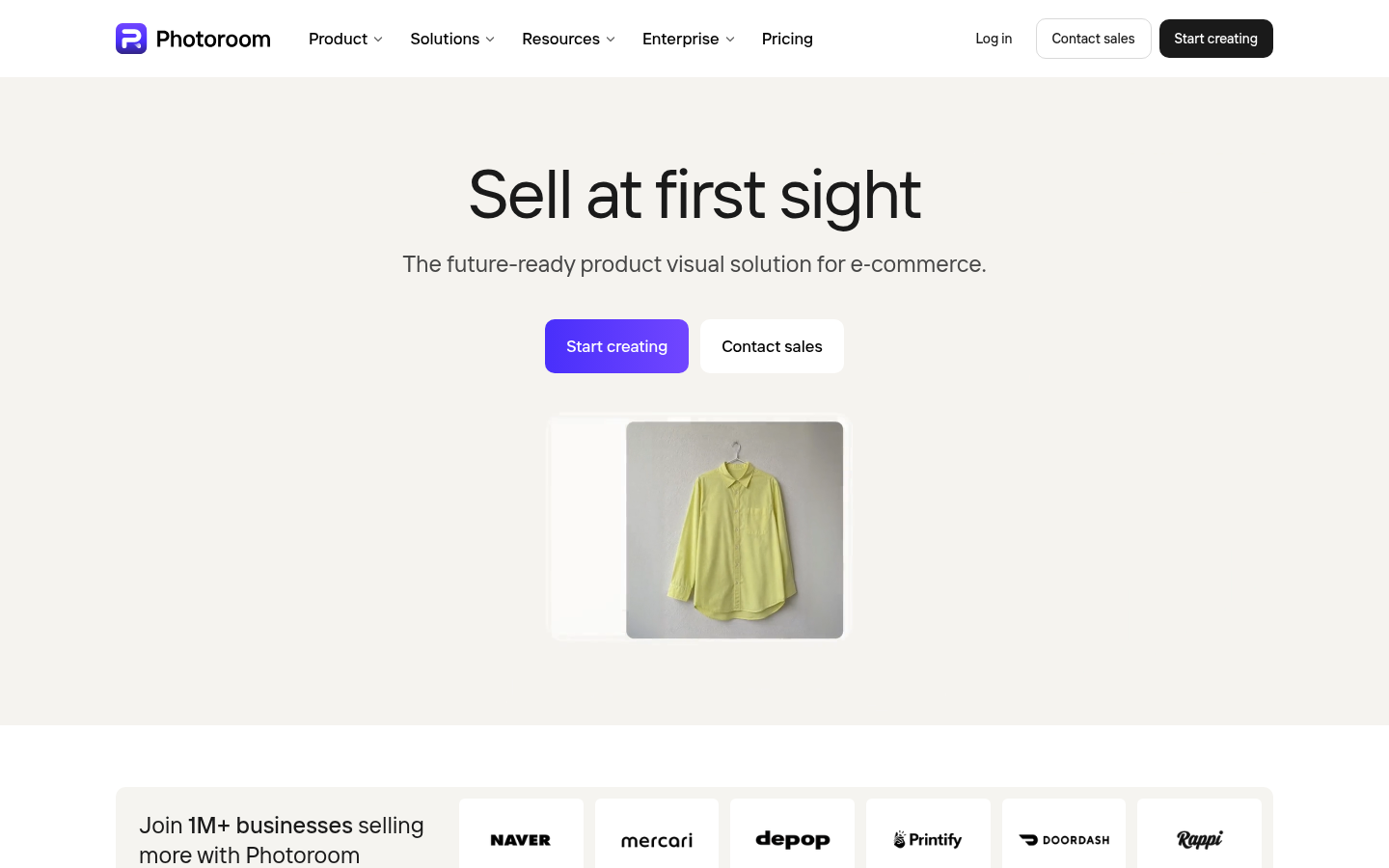
- 背景除去が中心機能です。同社によると、8,000万人以上が使っています。
- バッチ編集で、同じ変更を複数の写真にまとめて適用できます。コラージュ型のカードに便利です。
- Proは年払いで月額US$7.50から。AIクレジットは8,000付きです。
- Eコマースの商品写真向けに作られているため、人物のレタッチは控えめです。
- 主要プランは出品者向けの価格設定です。G2のレビューは20件しかなく、信頼できる評価にはなりません。
切り抜きには有用ですが、オールラウンダーではなく専門家向けです。
Verdict
クリスマスカードの写真には、細かく直せることを重視するならAdobe Photoshopが最適です。撮り直せない欠点を、Generative Removeが直してくれるからです。ほとんどの家族にはCanvaが合います。編集とカードのレイアウトを一つの場所でできるからです。サブスクリプションを避けたいならLuminar Neo、ぼやけたざらつきのある写真を印刷前に救うならTopaz Photo AIを足すのがおすすめです。
How we tested
この比較はデスクリサーチであり、ラボでのテストではありません。同じ家族写真を各ツールに通して比べてはいません。代わりに、各製品の公式な料金ページと機能ページを2026年10月に読み、記載されたプラン料金をそのまま記録しました。そのうえで、AI機能をクリスマスカード写真に必要なこと、つまり写り込みの除去、顔と光の修正、印刷解像度の確保、一シーズンのプロジェクトとして妥当なコストに照らして比較しています。ユーザーの評価はG2の集計値を使っています。Photoshopは4.6/5(13,424件)、Canvaは4.7/5(7,724件)、Luminar Neoは4.4/5(113件)です。Topaz Photo AIとPhotoroomはG2のレビューが少なすぎて平均点を引用できず、Fotorは確認できるG2のページがありませんでした。5点満点の採点は、この一つの用途に対する当サイトの編集上の判断であり、製品全体の品質を示すものではありません。価格は変わることがあるため、購入前に各製品の公式サイトで確認してください。
クリスマスカードの家族写真で AI 写真編集 おすすめを探すなら、一枚だけ直す場合はAdobe Photoshopが最も頼りになります。Generative Removeで写り込んだ通行人やケーブルを消せますし、撮り直せない一枚でも細かく調整できるからです。ただ、ほとんどの家族にとってはCanvaのほうが合っています。写真の補正からカードのレイアウトまで、一つの画面で完結するためです。サブスクリプションを避けたいならLuminar Neo、ぼやけた写真の救済にはTopaz Photo AIを足す、という使い分けがおすすめです。
クリスマスカードの写真は、二回の関門を通ります。まず画面で編集され、次に300gsmの紙に印刷されます。紙の上では、画面で目立たなかった欠点が親指ほどの大きさで見えてきます。ですから「最高のツール」の意味も変わります。スマートフォンで見て見事に仕上がったツールが、5x7のカードに引き伸ばすと崩れることもあります。
クリスマスカードの写真に本当に必要な機能は何か?
作業は四つに集約できます。写っていてはいけないものを消す。顔と光を整える。印刷に足りる解像度を確保する。そして、十一月の初めに慌てずに済むだけの、分かりやすい操作性です。
見落とされがちなのが解像度です。5x7のカードを300dpiで印刷するには、約1,500 x 2,100ピクセルのファイルが必要です。スマートフォンで撮った元写真なら通常は足りますが、大きくトリミングした写真や、メッセージアプリで圧縮された写真では足りないことがあります。トリミングに惚れ込む前に、ピクセル数を確認してください。
AI補正は、もっとも誘惑の多い作業でもあります。肌をなめらかにし、目を大きくし、笑顔を明るくする。しかし、十二月に封筒を開く家族が見たいのは、あなた本人です。修正しすぎた別人ではありません。どのツールも行き過ぎることがあるので、スライダーは控えめに設定してください。
候補に選んだツールと、その理由は?
検索でよく名前が挙がるツールから出発し、カード用の写真で実際の問題を解決できそうな六つに絞りました。Photoshop、Canva、Luminar Neo、Topaz Photo AIが編集の中核です。Fotorは無料で使えるブラウザ版、Photoroomは切り抜きに特化したツールです。純粋な画像生成ツールは除外しました。写真を絵画風のカードに変える作業は別のテーマで、AI画像生成ツールの比較で扱うのが適切だからです。
どれを選ぶか:まず予算、次に手間
最初に予算と、どれだけ手間をかけられるかを考えてください。
今年、写真を一枚だけ直すなら、無料プランがあるツールか買い切り型を選ぶのが合理的です。CanvaとFotorは無料で始められ、Luminar Neoはアプリを一度買い切りで購入できます。既にCreative Cloudを契約していない限り、一枚の写真のためにPhotoshopへ月額US$22.99を払うのは割に合いません。
写真をたくさん扱うなら、Topaz Photo AIのローカル処理と無制限の利用が役立ちます。家族写真40枚を処理しても追加費用はかかりません。背景の散らかりが一番の問題なら、レイヤーを触るよりPhotoroomやCanvaの背景除去のほうが早く済むでしょう。
一つの場所で全部済ませたいなら、Canvaが最短ルートです。写真を編集し、カードのテンプレートに入れて書き出す。アプリを行き来する必要がありません。
ユーザーの評価と、根拠が薄い部分
ユーザーの評価は大枠を裏付けています。G2では、Photoshopが4.6/5(13,424件)、Canvaが4.7/5(7,724件)、Luminar Neoが4.4/5(113件)です。Photoshopは編集機能の強さが評価される一方で、習得の難しさと動作の重さが指摘されています。Canvaは使いやすさとテンプレートが評価され、機能の少なさを指摘する声もあります。Luminar Neoは動作の遅さが主な不満です。
Topaz Photo AI、Photoroom、Fotorは、平均点を信頼できるほどのレビュー件数がありません。Fotorは確認できるG2のページ自体が見つかりませんでした。そのため、これらの平均点は引用していません。ここでの採点は、機能の内容を読んだ当サイトの判断にすぎません。
撮り直したほうがいいのはどんなときか?
ときには、AIで直すより撮り直すのが正解です。主役の目が全コマで閉じている場合や、写真が大きくぼけている場合、どのツールも写っていなかったものを復元できません。Topaz Photo AIは軽いブレを改善できますが、もともとシャープに写っていなかった顔を作り出すことはできません。
もう一つは、やりすぎです。なめらかにしすぎ、照明を作り替え、背景を入れ替えた写真は、テクスチャが見える紙の上では不自然に見えることがあります。弱い補正のほうが勝ります。欠点を消し、露出を整えたら、そこで止めてください。
絵画風のイラストに変えたいなら、それは生成の仕事です。Adobe Fireflyがそのカテゴリに入り、すでにPhotoshopを使っているなら連携できます。
カード制作で、実際の作業順
どのエディターを選んでも、順番は同じです。まず写り込みを消す。次に光と色を整える。最後に解像度を上げる。写真を先に拡大してから消そうとすると、欠点まで大きくなってしまうので、この順番が大切です。書き出すときは元のサイズで書き出し、四隅を必ず確認してください。
十月のうちに印刷会社へ注文するなら、この作業は今月中に終えておくと安心です。十一月になってから慌てないよう、校正用の一枚を早めに頼んでおきましょう。