Come dare effetto vintage a una foto, senza esagerare
Riassunto
Per dare a una foto un aspetto vintage servono quattro interventi, nell'ordine: riportare il colore su toni caldi e smorzati, sollevare il punto del nero così che le ombre diventino leggermente grigie, aggiungere una grana fine da pellicola e chiudere con una vignettatura leggera. Preset e filtri IA sono solo una scorciatoia per arrivare allo stesso risultato. Su carta, fermati intorno al 60 percento di ciò che sembra giusto sullo schermo.
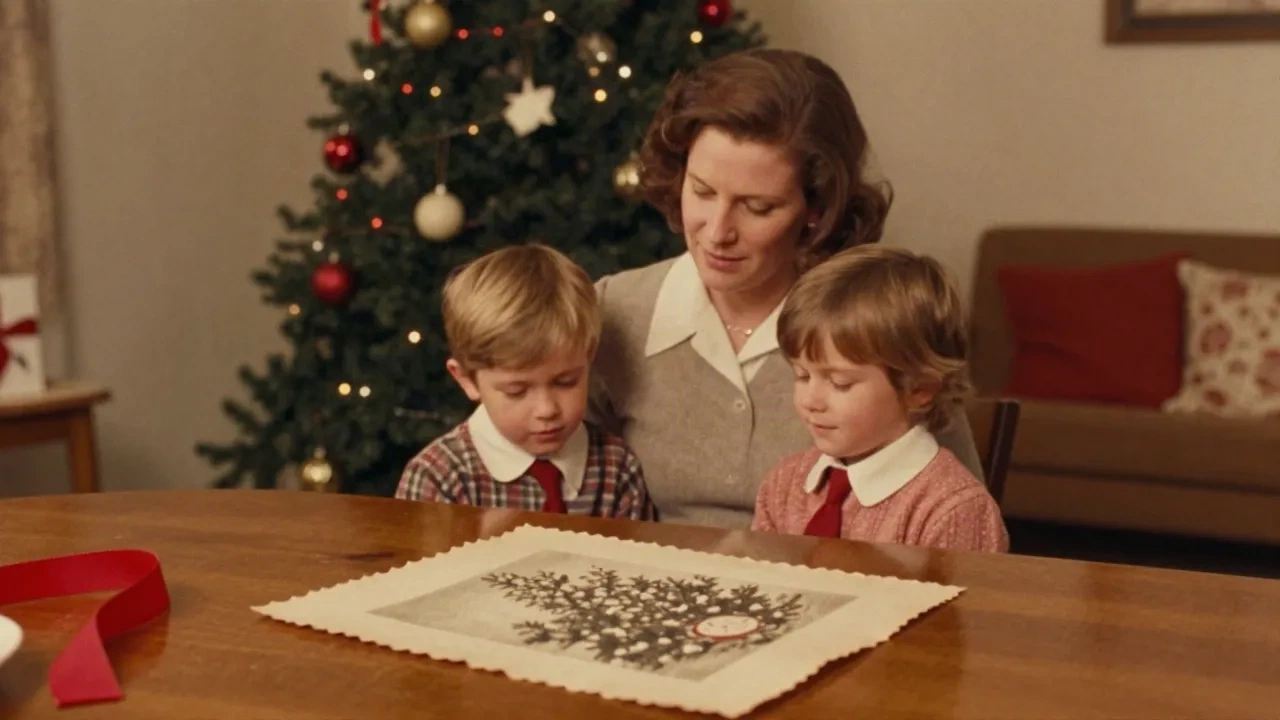
Come dare effetto vintage a una foto richiede quattro interventi, da fare in quest'ordine: riportare il colore su toni caldi e smorzati, sollevare il punto del nero così che le ombre restino leggermente grigie, aggiungere una grana fine da pellicola e chiudere con una vignettatura delicata. Tutto il resto, dai preset ai filtri IA, è solo un modo più rapido per arrivare agli stessi quattro passaggi. La parte che molte guide saltano è la misura: fermati intorno al 60 percento di ciò che ti sembra giusto sullo schermo, perché la carta fa il resto.
Che cosa rende vecchia una foto?
Le vecchie stampe non sono foto nuove rovinate. Sono foto fatte con una chimica diversa. La pellicola degli anni sessanta e settanta aveva una saturazione più bassa, ombre che non arrivavano mai al nero pieno, una leggera deriva verso il caldo nelle luci e una grana che si vedeva a un braccio di distanza.
Quindi il bersaglio non è "graffiata e polverosa". Il bersaglio sono quattro tratti misurabili:
Colore caldo e smorzato. Rossi e arancioni resistono, blu e verdi virano verso il petrolio o il grigio.
Nero sollevato. Il tono più scuro si attesta intorno al 10-15 percento di grigio, non sul nero puro.
Grana che segue la luminosità. È più forte nei mezzitoni e quasi assente nelle luci più chiare.
Bordi morbidi. Angoli appena più scuri e un po' meno nitidezza ai margini del fotogramma.
La guida vintage di Adobe arriva alla stessa lista partendo dall'altro lato: desaturare, schiarire i neri, aggiungere rumore. Se ricordi una sola cosa di questo articolo, ricorda i neri sollevati. Fanno più per la sensazione di "stampa vecchia" di qualsiasi filtro seppia.
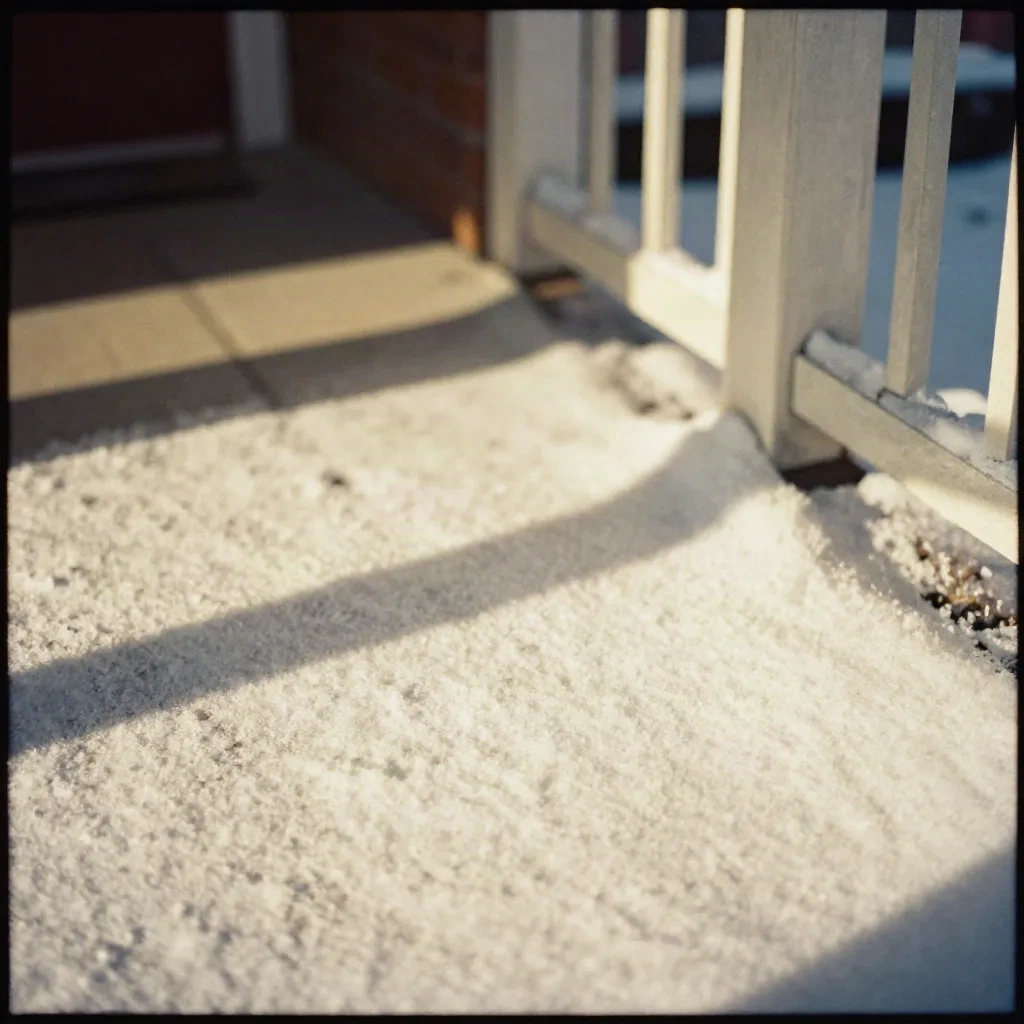
Quale modifica fare per prima?
Sistema la foto prima di invecchiarla. Un effetto vintage poggia su un'esposizione corretta e si rompe su un volto bruciato o su un'ombra fangosa. Dedica due minuti alle basi: raddrizza l'orizzonte, porta il volto a una luminosità normale e ritaglia la foto nella forma che andrà in stampa.
Poi lavora in quest'ordine, perché ogni passaggio cambia il modo in cui si legge il successivo.
Passo 1, colore. Abbassa la saturazione di 15-25 punti, poi sposta la temperatura verso il caldo di qualche tacca. Nel pannello HSL riduci la saturazione del canale blu e sposta leggermente i verdi verso il giallo. Evita il seppia pieno, a meno che tu non voglia un aspetto antecedente al 1900. Il seppia suona "antico", mentre chi cerca questo effetto di solito vuole "l'album di famiglia dei nonni".
Passo 2, contrasto. Usa la curva, non il cursore del contrasto. Trascina il punto in basso a sinistra verso l'alto finché il punto del nero non si trova intorno al 12 percento. Abbassa un po' il punto in alto a destra così che i bianchi diventino crema, non bianco carta. La foto deve apparire leggermente piatta. È il risultato giusto.
Passo 3, grana. Aggiungi la grana con una dimensione adatta al formato finale. Su una cartolina 5x7 stampata a 300 dpi, una dimensione intorno a 30-40 con una rugosità vicina a 50 sembra pellicola vera. Troppo fine e sparisce sulla carta. Troppo grossa e sembra una scansione mal riuscita.
Passo 4, vignettatura. Tienila tra -10 e -20 con una sfumatura ampia. Non dovresti riuscire a indicare il punto in cui inizia.
Preset e filtri con un tocco bastano?
A volte sì. Un buon preset non è altro che questi quattro passaggi salvati, e per un lotto di foto di famiglia fa risparmiare tempo sul serio. Un preset cattivo è un velo arancione pesante con una sovrapposizione di graffi, e lo riconosci subito sulla cartolina di qualcun altro.
Evita qualsiasi filtro che aggiunga polvere, graffi o fughe di luce visibili su un ritratto. Nascondono i volti, e i volti sono il punto di una cartolina di famiglia. Le fughe di luce vanno bene su un paesaggio o su un dettaglio, e solo su un bordo.
Ecco dove ogni tipo di strumento è utile:
Canva è la strada più rapida se disegni già lì le tue cartoline. I filtri integrati sono grossolani, ma il pannello Regola ti permette di sbiadire e scaldare una foto in meno di un minuto.
Photoshop o Lightroom danno il controllo della curva e della grana descritte sopra. È la strada da scegliere se vuoi che il risultato regga una stampa su carta da 300gsm.
Fotor e le app per il telefono vanno bene per una prima passata. Controlla il risultato a piena dimensione prima di fidarti, perché alcune applicano la grana come sovrapposizione piatta che in stampa diventa rumore.
Che cosa cambia se la foto va su una cartolina di Natale?
Lo schermo perdona cose che la carta non perdona. Tre regolazioni contano per la stampa.
Primo, lo schermo emette luce e la carta la riflette. Un aspetto sbiadito che sul telefono sembra perfetto spesso stampa circa mezzo stop più scuro e un po' più torbido. Prima di esportare, schiarisci il file finale di circa mezzo stop.
Secondo, la grana in stampa pesa più di quanto sembri. Se non sei sicuro, dimezza la quantità scelta sullo schermo.
Terzo, la dissolvenza cambia il comportamento della carta opaca. Su una cartolina opaca da 300gsm, un nero sollevato stampa come un carboncino morbido, ed è esattamente ciò che serve. Su un foglio lucido può sembrare slavato. La differenza si nota a 300gsm, dove la superficie trattiene il tono invece di rimandare la luce.
Se la cartolina va spedita, ordina prima una prova. Costa qualche dollaro e ti evita di spedire sessanta copie di una foto uscita due sfumature troppo arancione.
Modificare la foto o farla ridipingere da un modello?
In questa parola chiave si nascondono due obiettivi diversi, che richiedono strumenti diversi.
Se vuoi che la foto sembri scattata nel 1974, stai modificando: colore, curve, grana. Vale tutto quanto detto sopra.
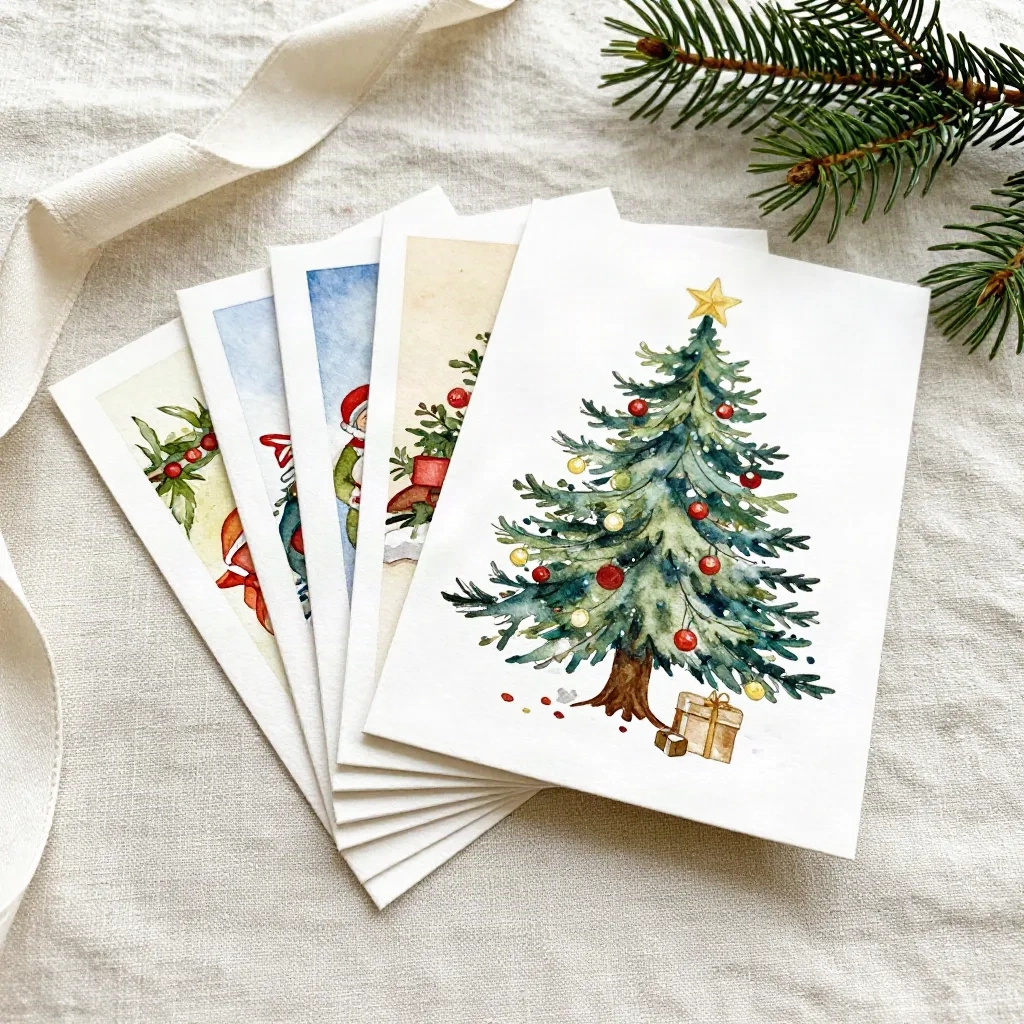
Se vuoi che sembri una cartolina d'epoca dipinta a partire dalla tua foto, non stai più modificando una fotografia. La stai reinterpretando. Qui un modello IA fa la differenza, perché nessun cursore produce i bordi del pennello, una tavolozza limitata o la texture dell'inchiostro stampato. Adobe Firefly e generatori simili possono farne una versione, e così può farlo Klayn se parti da un servizio fotografico di famiglia.
Il nostro punto di vista, con la dovuta parzialità: usa la modifica quando la foto stessa è il ricordo, e usa uno stile dipinto quando la cartolina deve sembrare un oggetto. Un'istantanea sbiadita dei tuoi figli sul portico è una fotografia. Una cartolina di metà Novecento della stessa scena è un'illustrazione. Nessuna delle due è migliore. Svolgono compiti diversi nella cassetta della posta.
Quali errori rendono finta una modifica vintage?
Quattro ricorrono spesso.
Troppo di tutto. Sbiadimento pesante, grana pesante, vignettatura pesante e uno strato di graffi insieme sembrano un filtro. Cambia una cosa alla volta, guarda il risultato, poi passa alla successiva.
Seppia su una scena moderna. Uno smartphone, un piumino o una catena di luci LED dentro un'inquadratura seppia rompono l'illusione. Il caldo e lo smorzato funzionano. Il monocromo marrone raramente.
Nitidezza perfetta con colori antichi. Le vere stampe vintage sono un po' morbide. Se il soggetto è nitidissimo con colori sbiaditi, sembra una color grading, ed è esattamente quello. Riduci un po' la chiarezza o la nitidezza.
Volti schiacciati. Schiarire i neri e aggiungere contrasto con un preset può far virare la pelle sull'arancio. Controlla i toni della pelle da soli: un marrone caldo va bene, un cono da cantiere no.
Funziona anche con una foto da iPhone?
Sì, e spesso meglio che con una scansione, perché un file da telefono parte da un'esposizione pulita. Scatta con una buona luce dalla finestra, evita il flash e tieni il soggetto un po' decentrato. Le foto da telefono hanno una nitidezza di default piuttosto alta, quindi riducila prima di aggiungere la grana. Se hai scattato in modalità ritratto, la sfocatura artificiale dello sfondo tradisce la modifica, e uno sfondo semplice è di solito più sicuro.
Per una cartolina di Natale, scatta alcuni fotogrammi in ombra aperta e scegli quello in cui nessuno è a metà battito di ciglia. La modifica non salva un occhio chiuso.
Come appaiono le impostazioni in pratica?
Se vuoi dei numeri da cui partire, ecco una base che funziona su una tipica foto di famiglia in luce diurna in Lightroom o Camera Raw. Trattala come punto di partenza e aggiusta a occhio.
Temperatura: da +8 a +12 verso il caldo
Saturazione: -15, vibranza -10
Ombre: +20, neri sollevati con la curva fino a circa il 12 percento
Luci: -10, così i bianchi diventano crema
Grana: quantità 30, dimensione 35, rugosità 50
Vignettatura: -15, sfumatura 80, punto medio 50
Salvalo come preset quando funziona su una foto, poi provalo su una seconda foto scattata con una luce diversa. Se funziona solo su un'immagine, è una correzione per quella immagine, non un look. La luce al tungsteno interna di solito richiede meno calore aggiunto, perché le lampade hanno già fatto quel lavoro.
Prima di stampare
Fai un controllo rapido sul file finale. Guardalo al 100 percento: la grana sembra pellicola o rumore? Guarda i volti: sono ancora le tue persone? Poi guardalo in miniatura, come apparirà in una pila di posta. Se la miniatura risulta calda, morbida e un po' sbiadita, ci sei.
Ordina una prova, tienila a distanza di braccio e confrontala con una vera vecchia stampa dell'album di famiglia. Se la tua è più rumorosa, riportala indietro. Le vecchie foto sono più silenziose di quanto la maggior parte delle persone ricordi.