Come davvero cambiare lo sfondo di una foto stampata
Riassunto
Imparare a cambiare lo sfondo di una foto comporta quattro passaggi fondamentali: ritaglio del soggetto, sostituzione dello sfondo, corrispondenza della luce e del colore, e ritocco dei bordi. Le foto natalizie presentano sfide specifiche con capelli, maglieria, spazi tra le persone e occhiali che richiedono controllo manuale. Uno scambio di sfondo credibile richiede corrispondenza della luce, temperatura del colore e ombre di contatto. Una verifica al 200% prima della stampa è essenziale per evitare aloni invisibili su schermo.
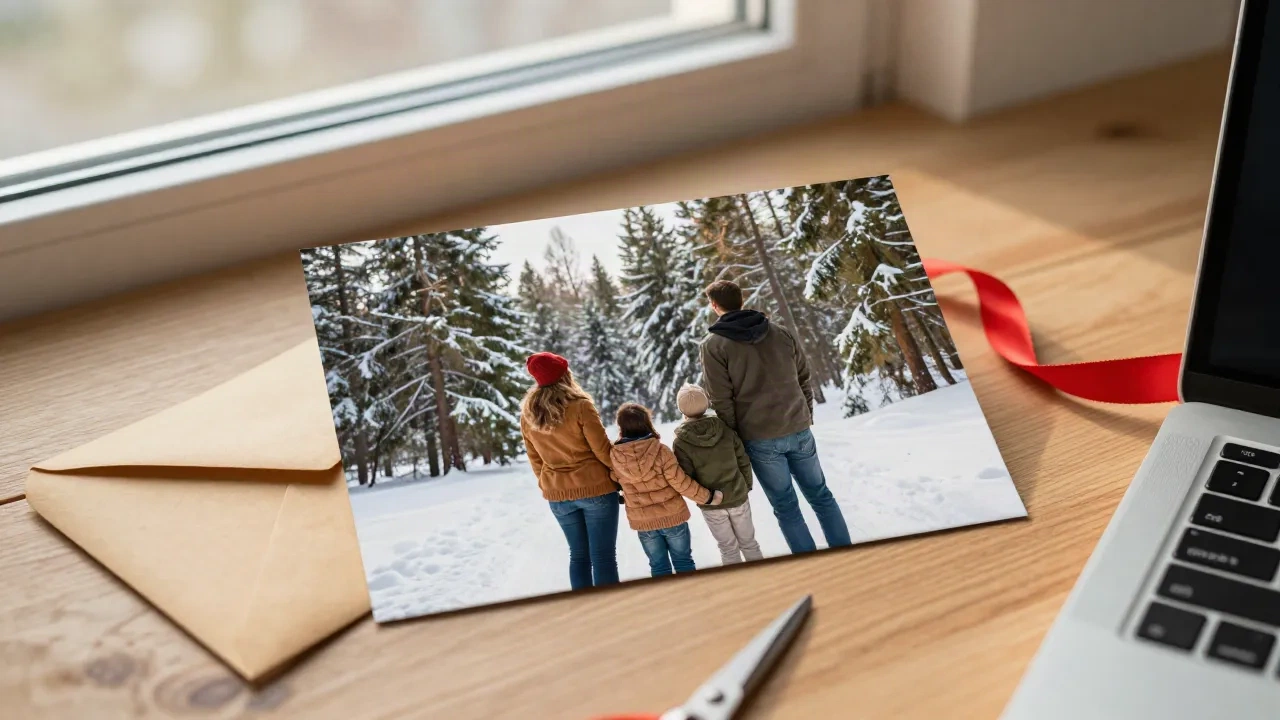
Come cambiare lo sfondo di una foto senza che sembra un ritaglio male incollato
Se vuoi imparare come cambiare lo sfondo di una foto senza ottenere un risultato che sembra un fotomontaggio, la risposta breve è questa: togli il vecchio sfondo con uno strumento di selezione del soggetto, inserisci uno nuovo che corrisponda alla luce e al colore della foto originale, poi ritocca i bordi e aggiungi un'ombra morbida. La maggior parte degli strumenti gratuiti fa bene il primo passo. Gli ultimi due passi sono quelli che trasformano una cartolina da "carina" a "ma chi l'ha scattata?". Qui sotto il flusso di lavoro che usiamo per le foto di cartoline natalizie, più i punti dove il processo fallisce in silenzio.
Perché cambiare lo sfondo di una foto da cartolina?
Una cartolina spedita per posta arriva su uno scaffale e rimane lì quattro settimane. Chiunque passi davanti la vede da una distanza di mezzo metro. Ed è lì che il cesto della biancheria sporco diventa il protagonista della scena.
La maggior parte delle foto di famiglia vengono scattate nell'unico angolo della casa dove c'è una buona luce, che è anche l'angolo dove vive il contenitore dei giocattoli. Ritoccarla in post-produzione costa meno che riscattare la foto, ed è molto più gentile con i bambini.
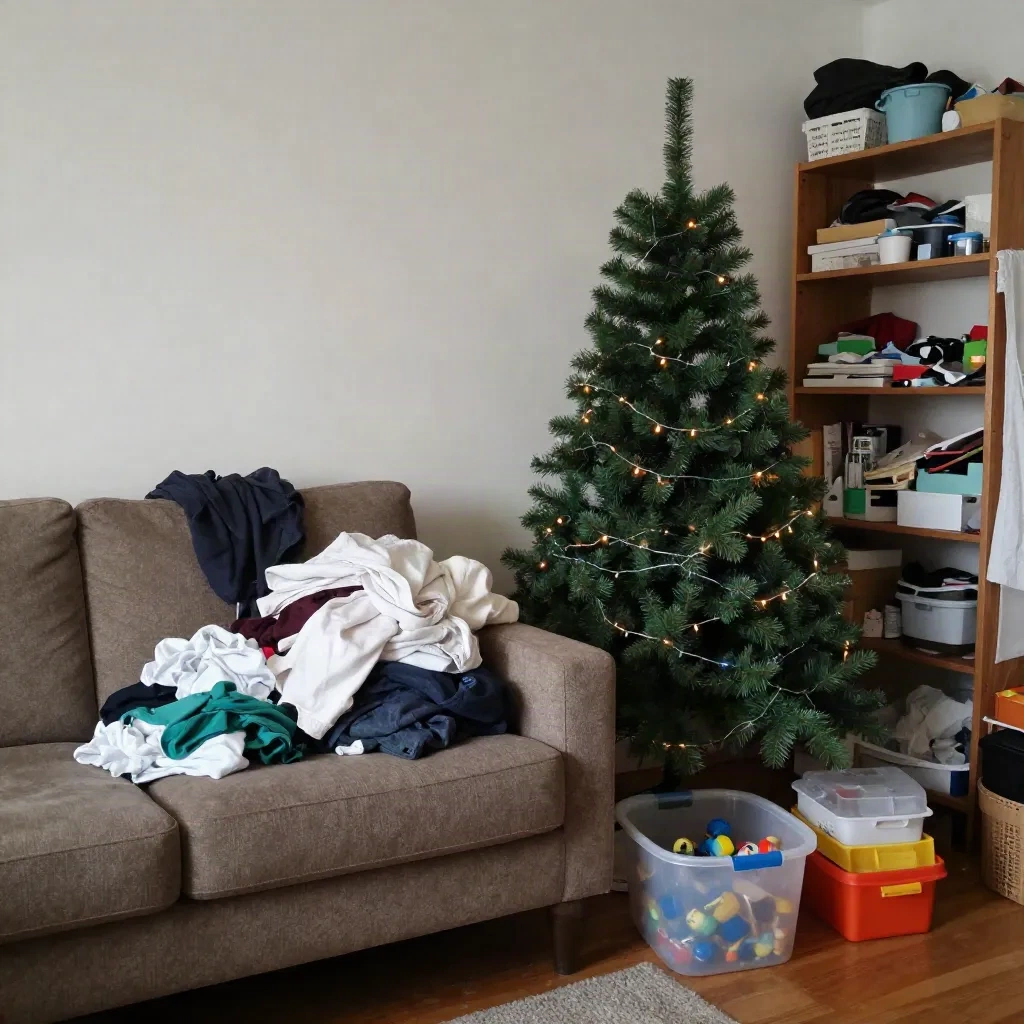
Ci sono tre veri motivi per cambiare lo sfondo di una foto da cartolina. Il primo è il disordine, come lo scaffale qui sopra. Il secondo è un cielo brutto o una finestra sovraesposta dietro un'espressione bellissima. Il terzo è quello che la gente non ammette: vuoi la famiglia intera in una scena innevata e vivi in un posto dove non nevica dal 2014.
Tutti e tre sono correggibili. Nessuno di loro è correggibile trascinando uno slider chiamato "magia" e sperando bene.
Cosa comporta davvero uno scambio di sfondo?
Ogni strumento sul mercato, da una galleria del telefono a Photoshop, esegue gli stessi quattro passaggi con nomi diversi. Conoscerli ti aiuta a capire dove il risultato è andato storto.
Ritaglio. Il software indovina quali pixel appartengono al soggetto e quali allo sfondo, e produce una maschera. Questo è il passo dove l'IA è diventata molto brava.
Sostituzione. Fornisci uno sfondo nuovo, sia una foto che carichi, un colore uniforme, oppure uno che lo strumento genera da un'istruzione testuale.
Corrispondenza. Il soggetto e lo sfondo nuovo devono concordare sulla direzione della luce, la temperatura del colore e il contrasto. Questo è il passo che la maggior parte degli strumenti one-click salta.
Ritocco dei bordi. Un sottile alone dello sfondo vecchio rimane aggrappato ai capelli e alla lana. Gli strumenti buoni lo ammorbidiscono o lo decontaminano. Quelli cattivi lasciano un bagliore che noterai solo dopo che la cartolina è stampata.
Quale metodo scegliere per cambiare lo sfondo
Scegli in base a quanta libertà di controllo ti serve, non in base a quale app ha la pubblicità più rumorosa. Abbiamo testato la stessa foto di famiglia su tutti i percorsi comuni.
Su un telefono, le opzioni integrate coprono il primo passo sorprendentemente bene. Su un iPhone puoi tenere premuto il soggetto nell'app Foto per staccarlo dallo sfondo, poi incollarlo su una nuova immagine. Molte app di galleria Android hanno una funzione di ritaglio simile. Va bene per un test veloce e una chat di gruppo. Non è abbastanza per la stampa, perché ottieni un ritaglio e nessuna corrispondenza.
Canva è il percorso browser più semplice. Il suo Generatore di sfondi ti permette di caricare una foto, descrivere la nuova scena in una frase, e offre anche un controllo di riallineamento della luce che spinge le ombre e l'atmosfera verso la nuova scena. Per una cartolina che verrà vista su uno schermo, spesso è sufficiente. Saltalo se hai bisogno del file esportato alla risoluzione completa di stampa nel piano gratuito, e controlla le dimensioni di esportazione prima di impegnarti.
Photoroom si trova nello stesso livello di facilità ma è costruito intorno ai ritagli. Il suo sistema di rimozione dello sfondo è veloce e pulito su forme semplici, e ha sfondi AI e modifica in batch se stai facendo dodici cartoline in una sera. È stato fatto per foto di prodotto, quindi i capelli e la maglia fuzzy sono dove dovresti ingrandire e controllare.
Photoshop è il percorso del controllo totale. Seleziona soggetto, affina la maschera, e usa Generative Fill per costruire uno sfondo nuovo da un'istruzione, con Harmonize per far corrispondere il tono alla nuova scena. È il risultato migliore e la curva di apprendimento più ripida. Se paghi già per Creative Cloud, usalo. Se no, stai affittando una cassetta degli attrezzi molto grande per appendere una foto.
Come fare in modo che lo sfondo nuovo non sembri incollato
Questa è la sezione che conta. Un ritaglio impeccabile su uno sfondo non corrispondente sembra ancora un adesivo.
Fai corrispondere la direzione della luce per primo. Guarda dove cadono le ombre sulla tua famiglia. Se le guance sinistre sono luminose e quelle destre sono in ombra, il tuo sfondo nuovo deve avere la fonte di luce anche a sinistra. Una scena innevata illuminata da destra farà sembrare a tutti come se fossero stati ritagliati da un pomeriggio diverso.
Fai corrispondere la temperatura del colore. Le foto interne hanno tonalità calde e arancioni. Uno sfondo di neve fresca ha tonalità fredde e blu. Sposta il tuo soggetto più verso il blu di qualche punto o scalda leggermente lo sfondo, finché la pelle e la neve non concordano su che ora del giorno sia.
Aggiungi un'ombra di contatto sul terreno. Una persona in piedi su un nuovo pavimento senza un'ombra di contatto galleggia. Dipingi un'ombra morbida e a bassa opacità sotto le scarpe, con un colore prelevato dallo sfondo piuttosto che nero puro.
Sfoca leggermente lo sfondo. Gli obiettivi reali rendono gli sfondi sfocati. Uno sfondo tagliente dietro un soggetto più morbido è il tradimento più veloce dell'intero processo. Una sfocatura delicata, circa quella che un obiettivo da 85 mm alla massima apertura ti darebbe, lo risolve.
Mantieni la risoluzione onesta. Uno sfondo generato in piccolo e allargato parrà morbido accanto a un soggetto nitido. Generalo o ottienilo da una fonte almeno grande quanto la stampa finale.
Cosa rompe il ritaglio (e come ripararlo)
Gli strumenti di ritaglio sono addestrati principalmente su forme pulite. Le foto natalizie sono l'opposto: maglioni lavorati a maglia, sciarpe, luci decorative, capelli ribelli, e bambini che non stai fermi.

La lana in questa foto è la trappola classica. Lo strumento vede un confine morbido e fuzzy e deve decidere, filo per filo, se la luce dietro appartiene alla finestra o al maglione. Gli strumenti scadenti scelgono "sfondo" e tracciano una linea netta e dura, che cancella la trama che rendeva il maglione un maglione.
Quattro posti dove ingrandire al 200% e controllare prima di esportare:
Capelli contro uno sfondo luminoso, dove i fili scompaiono o lasciano una frangia bianca.
Bordi di maglieria o pelliccia, dove il fuzzy scompare o mantiene un alone del vecchio muro.
Spazi tra le persone, come il triangolo tra un braccio e un busto, dove il vecchio sfondo tende a sopravvivere.
Occhiali e vetreria, dove lo strumento non può decidere se mantenere la parte trasparente.
Se il bordo non sembra giusto, il solito rimedio è manuale. Dipingi la maschera di nuovo con un pennello morbido a basso flusso, piuttosto che cacciare uno slider "affina" migliore. Cinque minuti con un pennello battono cinque strumenti.
Che dimensione deve avere il file per la stampa?
Uno schermo perdona ciò che la carta non perdona. Per una cartolina standard 13x19 cm, vuoi circa 1500 per 2100 pixel a 300 dpi, che è lo standard solito per le tipografie. La maggior parte delle foto da telefono lo superano facilmente, ma un ritaglio ritagliato o ingrandito spesso non ce la fa.
Lascia un piccolo margine di sicurezza ai bordi. Le tipografie tagliano le cartoline leggermente fuori dalla pagina, quindi uno sfondo che si ferma esattamente al bordo del file può mostrare una striscia bianca. Estendi lo sfondo nuovo oltre il confine della cartolina di circa un terzo di centimetro da ogni lato.
Appiattisci il file prima di inviarlo da qualsiasi parte. Livelli, maschere e gruppi di regolazione nascosti sono come una tipografia finisce per avere una versione che non hai approvato.
Oppure salta lo scambio e dipingi tutto
Ecco un angolo che la maggior parte delle guide non menziona mai. Il motivo per cui gli scambi di sfondo sembrano falsi è che due fotografie diverse vengono forzate a coesistere. Cambia il problema e per lo più scompare.
Se la cartolina finita è un'illustrazione in acquerello o a pastello del tuo scatto invece di una foto con uno sfondo nuovo, l'intera immagine riceve un trattamento coerente, dal maglione alla neve. I bordi sfrangiati, la luce non corrispondente e i capelli morbidi non importano più perché tutto è stato ridisegnato insieme. Un angolo disordinato diventa pochi segni sciolti di pennello.
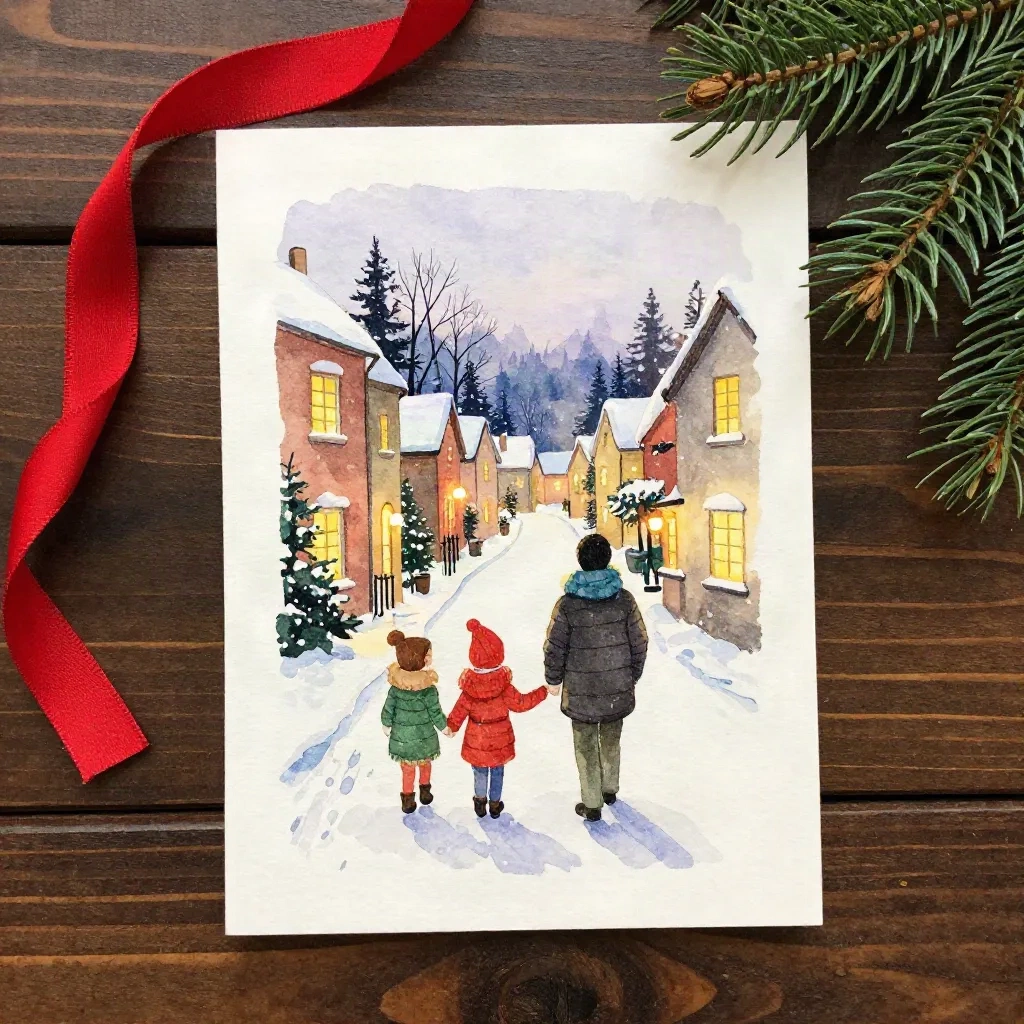
Questo è quello per cui il nostro generatore da Christmas Card Factory è costruito: carichi la foto di famiglia, scegli uno stile dipinto, e il modello renderizza la scena come un pezzo. Non è un sostituto per uno scambio di sfondo pulito quando vuoi che la cartolina rimanga fotografica. Ma se la scelta è tra un'ora di riparazione della maschera e trenta secondi per un PDF pronto per la stampa, molte persone prendono il secondo.
Se stai lavorando su foto di prodotto o lifestyle piuttosto che ritratti di famiglia, Klayn percorre una strada diversa: costruisce scene coerenti intorno a una singola foto di prodotto. È al di fuori del territorio della cartolina, ma vale la pena conoscere se vendi anche quello che fai.
Un flusso di lavoro veloce che puoi seguire stasera
Scegli l'espressione migliore per prima. Lo sfondo è correggibile, un occhio chiuso no.
Esegui il ritaglio nello strumento che hai, poi ingrandisci al 200% e ispeziona capelli, maglia e spazi.
Scegli uno sfondo che corrisponda alla direzione e all'ora della luce originale.
Scalda o raffredda il soggetto finché il tono della pelle e lo sfondo non concordano.
Aggiungi un'ombra di contatto morbida e una sfocatura di sfondo delicata.
Esporta in dimensione di stampa, con margine di sangue, appiattito.
Stampa un test a casa su carta normale prima di ordinare il buono stock.
Quel passaggio finale è quello che la gente salta, e quello che cattura gli aloni che non potevi vedere su un monitor luminoso.
Prima di stampare
Cambiare uno sfondo è facile adesso. Farlo sembrare come se la foto fosse stata sempre scattata lì è ancora un mestiere, e ha principalmente a che fare con la luce, i bordi e l'ombra. Lo strumento conta meno di se hai controllato i pezzetti fuzzy al 200%.
Se la tua foto ha bisogno di essere salvata piuttosto che lucidata, considera la strada dipinta. E qualunque sentiero scegli, ordina una prova presto. Ottobre a Chicago: è allora che questo diventa un lavoro a tempo pieno per le tipografie, e gli slot per una buona stampa di prova si esauriscono in fretta.