Cara Membuat Foto Jadi Vintage (Tanpa Terlihat Palsu)
Summary
Cara membuat foto jadi vintage cukup dengan empat langkah: tarik warna ke arah hangat dan kalem, angkat titik hitam sampai sekitar 12 persen, tambahkan grain film yang halus, lalu beri vignette tipis. Mulailah dari kurva dan grain, bukan dari preset yang sudah jadi. Saat mencetak, cerahkan file sekitar setengah stop, kurangi grain menjadi separuhnya, dan pesan satu proof sebelum mengirim kartu dalam jumlah besar.
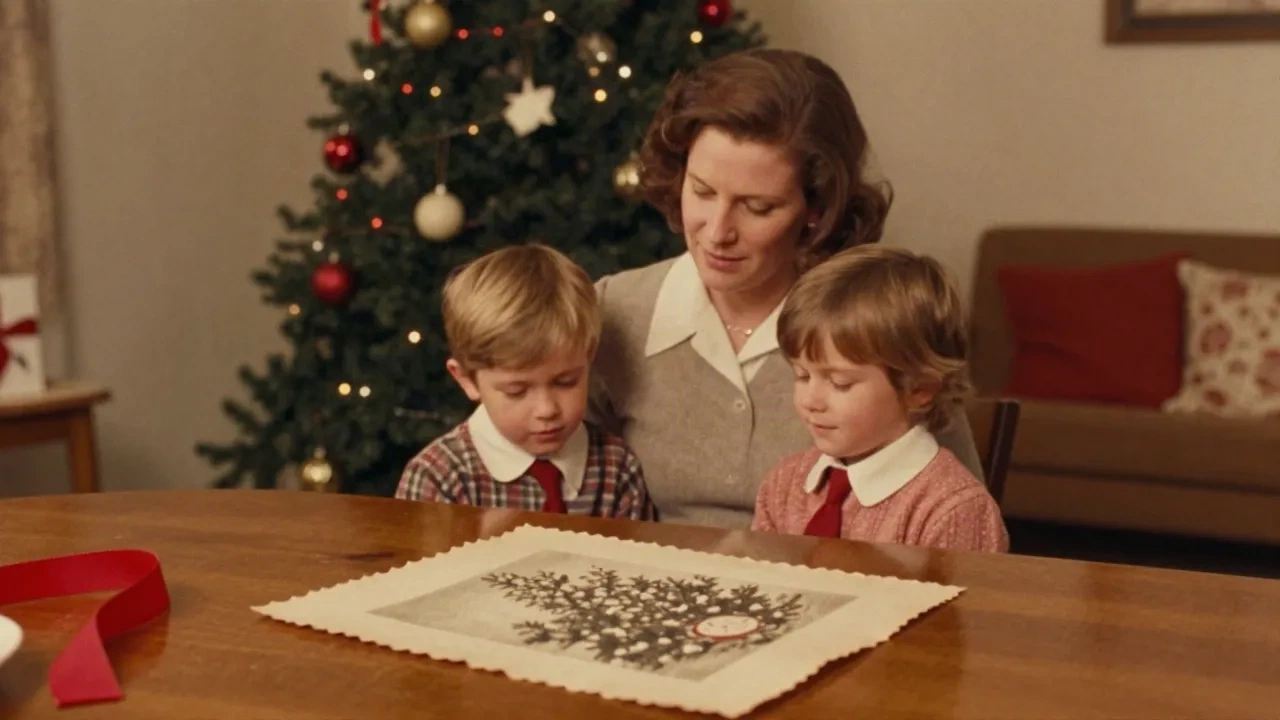
Cara membuat foto jadi vintage terdiri dari empat langkah, dan urutannya penting: tarik warna ke arah hangat dan kalem, angkat titik hitam supaya bayangan sedikit abu-abu, tambahkan film grain halus, lalu tutup dengan vignette tipis. Itu resep utuhnya. Semua yang lain, dari preset sampai filter AI, hanyalah jalan yang lebih cepat untuk mencapai keempat langkah itu. Bagian yang jarang dibahas panduan lain adalah soal menahan diri: berhenti di sekitar 60 persen dari yang tampak bagus di layar, karena kertas akan menyelesaikan sisanya.
Apa yang sebenarnya membuat foto terlihat tua?
Cetakan lama bukan foto baru yang rusak. Itu foto yang dibuat dengan kimia yang berbeda. Film tahun 1960-an dan 70-an punya saturasi lebih rendah, bayangan yang tidak pernah benar-benar hitam, pergeseran hangat di area terang, dan grain yang masih terlihat dari jarak satu lengan.
Jadi targetnya bukan "tergores dan berdebu". Targetnya empat ciri yang bisa diukur:
Warna hangat dan kalem. Merah dan oranye tetap terlihat, biru dan hijau memudar ke arah teal atau abu-abu.
Titik hitam yang terangkat. Nada paling gelap berada di sekitar 10 sampai 15 persen abu-abu, bukan hitam pekat.
Grain yang mengikuti kecerahan. Paling kuat di area tengah, dan hampir tidak ada di area paling terang.
Tepi yang lembut. Sudut sedikit lebih gelap dan ketajaman sedikit berkurang di tepi bingkai.
Panduan vintage dari Adobe sampai pada daftar yang sama dari arah sebaliknya: kurangi saturasi, pudarkan hitam, tambahkan noise. Kalau kamu hanya ingat satu hal dari artikel ini, ingat soal hitam yang terangkat. Hal itu lebih berpengaruh pada kesan "cetakan lama" daripada filter sepia mana pun.
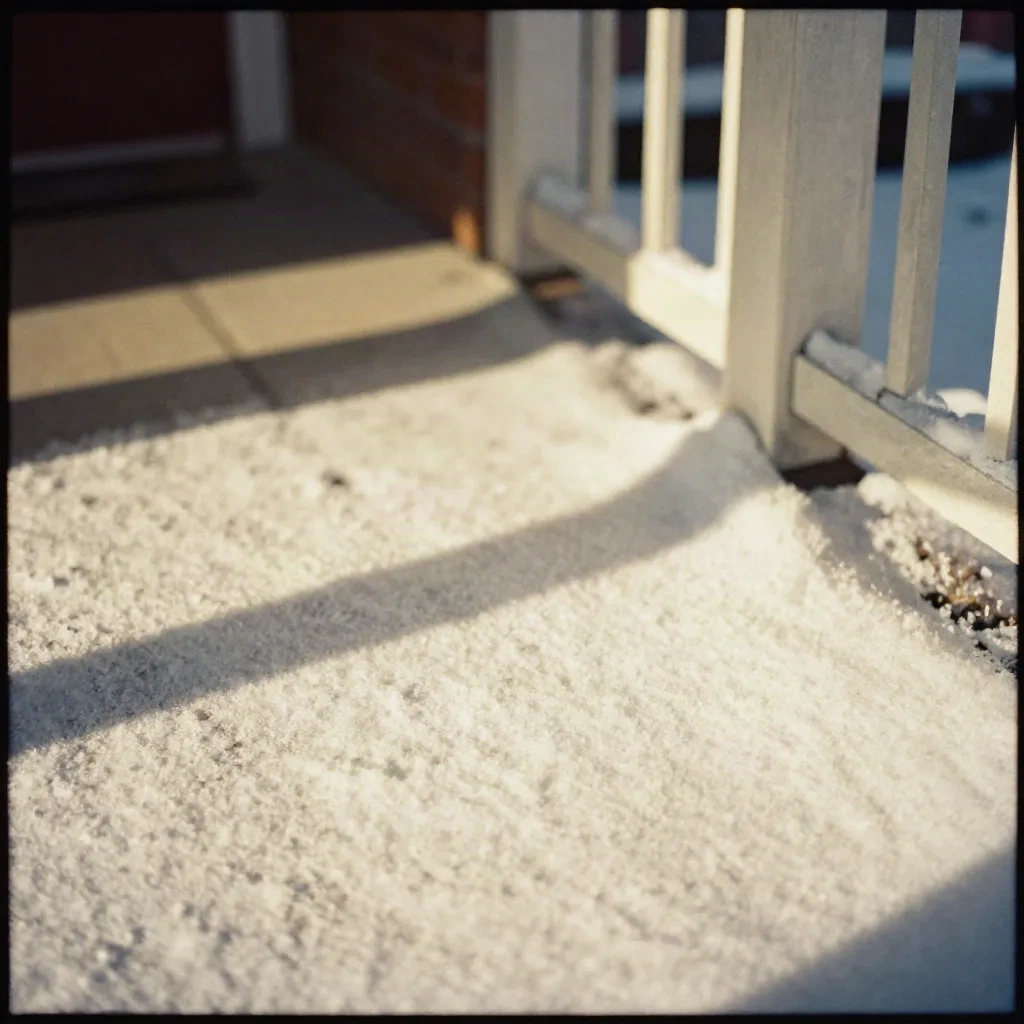
Edit apa yang sebaiknya dikerjakan dulu?
Perbaiki foto sebelum kamu menuakannya. Efek vintage menempel di atas eksposur yang sudah benar, dan efeknya runtuh pada wajah yang terlalu terang atau bayangan yang keruh. Luangkan dua menit untuk dasarnya: luruskan horizon, buat wajah berada di kecerahan yang normal, dan crop sesuai bentuk yang akan kamu cetak.
Lalu kerjakan dengan urutan ini, karena setiap langkah mengubah cara langkah berikutnya terbaca.
Langkah 1, warna. Turunkan saturasi 15 sampai 25 poin, lalu dorong suhu sedikit lebih hangat. Turunkan saturasi kanal biru di panel HSL, dan geser hijau sedikit ke arah kuning. Lewati sepia penuh kecuali kamu memang ingin tampilan sebelum tahun 1900. Sepia terbaca sebagai "antik", sementara kebanyakan orang yang bertanya soal ini menginginkan kesan "album foto kakek-nenek".
Langkah 2, kontras. Gunakan kurva, bukan slider kontras. Tarik titik kiri bawah lurus ke atas sampai titik hitam berada di sekitar 12 persen. Turunkan sedikit titik kanan atas supaya putihnya terlihat krem, bukan putih kertas. Fotonya boleh terlihat agak datar. Itu tandanya sudah benar.
Langkah 3, grain. Tambahkan grain dengan ukuran yang sesuai dengan output akhir. Pada kartu 5 x 7 inci yang dicetak 300 dpi, ukuran grain sekitar 30 sampai 40 dengan roughness dekat 50 akan terasa seperti film sungguhan. Terlalu halus dan grain hilang di atas kertas. Terlalu kasar dan hasilnya terlihat seperti hasil scan yang buruk.
Langkah 4, vignette. Pertahankan di angka minus 10 sampai minus 20 dengan feather lebar. Kamu seharusnya tidak bisa menunjuk di mana vignette itu mulai.
Simpan versi asli di sebelah versi yang sudah diedit, lalu bandingkan keduanya setiap kali selesai satu langkah. Cara ini membantu kamu melihat apakah perubahan itu benar-benar memperbaiki foto atau hanya membuatnya lebih gelap. Banyak orang berhenti terlalu jauh karena mata cepat terbiasa dengan tampilan baru, dan perbandingan side by side mengembalikan penilaian yang jernih.
Apakah preset dan filter sekali klik sudah cukup?
Kadang cukup. Preset yang bagus pada dasarnya hanya empat langkah di atas yang disimpan, dan untuk satu tumpukan foto keluarga itu sangat menghemat waktu. Preset yang buruk adalah sapuan oranye tebal dengan overlay goresan, dan kamu akan langsung mengenalinya pada kartu milik orang lain.
Lewati filter apa pun yang menambahkan debu, goresan, atau kebocoran cahaya yang terlihat pada potret. Itu menutupi wajah, dan wajah adalah inti dari kartu keluarga. Kebocoran cahaya masih boleh untuk foto lanskap atau detail, dan hanya di satu tepi.
Ini tempat tiap jenis alat layak dipakai:
Canva adalah jalur tercepat jika kamu sudah mendesain kartu di sana. Filter bawaannya kasar, tetapi panel Adjust memungkinkanmu memudarkan dan menghangatkan foto dalam kurang dari satu menit.
Photoshop atau Lightroom memberimu kurva dan kontrol grain dari langkah-langkah di atas. Ini jalur yang tepat jika kamu ingin hasilnya bertahan di cetakan 300gsm.
Fotor dan aplikasi ponsel cukup untuk tahap pertama. Periksa hasilnya dalam ukuran penuh sebelum kamu percaya, karena beberapa aplikasi menerapkan grain sebagai overlay datar yang tercetak sebagai noise.
Apa yang berubah saat foto akan dijadikan kartu Natal?
Layar memaafkan hal-hal yang tidak dimaafkan kertas. Ada tiga penyesuaian yang penting untuk cetak.
Pertama, layar bercahaya dan kertas memantulkan. Tampilan yang memudar dan terasa sempurna di ponsel sering tercetak sekitar satu stop lebih gelap dan sedikit lebih keruh. Cerahkan file akhir sekitar setengah stop sebelum kamu ekspor.
Kedua, grain tercetak lebih tebal daripada yang terlihat. Jika kamu ragu, potong separuh jumlah yang kamu pilih di layar.
Ketiga, pudaran mengubah cara kertas matte bekerja. Pada kartu matte 300gsm, titik hitam yang terangkat tercetak sebagai arang lembut, dan itu memang tepat. Pada kertas glossy hasilnya bisa terlihat pucat. Perbedaannya akan terasa pada 300gsm, karena permukaannya menahan nada alih-alih memantulkan cahaya.
Jika kartu akan dikirim lewat pos, pesan satu proof dulu. Biayanya hanya beberapa dolar, dan itu mencegahmu mengirim enam puluh salinan foto yang ternyata dua tingkat terlalu oranye.
Mengedit, atau membiarkan model melukis ulang fotonya?
Ada dua tujuan berbeda yang tersembunyi di kata kunci ini, dan keduanya butuh alat yang berbeda.
Jika kamu ingin fotomu terlihat seperti diambil pada 1974, kamu sedang mengedit: warna, kurva, grain. Semua yang di atas berlaku.
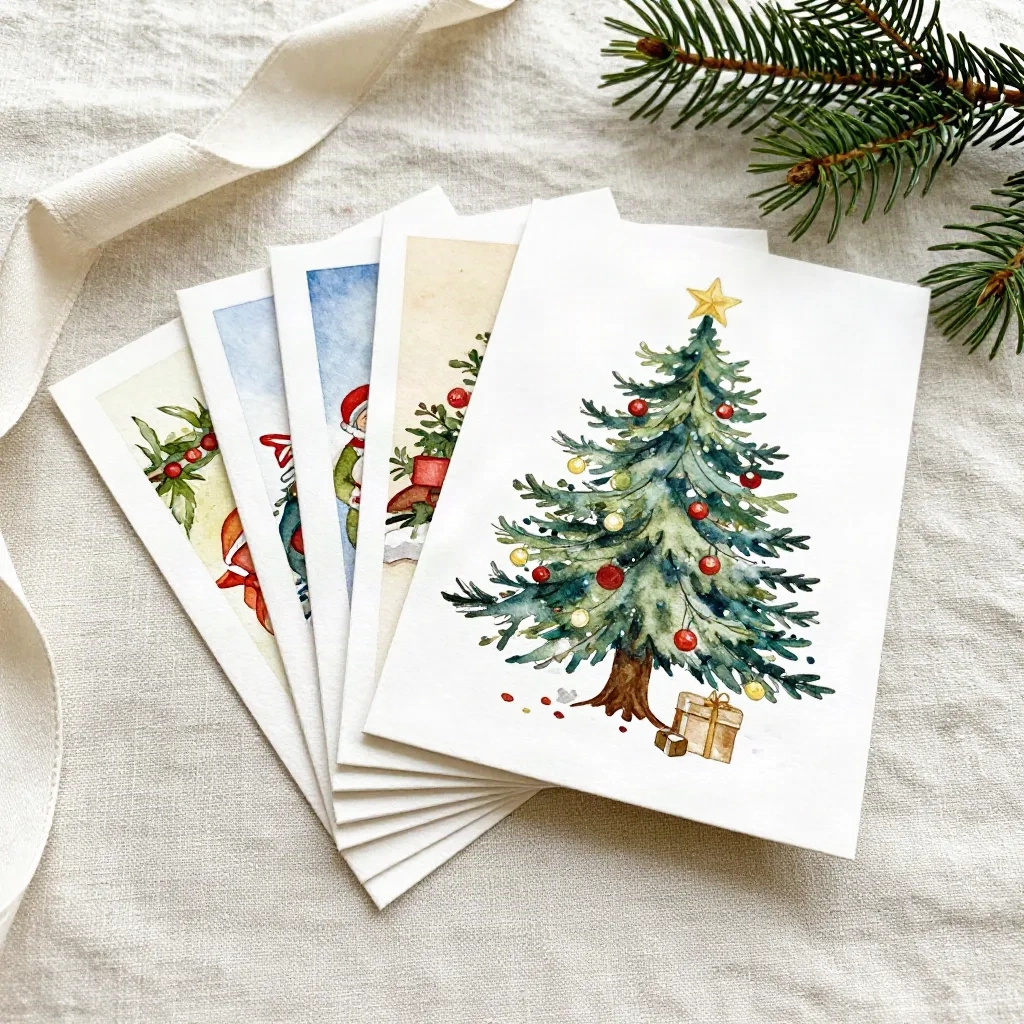
Jika kamu ingin hasilnya terlihat seperti kartu pos vintage yang dilukis dari fotomu, kamu sudah tidak mengedit fotografi lagi. Kamu sedang merestyle. Di sinilah model AI berguna, karena tidak ada slider yang menghasilkan sapuan kuas, palet terbatas, atau tekstur tinta cetak. Adobe Firefly dan generator sejenis bisa melakukan versi ini, dan Klayn juga bisa jika kamu mulai dari sesi foto keluarga.
Pendapat kami, dan kami bias: gunakan pengeditan saat fotonya sendiri adalah kenangannya, dan gunakan gaya lukis saat kartunya harus terasa seperti sebuah benda. Foto keluarga yang memudar di teras adalah fotografi. Kartu pos gaya pertengahan abad dari pemandangan yang sama adalah ilustrasi. Keduanya bukan lebih baik. Mereka hanya punya tugas berbeda di dalam kotak surat.
Kesalahan apa yang membuat edit vintage terlihat palsu?
Ada empat yang terus muncul.
Terlalu banyak dari semuanya. Pudaran tebal, grain tebal, vignette tebal, dan lapisan goresan sekaligus membuatnya terbaca sebagai filter. Ubah satu hal, lihat, lalu lanjut ke yang berikutnya.
Sepia pada adegan modern. Ponsel, jaket puffer, atau lampu LED dalam bingkai sepia akan merusak ilusinya. Hangat dan kalem berhasil. Monokrom cokelat jarang berhasil.
Ketajaman sempurna dengan warna tua. Cetakan vintage yang asli sedikit lembut. Jika subjekmu sangat tajam dengan warna yang pudar, hasilnya terlihat seperti color grade, dan memang itu yang terjadi. Turunkan sedikit clarity atau sharpening.
Wajah yang tertekan. Mengangkat hitam dan menambah kontras lewat preset bisa membuat kulit menjadi oranye. Periksa warna kulit secara terpisah: cokelat hangat itu benar, warna kerucut lalu lintas tidak.
Ada satu kesalahan lagi yang sering luput: konteks kartunya sendiri. Foto yang diedit sangat kuno akan terlihat aneh di kartu yang dicetak dengan desain modern dan font bersih. Sesuaikan tingkat efeknya dengan desain kartu secara keseluruhan. Jika desainnya minimalis, cukup pakai pudaran dan grain ringan. Jika desainnya penuh ornamen, foto yang sedikit lebih tua justru masuk akal.
Bagaimana pengaturannya dalam praktik, dan bagaimana dengan foto iPhone?
Jika kamu butuh angka awal, ini baseline yang bekerja pada foto keluarga di cahaya siang yang umum di Lightroom atau Camera Raw. Anggap ini titik awal dan sesuaikan dengan mata.
Temperature: plus 8 sampai 12 ke arah hangat
Saturation: minus 15, vibrance minus 10
Shadows: plus 20, hitam diangkat lewat kurva sekitar 12 persen
Highlights: minus 10, agar putihnya menjadi krem
Grain: amount 30, size 35, roughness 50
Vignette: minus 15, feather 80, midpoint 50
Simpan sebagai preset setelah terlihat benar di satu foto, lalu uji di foto kedua yang diambil dalam cahaya berbeda. Jika hanya berhasil di satu gambar, itu perbaikan untuk gambar itu, bukan sebuah look. Cahaya tungsten dalam ruangan biasanya butuh tambahan kehangatan lebih sedikit, karena lampunya sudah melakukan sebagian pekerjaan itu.
Foto iPhone juga bisa dipakai, dan sering hasilnya lebih baik daripada hasil scan, karena file ponsel sudah punya eksposur yang bersih sejak awal. Ambil dalam cahaya jendela yang bagus, hindari flash, dan letakkan subjek sedikit di luar pusat. Foto ponsel membawa sharpening bawaan yang berat, jadi kurangi sebelum menambahkan grain. Jika fotonya diambil dengan mode potret, blur latar buatan akan membongkar hasil editnya, dan latar polos biasanya lebih aman.
Untuk kartu Natal, ambil beberapa frame di tempat teduh terbuka dan pilih yang tidak ada orang sedang berkedip. Edit tidak akan menyelamatkan mata yang tertutup.
Sebelum kamu mencetak
Jalankan pemeriksaan singkat pada file akhir. Lihat pada 100 persen: apakah grain terlihat seperti film atau seperti noise? Lihat wajahnya: apakah masih terlihat seperti orang-orang yang kamu kenal? Lalu lihat file pada ukuran thumbnail, seperti tampilannya di tumpukan surat. Jika thumbnail terbaca hangat, lembut, dan sedikit pudar, kamu sudah berhasil.
Pesan satu proof, pegang sejauh lengan, lalu bandingkan dengan cetakan lama sungguhan dari album keluarga. Jika punyamu lebih ramai, tarik kembali. Foto lama lebih tenang daripada yang kebanyakan orang ingat.