Comment rendre une photo floue nette avant de l'imprimer
Résumé
Pour rendre une photo floue nette avant de la faire imprimer sur une carte, commencez par distinguer le flou de mise au point du flou de bougé. Le premier se rattrape bien avec un affûtage sur calque masqué, uniquement sur les visages. Le second ne s'améliore que peu. Agrandissez les petits fichiers avant d'affûter, contrôlez à 100 % pour repérer les halos, puis imprimez un test à la taille réelle de la carte.
Si vous voulez savoir comment rendre une photo floue nette avant qu'elle parte sur une carte de Noël, commencez par trier le flou en deux catégories : le flou de mise au point et le flou de bougé. Le premier répond bien à l'affûtage dans n'importe quel logiciel. Le second ne s'améliore que très peu. Travaillez ensuite sur une copie, affûtez en dernier, zoomez à 100 % pour contrôler, et jugez le résultat à la taille où la carte sera réellement imprimée, soit 5x7 pouces (13 x 18 cm) sur un papier de 300 gsm.
Le problème avec le papier, c'est qu'il pardonne beaucoup moins qu'un écran de téléphone. Une photo qui passe très bien dans le groupe de discussion de la famille peut paraître molle une fois imprimée sur un papier crème. La correction doit donc se faire avant la commande, et rester honnête sur ce qu'un pixel peut encore apporter.
Première question : la photo est-elle floue ou traînée ?
Avant de toucher à un curseur, regardez la photo à 100 % et repérez le bord le plus net de l'image : un col, un cil, une aiguille de sapin.
Si ce bord est net mais que votre sujet est flou, il s'agit d'un raté de mise au point. L'appareil s'est accroché au mur derrière la famille, ou la mise au point a hésité en faible lumière. Le détail existe, il est simplement étalé sur quelques pixels. L'affûtage peut en récupérer une bonne partie.
Si chaque contour a une direction, avec une traînée qui part dans le même sens sur toute l'image, le flou vient d'un tremblement ou d'un mouvement. Le détail n'a jamais été enregistré sous forme de bord propre. L'affûtage accentue alors la traînée au lieu de la supprimer. C'est le cas le plus courant avec des enfants près d'un sapin et une pose lente en intérieur, et c'est pour cela que la plupart des promesses de « défloutage » déçoivent en pratique.
Un troisième cas se glisse souvent : le bruit qui ressemble à du flou. Les photos prises dans un salon peu éclairé, à ISO élevé, sont granuleuses, et affûter le grain revient à rendre le grain plus net. Réduisez d'abord le bruit, légèrement, puis affûtez.
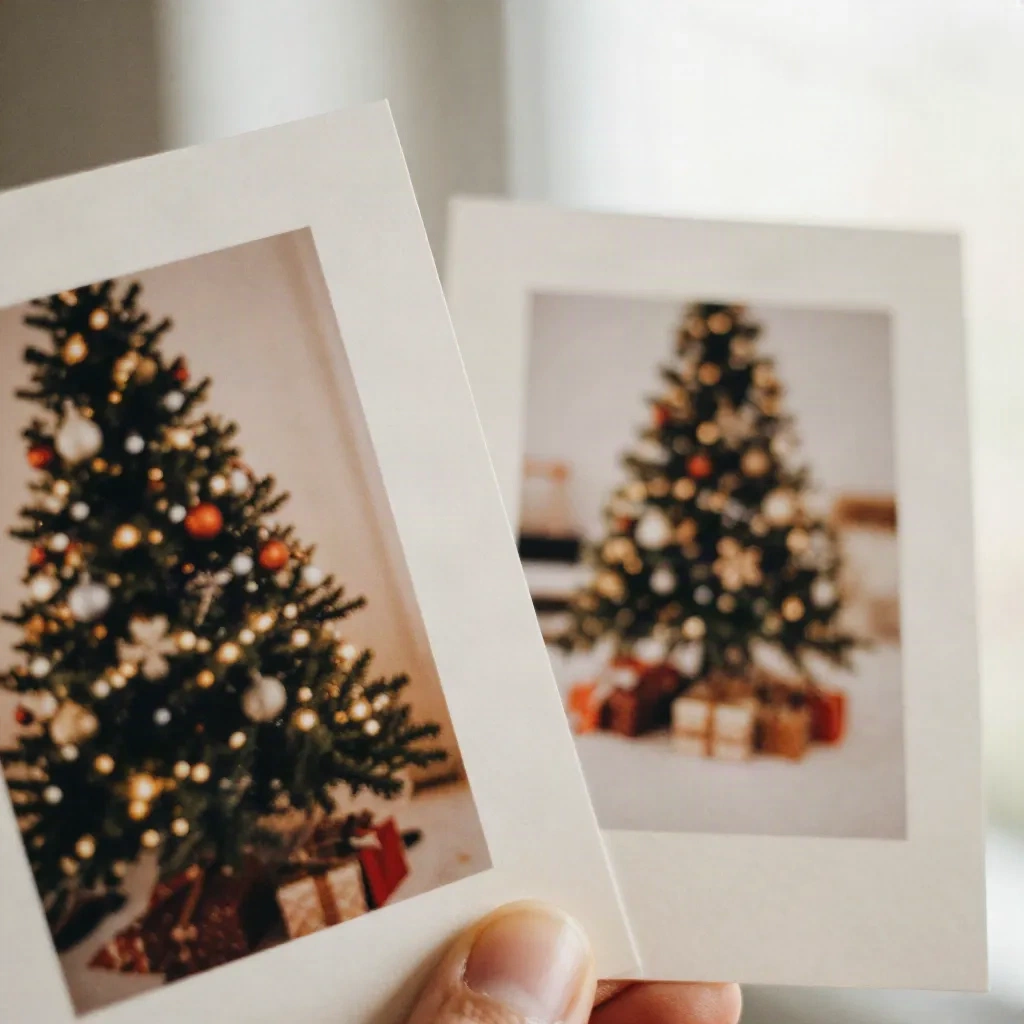
Que fait vraiment l'affûtage classique ?
Il ajoute du contraste le long des contours, rien de plus. Le Masque flou de Photoshop ou de GIMP, et les curseurs de netteté de la plupart des éditeurs de téléphone, assombrissent un côté d'un contour et éclaircissent l'autre. L'œil lit alors une image plus nette. Aucun détail nouveau n'apparaît.
Voici une recette de départ qui fonctionne sur une photo d'intérieur un peu molle :
Quantité entre 100 et 150 %
Rayon entre 0,8 et 2 pixels pour une photo de moins de 12 mégapixels
Seuil entre 1 et 4, pour que les zones unies comme la peau et les murs ne deviennent pas granuleuses
Augmentez le rayon seulement dans la limite de ce que l'image supporte. Au-delà d'environ 3 pixels, des halos clairs apparaissent autour des têtes et des épaules, et sur une carte imprimée ils font immédiatement détourage bon marché.
Le passe-haut est l'autre grand classique : dupliquez le calque, appliquez un filtre passe-haut d'un rayon de 2 à 4 pixels, passez le mode de fusion sur Lumière tamisée ou Recouvrement, puis baissez l'opacité jusqu'à obtenir un rendu naturel. Il est plus doux que le Masque flou et plus facile à masquer, ce qui compte pour l'étape suivante.
Affûtez le visage, pas tout le cadre
La plupart des photos de famille ont une zone qui doit rester nette, les visages, et beaucoup de zones qui doivent rester douces, comme les guirlandes, le mur ou la texture du pull. Affûter tout le cadre accentue aussi le bruit dans les ombres et le tissage des tricots, ce qui donne un scintillement moiré à l'impression.
Placez l'affûtage sur un calque à part, ajoutez un masque, et peignez uniquement sur les yeux, les sourcils et la ligne des cheveux. Gardez votre pinceau à 50 % de débit. Dix secondes de masquage valent mieux qu'un curseur appliqué à toute l'image.
Si vous n'avez pas d'éditeur à calques, la solution gratuite consiste à utiliser un éditeur en ligne ou sur téléphone qui propose une commande « clarté » ou « détail ». Travaillez-la de la même façon : petits réglages, puis contrôle à 100 %.
Quand les outils de défloutage IA valent-ils leur prix ?
Les affûteurs IA actuels sont entraînés sur des paires de photos floues et de photos nettes. Ils devinent donc un détail plausible au lieu de se contenter d'accentuer le contraste. Sur une photo légèrement molle, cette supposition est souvent convaincante : les cils, les bords de tissu et le texte d'un emballage reviennent. Sur une photo très étirée, les mêmes outils inventent du détail, et les visages peuvent glisser vers un rendu générique. Un proche qui ressemble légèrement à quelqu'un d'autre, c'est pire qu'un proche un peu flou.
D'où une règle simple : si le visage ressemble encore à votre famille à 100 %, gardez-le. S'il paraît lissé, plastique ou subtilement différent, réduisez l'intensité ou revenez à l'affûtage manuel.
Trois outils reviennent le plus souvent quand on nous demande conseil pour les cartes.
Topaz Photo AI est à regarder si vous avez un lot de photos floues et un ordinateur de bureau. Ses modèles de défloutage et de netteté sont conçus pour les problèmes de mise au point et de mouvement, il fonctionne en local, et son mode Autopilot choisit les réglages image par image. Le hic, c'est le prix : il n'existe désormais qu'en abonnement, et l'application est gourmande sur les vieux portables.
Remini est l'option rapide sur téléphone. Elle est vive et parfois stupéfiante sur de petits instantanés anciens. Deux mises en garde, d'après les données que nous suivons : elle se facture chaque semaine, et ses avis publics sont dominés par des plaintes sur la facturation et la résiliation. Lisez donc bien les conditions de l'essai, et résiliez avant la date de renouvellement si vous ne l'utilisez que pour une carte.
Fotor se situe au milieu : un éditeur dans le navigateur avec un amélioreur de photo en un clic, de la suppression de fond, et un abonnement annuel que nous trouvons plus abordable que la plupart. Il fonctionne avec des crédits IA chaque mois, donc il convient mieux à un projet de carte unique qu'à une archive complète.
Et si la photo est tout simplement trop petite ?
Le flou et la basse résolution se ressemblent à l'écran, mais ils se corrigent différemment. Une photo enregistrée depuis une messagerie mesure souvent environ 1000 pixels de large. Imprimée sur 13 cm, elle donne 200 pixels par pouce, ce qui s'imprime visiblement mou même si l'original était net.
Pour une carte au format 5x7 pouces, visez au minimum 1500 par 2100 pixels, et 2100 par 1500 en paysage si vous voulez un rendu net à 300 pixels par pouce. Si votre original est plus petit, agrandissez avant d'affûter, pas après. Agrandir puis affûter garde les halos petits ; l'ordre inverse les agrandit.
Magnific AI représente la voie générative de l'agrandissement. Il peut monter jusqu'à 16x et invente une texture plausible, avec des curseurs pour choisir la part de liberté créative. C'est utile pour une vieille photo scannée, et risqué pour un visage. Gardez le réglage de ressemblance à un niveau élevé.
Quel que soit l'outil, demandez toujours à l'expéditeur le fichier original. Une photo envoyée en pleine taille est souvent 4 à 10 fois plus grande que la copie présente dans votre fil de discussion, et aucun algorithme ne remplace des pixels réels en plus.
Le flux de cinq minutes que nous utilisons vraiment
Pour une photo destinée à une carte, cet ordre donne un résultat naturel :
Dupliquez la photo et travaillez sur la copie.
Recadrez d'abord au format de la carte, pour ne pas affûter des pixels que vous jetterez.
Réduisez légèrement le bruit si la photo a été prise dans une lumière faible.
Agrandissez si le fichier fait moins de 1500 pixels sur son petit côté.
Affûtez avec le Masque flou ou le passe-haut, sur un calque masqué, visages seulement.
Zoomez à 100 %, cherchez les halos, puis ramenez l'effet d'un tiers.
Imprimez un test sur papier ordinaire, à la taille réelle de la carte, avant la commande finale.
Cette dernière étape n'est pas facultative. Un écran affiche une photo à environ 100 pixels par pouce, alors qu'une carte se regarde à environ 30 cm, dans la main. Ce qui paraît un peu trop affûté à l'écran semble juste sur papier, et ce qui paraît bien à l'écran peut paraître mou. Un seul test sur papier ordinaire prend deux minutes et évite une seconde commande.
Les réglages à éviter
Évitez le curseur de netteté poussé au maximum. Il dessine un contour autour de chaque tête et appelle cela de la clarté.
Évitez d'appliquer trois fois le même affûtage à faible intensité. Les halos s'additionnent de la même façon.
Évitez d'affûter un JPEG déjà très compressé. Les artefacts en blocs deviennent plus visibles. Repartez du fichier original.
Évitez l'amélioration générative sur un visage que vous ne pouvez pas comparer à une seconde photo. Si vous ne pouvez pas vérifier la ressemblance, vous ne pouvez pas vous fier au résultat.
Quand la photo est irrécupérable
Certaines photos ne se réparent pas, et le bon réflexe consiste alors à s'arrêter. Si la seule image où tout le monde sourit est étirée, vous avez trois options.
Choisissez une autre image de la même rafale. Les téléphones enregistrent une courte série de clichés à chaque déclenchement, et la deuxième ou la troisième est souvent la plus nette. Regardez d'abord le dossier « Live » ou « Rafale ».
Ou changez de traitement. Un style peint masque ce qu'une impression nette révélerait. Les rendus aquarelle et pastel à l'huile lissent les bords mous et transforment une image légèrement floue en parti pris visuel. Cela fonctionne pour un flou léger : un visage très étiré reste vague, car le modèle n'a rien à peindre à partir de.
Ou gardez le flou. Un enfant qui court près d'un sapin au crépuscule est un vrai moment. Certaines familles le choisissent exprès, et une courte ligne écrite à la main au dos de la carte fait le reste.
Avant d'imprimer
L'affûtage est la dernière retouche, jamais la première. Recadrez, corrigez le bruit, agrandissez si nécessaire, affûtez les visages, puis imprimez un test. Si après dix minutes la photo reste molle à 100 %, prenez une autre image au lieu de pousser les curseurs. Vous le remarquerez sur du 300 gsm, et les personnes qui ouvriront l'enveloppe en décembre aussi.
On est en octobre, ce qui veut dire que les photos se prennent maintenant. Si vous pouvez encore en refaire une, faites-la près d'une fenêtre, avec la famille à un pas du mur, et le téléphone posé sur une étagère pour que l'obturateur n'enregistre aucun tremblement. Aucun logiciel ne remplace un bon original.