Como dar efecto vintage a una foto sin que parezca falsa
Resumen
Para dar efecto vintage a una foto, desatura y calienta el color, eleva el punto negro para que las sombras queden ligeramente grises, añade grano fino de película y termina con un viñeteado suave. Corrige primero la exposición y evita el sepia pesado y las capas de rayones. Usa aproximadamente la mitad del efecto que te gusta en pantalla, porque el papel imprime el grano más fuerte y más oscuro.
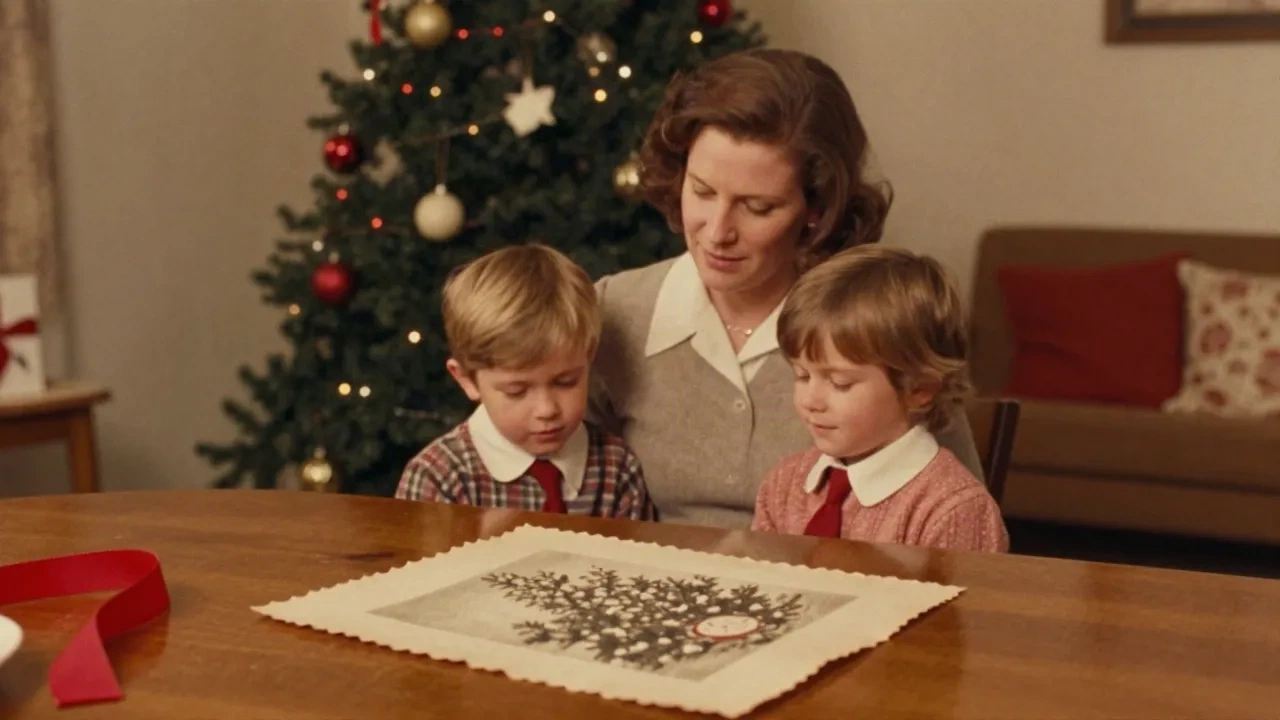
Como dar efecto vintage a una foto se resume en cuatro movimientos, en este orden: devolver el color a tonos cálidos y apagados, levantar el punto negro para que las sombras queden ligeramente grises, añadir grano fino de película y terminar con un viñeteado suave. Es toda la receta. Lo demás, desde los preajustes hasta los filtros con IA, es una forma más rápida de llegar a esos cuatro movimientos. La parte que casi todas las guías se saltan es la moderación: detente en el 60 por ciento de lo que te parece bien en pantalla, porque el papel pone el resto.
¿Qué hace que una foto parezca antigua?
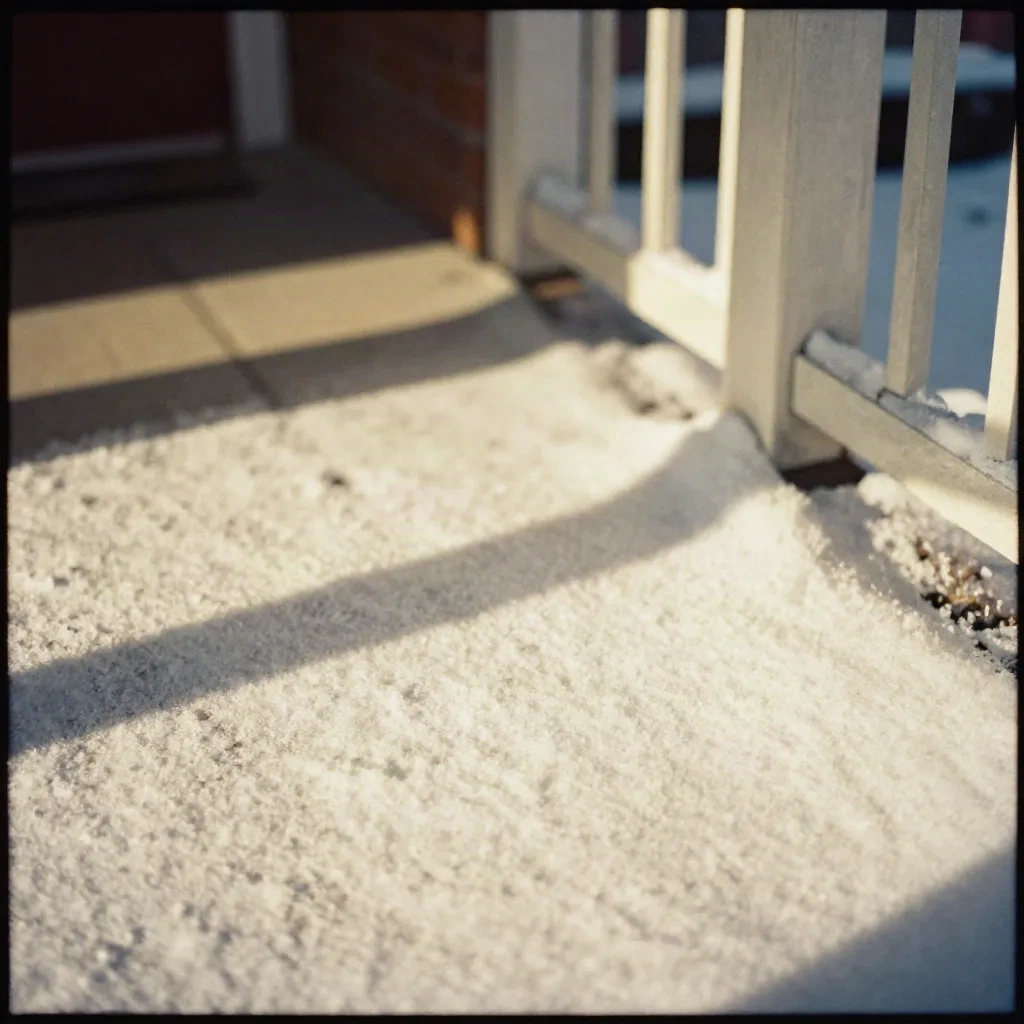
Las copias viejas no son fotos nuevas dañadas. Son fotos hechas con otra química. La película de los años sesenta y setenta tenía menos saturación, sombras que nunca llegaban al negro puro, una deriva cálida en las luces y un grano que se veía a la distancia de un brazo.
Así que el objetivo no es "rayada y llena de polvo". El objetivo son cuatro rasgos medibles:
Color cálido y apagado. Los rojos y naranjas se conservan, mientras que los azules y verdes se desvanecen hacia el verde azulado o el gris.
Punto negro elevado. El tono más oscuro queda alrededor del 10 al 15 por ciento de gris, no en negro puro.
Grano que sigue al brillo. Es más fuerte en los medios tonos y casi desaparece en las luces más altas.
Bordes suaves. Esquinas un poco más oscuras y algo menos de nitidez en el borde del encuadre.
La guía de vintage de Adobe llega a la misma lista desde el otro lado: desaturar, desvanecer los negros, añadir ruido. Si solo recuerdas una cosa de este artículo, que sea lo de los negros elevados. Hace más por la sensación de copia antigua que cualquier filtro sepia.
¿Qué ajuste conviene hacer primero?
Corrige la foto antes de envejecerla. Un efecto vintage se apoya en una exposición sana, y se viene abajo con una cara quemada o una sombra embarrada. Dedica dos minutos a lo básico: endereza el horizonte, lleva la cara a un brillo normal y recorta a la forma en que vas a imprimirla.
Luego trabaja en este orden, porque cada paso cambia cómo se lee el siguiente.
Paso 1, color. Baja la saturación entre 15 y 25 puntos y después sube la temperatura unas cuantas muescas hacia lo cálido. En el panel HSL, reduce la saturación del canal azul y desplaza ligeramente los verdes hacia el amarillo. Evita el sepia completo salvo que quieras un aspecto anterior a 1900. El sepia se lee como "antiguo", y la mayoría de quienes hacen esta pregunta quieren algo parecido al álbum de fotos de los abuelos.
Paso 2, contraste. Usa la curva, no el deslizador de contraste. Arrastra el punto inferior izquierdo hacia arriba hasta que el punto negro quede cerca del 12 por ciento. Baja un poco el punto superior derecho para que los blancos sean crema y no blanco papel. La foto debe verse ligeramente plana. Eso es correcto.
Paso 3, grano. Añade grano con un tamaño acorde a la salida final. En una tarjeta de 5 x 7 pulgadas impresa a 300 ppp, un tamaño de grano de 30 a 40 con una rugosidad cercana a 50 se lee como película real. Si es demasiado fino, desaparece en el papel. Si es demasiado grueso, parece un escaneo malo.
Paso 4, viñeteado. Déjalo entre menos 10 y menos 20, con un desvanecido amplio. No deberías poder señalar dónde empieza.
¿Los preajustes y los filtros de un toque bastan?
A veces. Un buen preajuste no es más que esos cuatro pasos guardados, y para un lote de fotos familiares ahorra mucho tiempo. Uno malo es un velo naranja pesado con una capa de rayones, y lo reconoces al instante en la tarjeta de otra persona.
Evita cualquier filtro que añada polvo, rayones o fugas de luz visibles a un retrato. Tapan los rostros, y los rostros son todo el sentido de una tarjeta familiar. Las fugas de luz están bien en un paisaje o en un detalle, y solo en uno de los bordes.
Esto es lo que aporta cada tipo de herramienta:
Canva es la vía más rápida si ya diseñas tus tarjetas ahí. Sus filtros integrados son toscos, pero el panel de ajustes permite desvanecer y calentar una foto en menos de un minuto.
Photoshop o Lightroom te dan la curva y el control del grano de los pasos de arriba. Es la vía si quieres que el resultado aguante una impresión de 300 gsm.
Fotor y las apps del teléfono sirven para una primera pasada. Revisa el resultado a tamaño completo antes de confiar en él, porque algunas aplican el grano como una capa plana que imprime como ruido.
¿Qué cambia cuando la foto va a una tarjeta de Navidad?
Una pantalla perdona lo que el papel no. Tres ajustes importan para la impresión.
Primero, las pantallas brillan y el papel refleja. Un aspecto desvanecido que se ve perfecto en el móvil suele imprimirse medio paso de exposición más oscuro y algo más turbio. Aclara el archivo final unos medio paso antes de exportar.
Segundo, el grano imprime más fuerte de lo que parece. Si tienes dudas, reduce a la mitad la cantidad que elegiste en pantalla.
Tercero, el desvanecido cambia el comportamiento de un papel mate. En un mate de 300 gsm, un punto negro elevado imprime como un carbón suave, que es exactamente lo correcto. En un papel brillante puede verse lavado. Notarás la diferencia a 300 gsm, donde la superficie retiene el tono en lugar de rebotar la luz.
Si la tarjeta va por correo, pide primero una prueba. Cuesta unos pocos dólares y te evita enviar sesenta copias de una foto que salió dos tonos demasiado naranja.
¿Editar la foto o dejar que un modelo la vuelva a pintar?
Hay dos objetivos distintos detrás de esta búsqueda, y cada uno necesita herramientas diferentes.
Si quieres que tu foto parezca tomada en 1974, estás editando: color, curvas, grano. Todo lo anterior aplica.
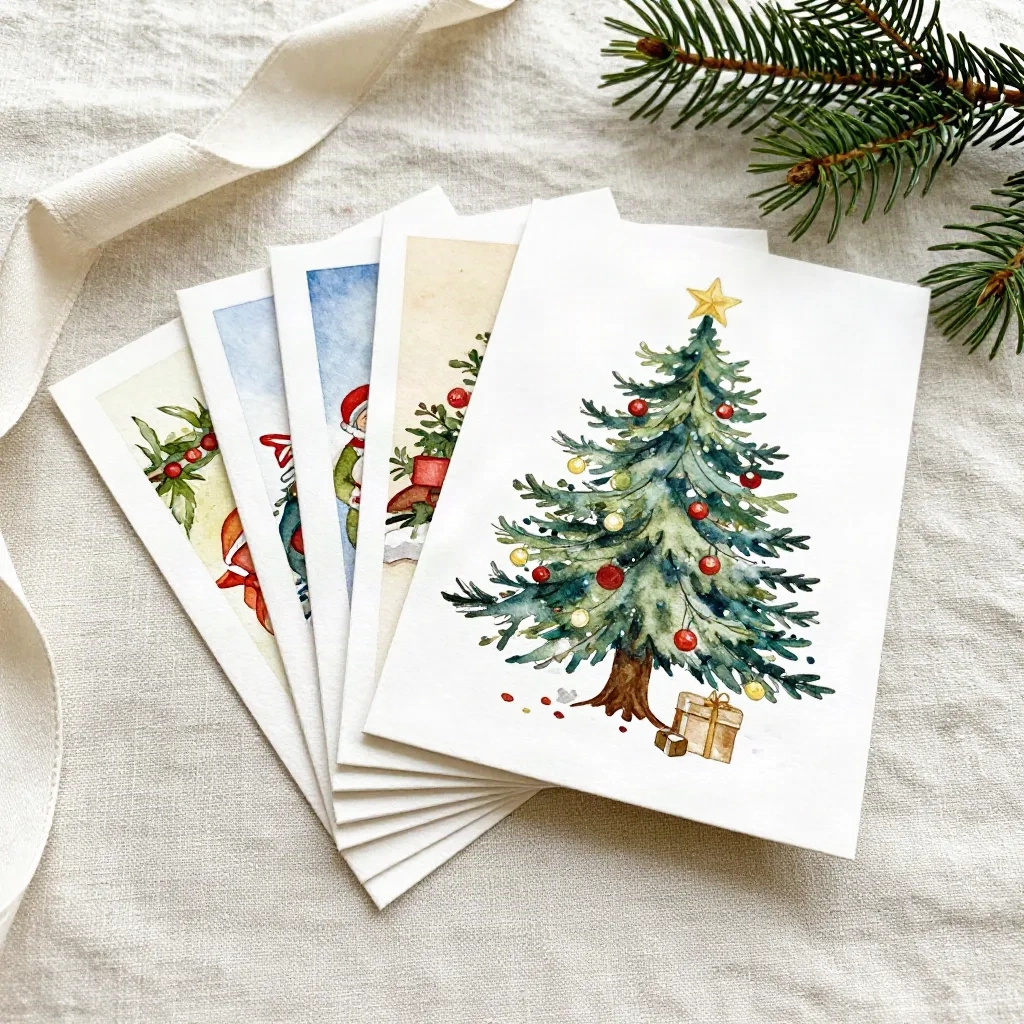
Si quieres que parezca una postal antigua que alguien pintó a partir de tu foto, ya no estás editando una fotografía. La estás reestilizando. Ahí es donde un modelo de IA se justifica, porque ningún deslizador produce trazos de pincel, una paleta limitada o una textura de tinta impresa. Adobe Firefly y generadores parecidos pueden hacer una versión de esto, y también Klayn si partes de una sesión familiar.
Nuestra opinión, y somos parciales: usa la edición cuando la foto en sí es el recuerdo, y un estilo pintado cuando la tarjeta debe sentirse como un objeto. Una instantánea desvanecida de tus hijos en el porche es una fotografía. Una postal de mediados de siglo con la misma escena es una ilustración. Ninguna es mejor. Cumplen funciones distintas en el buzón.
¿Qué errores hacen que el efecto parezca falso?
Cuatro aparecen una y otra vez.
Demasiado de todo. Un desvanecido fuerte, grano fuerte, viñeteado fuerte y una capa de rayones a la vez se leen como un filtro. Cambia una cosa, mira el resultado, y luego pasa a la siguiente.
Sepia en una escena moderna. Un teléfono, una chaqueta acolchada o una guirnalda de luces LED dentro de un marco sepia rompen la ilusión. Lo cálido y apagado funciona. El monocromo marrón rara vez.
Nitidez perfecta con color antiguo. Las copias vintage reales son algo suaves. Si tu sujeto está muy nítido con el color desvanecido, parece un gradado de color, porque lo es. Baja un poco la claridad o el enfoque.
Rostros aplastados. Elevar los negros y añadir contraste con un preajuste puede volver naranja la piel. Revisa los tonos de piel por separado: un bronceado cálido está bien, un cono de tráfico no.
¿Sigue funcionando con una foto de iPhone?
Sí, y a menudo mejor que con un escaneo, porque un archivo del teléfono parte de una exposición limpia. Dispara con buena luz de ventana, evita el flash y deja al sujeto ligeramente descentrado. Las fotos del teléfono traen mucho enfoque incorporado, así que reduce la nitidez antes de añadir grano. Si tomaste la foto en modo retrato, el desenfoque artificial del fondo delatará la edición, y un fondo liso suele ser más seguro.
Para una tarjeta de Navidad, toma algunas tomas a la sombra abierta y elige la que nadie tenga a medio parpadeo. La edición no salva un ojo cerrado.
¿Cómo son los ajustes en la práctica?
Si quieres cifras de partida, aquí tienes una base que funciona en una foto familiar típica con luz de día en Lightroom o Camera Raw. Tómala como punto de partida y ajusta a ojo.
Temperatura: más 8 a más 12 hacia lo cálido
Saturación: menos 15, vibración menos 10
Sombras: más 20, negros elevados con la curva hasta cerca del 12 por ciento
Luces: menos 10, para que los blancos se vuelvan crema
Grano: cantidad 30, tamaño 35, rugosidad 50
Viñeteado: menos 15, desvanecido 80, punto medio 50
Guárdalo como preajuste cuando se vea bien en una foto, y luego pruébalo en una segunda tomada con otra luz. Si solo funciona en una imagen, es un arreglo para esa imagen, no un estilo. La luz de tungsteno en interiores suele necesitar menos calidez añadida, porque las lámparas ya hicieron ese trabajo.
Antes de imprimir
Haz una revisión rápida del archivo final. Míralo al 100 por ciento: ¿el grano parece película o ruido? Mira las caras: ¿siguen pareciéndose a tu gente? Luego mira el archivo en tamaño miniatura, tal como se verá en una pila de correo. Si la miniatura se lee cálida, suave y un poco desvanecida, lo tienes.
Pide una prueba, sosténla a la distancia del brazo y compárala con una copia antigua real de un álbum familiar. Si la tuya suena más fuerte, bájala. Las fotos viejas son más discretas de lo que la mayoría recuerda.