Unscharfe Fotos schärfen: So retten Sie Ihr Kartenfoto
Zusammenfassung
Unscharfe Fotos schärfen hilft nur bei weicher Schärfe, Bewegungsunschärfe lässt sich kaum zurückholen. Bestimmen Sie zuerst die Art der Unschärfe, reduzieren Sie Rauschen leicht, prüfen Sie die Auflösung für 5x7 Zoll, schärfen Sie nur die maskierten Gesichter und machen Sie vor der Bestellung einen Testdruck auf normalem Papier. Ein Gesicht, das nach der KI-Schärfung fremd wirkt, nehmen Sie lieber zurück.
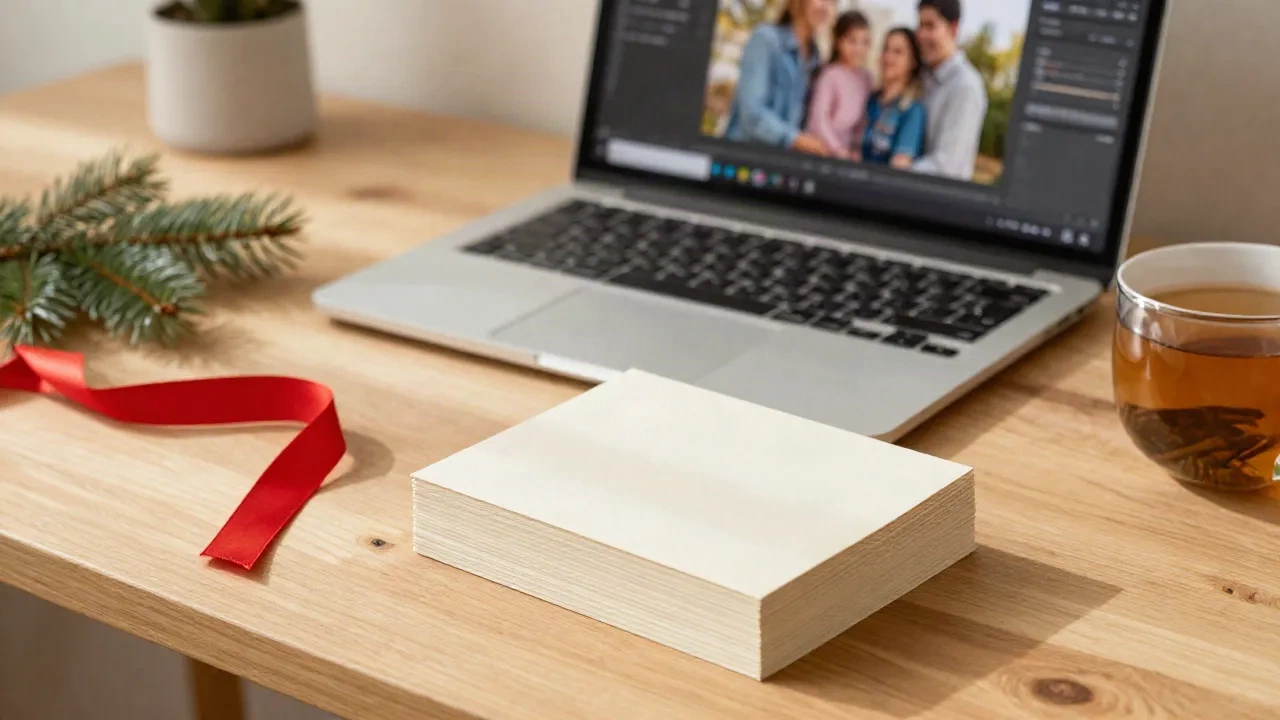
Wer unscharfe Fotos schärfen will, bevor sie auf einer Weihnachtskarte landen, sollte die Unschärfe zuerst in zwei Gruppen sortieren: weiche Schärfe und Bewegungsunschärfe. Weiche Schärfe reagiert gut auf Nachschärfen in fast jedem Bildbearbeitungsprogramm. Bewegungsunschärfe wird dadurch nur wenig besser. Arbeiten Sie danach an einer Kopie, schärfen Sie als letzten Schritt, prüfen Sie bei 100 Prozent und beurteilen Sie das Ergebnis in der Größe, in der die Karte tatsächlich gedruckt wird, meist 5x7 Zoll auf 300gsm Karton.
Mit Papier verzeiht man weniger als mit einem Telefonbildschirm. Ein Foto, das im Gruppenchat gut aussieht, wirkt auf cremefarbenem Karton schnell weich. Die Korrektur muss deshalb vor der Bestellung passieren, und sie muss ehrlich sein darüber, was ein Pixel noch hergibt.
Erste Frage: Ist das Foto weich oder verschmiert?
Bevor Sie einen Regler anfassen, betrachten Sie das Foto bei 100 Prozent und suchen Sie die schärfste Kante im Bild: einen Kragen, eine Wimper, eine Tannennadel.
Ist diese Kante scharf, das Motiv aber weich, liegt ein Fokusfehler vor. Die Kamera hat sich vielleicht auf die Wand hinter der Familie eingestellt, oder das Objektiv hat bei wenig Licht gesucht. Die Details sind noch da, nur über wenige Pixel verteilt. Schärfen kann einen guten Teil davon zurückholen.
Hat dagegen jede Kante eine Richtung, zieht sich ein Schatten in dieselbe Richtung durch das Bild. Dann hat das Motiv gewackelt oder sich bewegt, und die Details wurden nie als saubere Kante aufgezeichnet. Schärfen verstärkt dann den Streifen, statt ihn zu entfernen. Das ist der häufigste Fall bei Kindern vor einem Baum und einer langen Belichtungszeit im Innenraum, und deshalb halten die meisten Versprechen zum Entwackeln in der Praxis nicht, was sie versprechen.
Ein dritter Fall schleicht sich oft ein: Rauschen, das wie Weichheit aussieht. Dunkle Wohnzimmeraufnahmen mit hohem ISO wirken körnig, und geschärftes Korn ergibt schärferes Korn. Reduzieren Sie das Rauschen deshalb zuerst leicht und schärfen Sie erst danach.
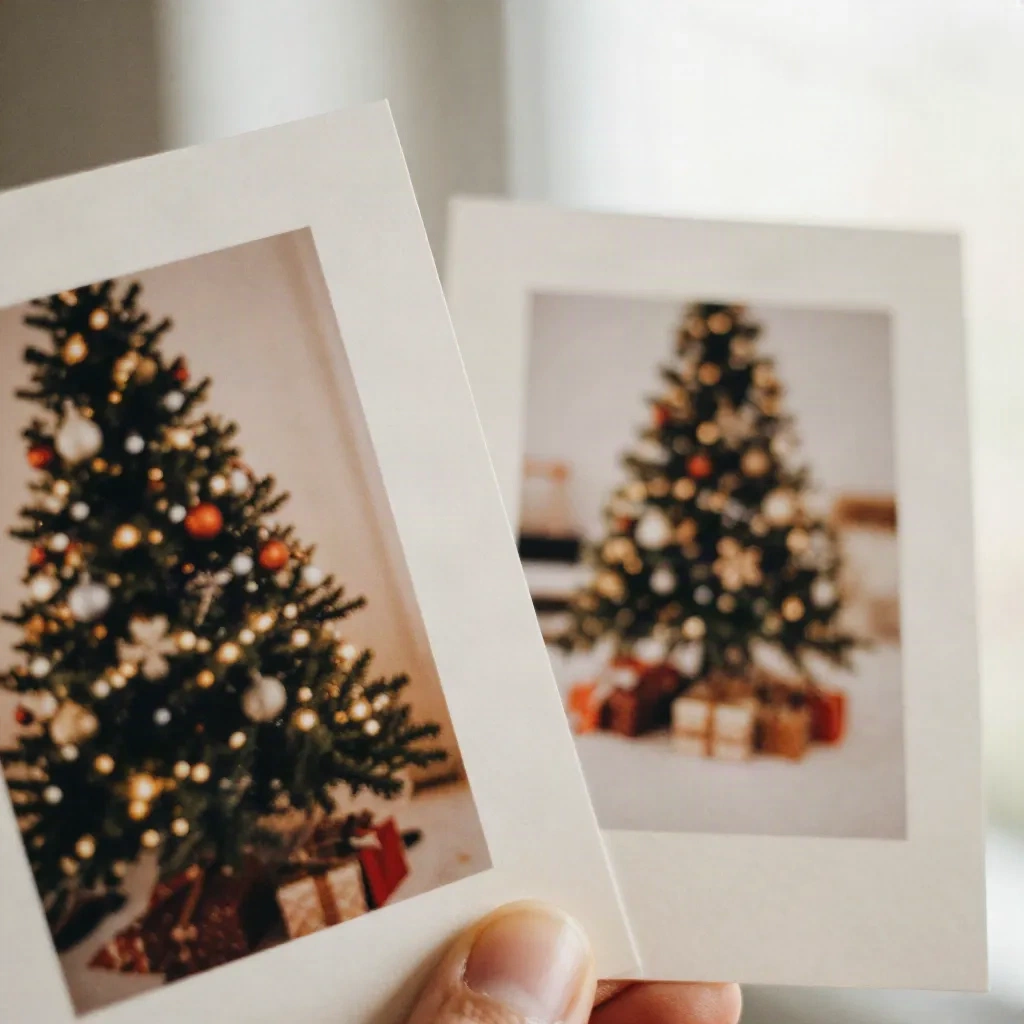
Was klassisches Schärfen tatsächlich bewirkt
Es verstärkt den Kontrast entlang der Kanten, mehr nicht. Unscharf maskieren in Photoshop oder GIMP und die Schärfe-Regler der meisten Smartphone-Apps machen die eine Seite einer Kante dunkler und die andere heller. Dadurch wirkt das Bild knackiger, aber es entstehen keine neuen Details.
Ein Startrezept, das bei einem weichen Innenraumfoto funktioniert:
Stärke etwa 100 bis 150 Prozent
Radius zwischen 0,8 und 2 Pixel bei Fotos unter 12 Megapixeln
Schwellenwert von 1 bis 4, damit flächige Bereiche wie Haut und Wände nicht aufgeraut werden
Erhöhen Sie den Radius nur so weit, wie das Bild es verträgt. Ab etwa 3 Pixeln erscheinen helle Säume um Köpfe und Schultern, und auf einer gedruckten Karte wirken diese Säume wie ein billiger Ausschneide-Effekt.
Hochpass-Schärfen ist das zweite Klassiker-Verfahren: Ebene duplizieren, den Hochpass-Filter mit einem Radius von 2 bis 4 Pixeln anwenden, den Mischmodus auf Weiches Licht oder Ineinanderkopieren stellen und die Deckkraft reduzieren, bis es natürlich aussieht. Das Verfahren ist sanfter als Unscharf maskieren und lässt sich leichter maskieren, was im nächsten Schritt wichtig wird.
Schärfen Sie das Gesicht, nicht das ganze Bild
Die meisten Familienfotos haben eine Zone, die scharf sein muss, nämlich die Gesichter, und viele Zonen, die weich bleiben sollten: die Lichter am Baum, die Wand, die Struktur des Pullovers. Schärfen Sie das ganze Bild, wird auch das Rauschen in den Schatten betont, und das Muster des Strickstoffs bekommt im Druck ein Flimmern.
Legen Sie das Schärfen auf eine eigene Ebene, fügen Sie eine Ebenenmaske hinzu und malen Sie nur Augen, Brauen und Haaransatz frei. Stellen Sie den Pinsel auf 50 Prozent Fluss. Zehn Sekunden Maskierung schlagen jeden Regler für das gesamte Bild.
Wenn Sie kein Programm mit Ebenen besitzen, eignet sich ein kostenloser Browser- oder Smartphone-Editor mit einem Regler für Klarheit oder Details. Gehen Sie genauso vor: kleine Schritte und danach die Kontrolle bei 100 Prozent.
Wann KI-Schärfung ihren Preis wert ist
Moderne KI-Schärfe-Tools sind mit Paaren aus unscharfen und scharfen Fotos trainiert. Sie raten deshalb plausible Details, statt nur den Kontrast zu erhöhen. Bei leicht weichen Fotos ist das Ergebnis oft überzeugend: Wimpern, Stoffkanten und Schrift auf einer Verpackung kommen zurück. Bei stark verschmierten Fotos erfinden dieselben Werkzeuge Details, und Gesichter können in einen generischen Look rutschen. Ein Verwandter, der ein bisschen wie jemand anderes aussieht, ist schlimmer als einer, der ein bisschen weich wirkt.
Deshalb gilt eine Regel: Sieht das Gesicht bei 100 Prozent noch aus wie Ihr Familienmitglied, behalten Sie es. Wirkt es geglättet, plastisch oder leicht verändert, reduzieren Sie die Stärke oder gehen Sie zur manuellen Schärfung zurück.
Drei Werkzeuge kommen am häufigsten zur Sprache, wenn Leute uns nach Karten fragen.
Topaz Photo AI lohnt sich, wenn Sie eine Serie weicher Aufnahmen und einen Desktop-Rechner haben. Die Modelle für Entrauschen und Schärfen sind für fotografische Bewegungs- und Fokusprobleme gebaut, die Software läuft lokal, und der Autopilot wählt die Einstellungen pro Bild. Der Haken ist der Preis: Es gibt sie inzwischen nur noch als Abo für $199 pro Jahr, und auf älteren Laptops läuft die App schwer.
Remini ist die schnelle Option auf dem Telefon. Bei kleinen, alten Schnappschüssen wirkt das Ergebnis manchmal überraschend gut. Zwei Warnungen aus den Angebotsdaten, die wir beobachten: Die Abrechnung erfolgt wöchentlich, und die öffentlichen Bewertungen drehen sich vor allem um Abrechnung und Kündigung. Lesen Sie die Testbedingungen genau und kündigen Sie vor dem Verlängerungstermin, wenn Sie das Tool nur für eine Karte brauchen.
Fotor liegt in der Mitte: ein Editor im Browser mit einem Ein-Klick-Verbesserer für Fotos, Hintergrundentfernung und einem Jahrestarif, der günstiger ist als die meisten. Monatlich arbeitet er mit KI-Guthaben. Für ein einzelnes Kartenprojekt passt das besser als für ein ganzes Fotoarchiv.
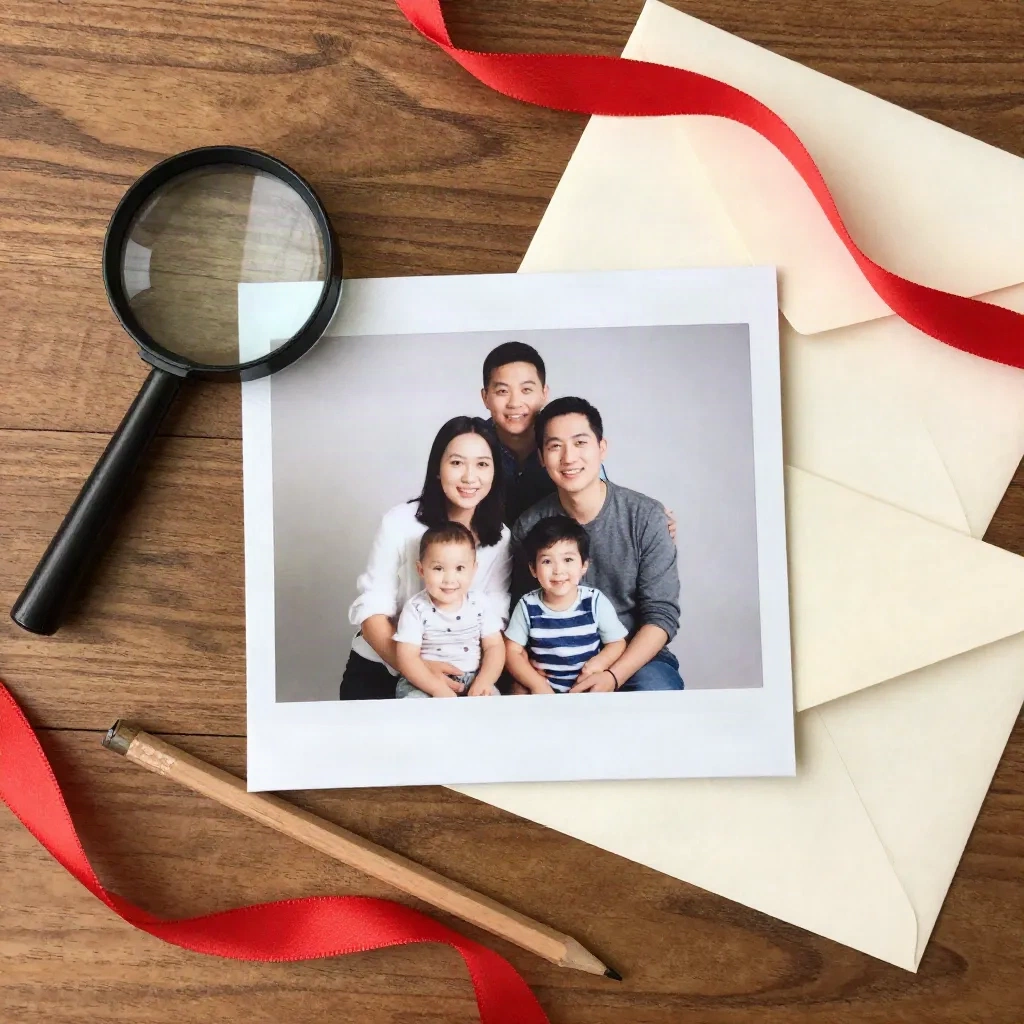
Was tun, wenn das Foto einfach zu klein ist?
Unschärfe und niedrige Auflösung sehen auf dem Bildschirm ähnlich aus, man behebt sie aber unterschiedlich. Ein Foto aus einer Messenger-App misst oft rund 1000 Pixel in der Breite. Auf 5 Zoll Papier sind das 200 Pixel pro Zoll. Das druckt sichtbar weich, selbst wenn das Original scharf war.
Für eine 5x7-Karte sollten Sie mindestens 1500 mal 2100 Pixel anstreben, im Querformat 2100 mal 1500, wenn Sie den scharfen Look bei 300 Pixeln pro Zoll erreichen wollen. Ist das Original kleiner, vergrößern Sie vor dem Schärfen, nicht danach. Erst hochskalieren und dann schärfen hält die Säume klein, umgekehrt werden sie größer.
Magnific AI steht für generatives Hochskalieren. Es vergrößert um bis zu 16x und erfindet plausible Struktur, mit Reglern dafür, wie viel kreative Freiheit es sich nimmt. Für einen alten gescannten Abzug ist das nützlich, bei einem Gesicht riskant. Stellen Sie die Ähnlichkeit deshalb hoch ein.
Egal, wofür Sie sich entscheiden: Fragen Sie den Absender nach der Originaldatei. Ein Foto, das in voller Größe verschickt wurde, ist oft vier- bis zehnmal größer als die Kopie im Chatverlauf, und kein Algorithmus schlägt echte zusätzliche Pixel.
Der Fünf-Minuten-Ablauf, den wir tatsächlich nutzen
Für ein Foto, das auf eine Karte soll, hält diese Reihenfolge das Ergebnis natürlich:
Duplizieren Sie das Foto und arbeiten Sie auf der Kopie.
Schneiden Sie zuerst auf das Format der Karte zu, damit Sie keine Pixel schärfen, die ohnehin wegfallen.
Reduzieren Sie das Rauschen leicht, wenn das Foto bei schwachem Licht entstanden ist.
Vergrößern Sie, wenn die kurze Seite der Datei unter 1500 Pixel liegt.
Schärfen Sie mit Unscharf maskieren oder Hochpass auf einer maskierten Ebene, nur die Gesichter.
Zoomen Sie auf 100 Prozent, suchen Sie nach Säumen und nehmen Sie die Stärke um ein Drittel zurück.
Drucken Sie einen Test auf normalem Papier in der echten Kartengröße, bevor Sie die finale Bestellung aufgeben.
Der letzte Schritt ist nicht optional. Ein Bildschirm zeigt ein Foto mit etwa 100 Pixeln pro Zoll, eine Karte aber liest man aus etwa 12 Zoll Entfernung in der Hand. Was auf dem Bildschirm leicht überschärft wirkt, passt auf Papier oft genau richtig, und was auf dem Bildschirm gut aussieht, kann auf Papier weich wirken. Ein einziger Testdruck auf normalem Papier dauert zwei Minuten und erspart eine Nachbestellung.
Diese Korrekturen sollten Sie auslassen
Lassen Sie den Schärfe-Regler nicht auf Maximum stehen. Er zeichnet Konturen um jeden Kopf und nennt das Klarheit.
Wiederholen Sie das Schärfen nicht dreimal mit niedriger Stärke. Die Säume addieren sich trotzdem.
Schärfen Sie kein JPEG, das schon stark komprimiert wurde. Die Blockartefakte werden lauter. Starten Sie mit der Originaldatei.
Verzichten Sie auf generatives Verbessern bei einem Gesicht, das Sie nicht mit einem zweiten Foto vergleichen können. Ohne Prüfung der Ähnlichkeit können Sie dem Ergebnis nicht trauen.
Wenn das Foto nicht mehr zu retten ist
Manche Fotos lassen sich nicht reparieren, dann ist der nützliche Schritt, aufzuhören. Ist der einzige Moment, in dem alle lachen, ein verschmiertes Bild, haben Sie drei Möglichkeiten.
Wählen Sie ein anderes Bild aus derselben Serie. Smartphones nehmen bei jedem Auslösen eine kurze Folge von Aufnahmen auf, und die zweite oder dritte ist oft die schärfere. Prüfen Sie zuerst den Ordner Live oder Serienaufnahme.
Oder wählen Sie eine andere Bildbehandlung. Eine gemalte Stilrichtung kaschiert, was ein scharfer Druck zeigen würde. Aquarell- und Ölpastell-Renderings glätten weiche Kanten und machen aus einem leicht verschwommenen Original einen bewussten Look. Das funktioniert bei leichter Weichheit. Ein stark verschmiertes Gesicht bleibt auch so vage, weil das Modell nichts hat, woraus es malen kann.
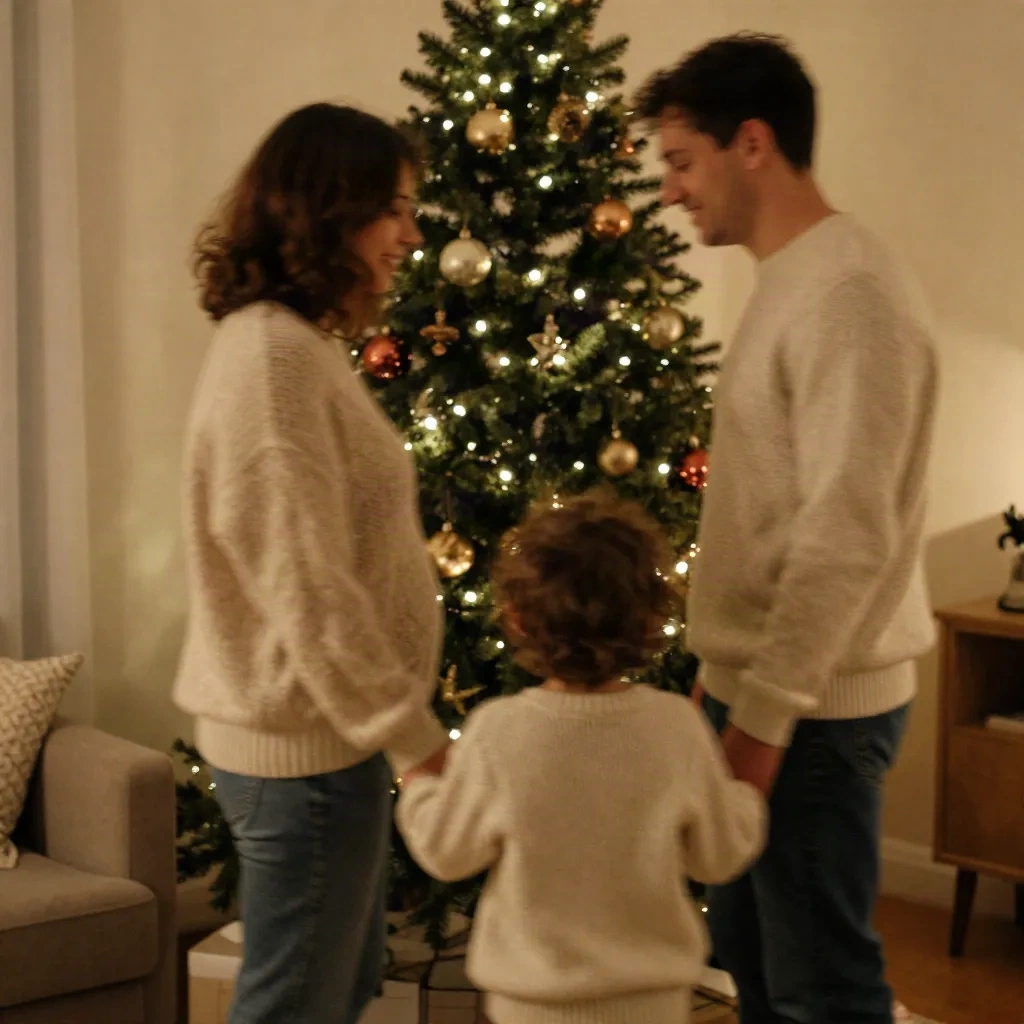
Oder behalten Sie die Unschärfe. Ein sich bewegendes Kind vor einem Baum in der Dämmerung ist ein echter Moment. Manche Familien entscheiden sich bewusst dafür, und eine kurze handgeschriebene Zeile auf der Rückseite der Karte erledigt den Rest.
Bevor Sie drucken
Schärfen ist der letzte Eingriff, nie der erste. Zuschneiden, Rauschen beheben, bei Bedarf vergrößern, dann die Gesichter schärfen, dann einen Testdruck machen. Ist das Foto nach zehn Minuten bei 100 Prozent immer noch weich, nehmen Sie ein anderes Bild, statt die Regler weiter zu schieben. Den Unterschied sehen Sie bei 300gsm, und die Menschen, die im Dezember den Umschlag öffnen, sehen ihn auch.
Es ist Oktober, und die Fotos entstehen jetzt. Wenn Sie noch eines nachfotografieren können, tun Sie es am Fenster, mit der Familie einen Schritt von der Wand entfernt und mit dem Telefon auf einem Regal, damit der Auslöser nichts verwackelt. Kein Editor schlägt ein scharfes Original.