Fotohintergrund ändern: So gelingt der perfekte Schnitt
Zusammenfassung
Dieser umfassende Leitfaden zeigt dir Schritt für Schritt, wie du Fotohintergründe für deine Weihnachtskarten professionell änderst. Du lernst die vier Grundschritte: Ausschneiden des Motivs, Hintergrund einsetzen, Licht und Farben anpassen sowie Kanten und Schatten perfektionieren. Mit praktischen Tipps zu Tools wie Canva und Photoshop. Das Ergebnis sieht dann natürlich und professionell aus statt wie eine hastig eingeklebte Papierform.
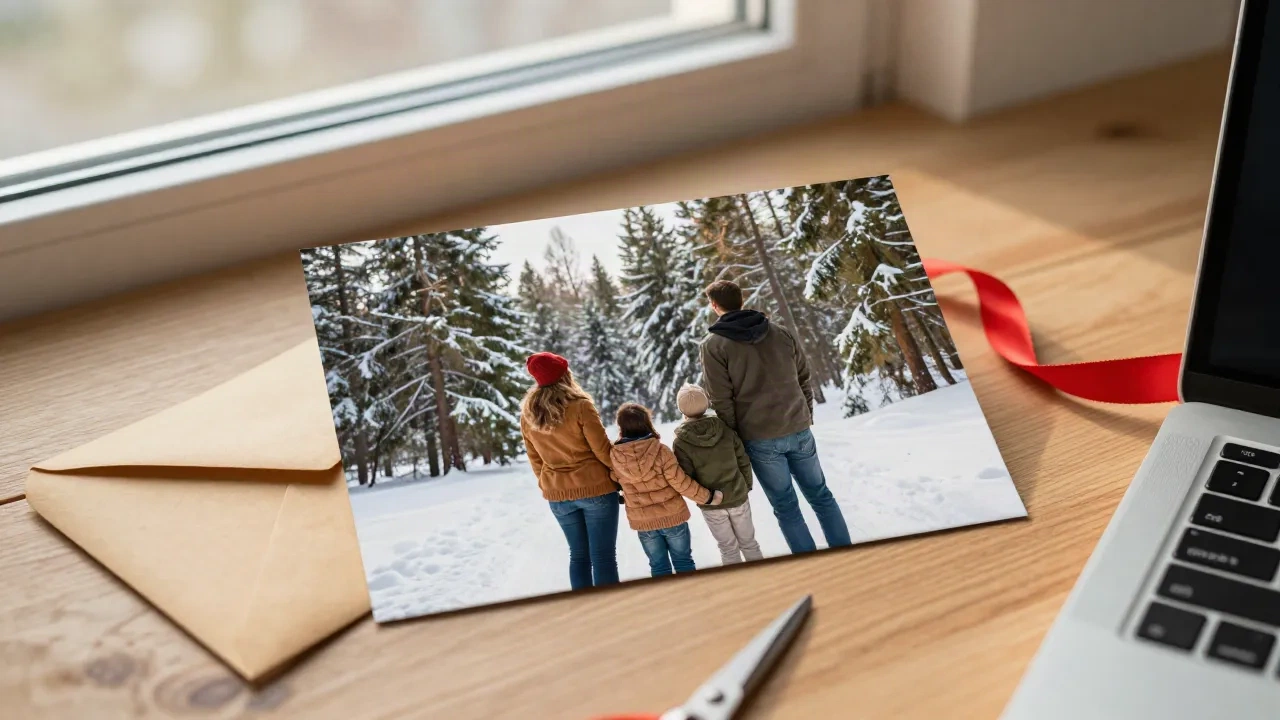
Fotohintergrund ändern: So gelingt der perfekte Schnitt für Weihnachtskarten
Wenn du wissen möchtest, wie du einen Fotohintergrund ändern kannst, ohne dass das Ergebnis aussieht wie eine ausgeschnittene Papierform, die man auf ein anderes Bild geklebt hat, dann ist hier die Kurzfassung: Entferne den alten Hintergrund mit einem intelligenten Auswahlwerkzeug, ergänze ihn um einen neuen Hintergrund, der zum Licht und den Farben des Originalfotos passt, repariere dann die Ränder und füge einen weichen Schatten hinzu. Die meisten kostenlosen Tools beherrschen den ersten Schritt gut. Die letzten beiden Schritte sind es, die aus einer Weihnachtskarte ein echtes Meisterwerk machen.
Hier ist der Workflow, den wir für Weihnachtskartenfotografien verwenden, plus die Stellen, an denen es leise schiefgeht.
Warum solltest du den Hintergrund einer Weihnachtskartenfoto überhaupt ändern?
Das ist die Sache mit einer Weihnachtskarte, die du per Post verschickst: Sie landet vier Wochen lang auf einem Regal, und jeder, der vorbeigeht, sieht sie aus zwei Metern Entfernung. Genau dann wird der Wäschekorb in der Ecke zum Star der Show.
Die meisten Familienfotos entstehen in der einen Ecke des Hauses mit guter Beleuchtung, die auch dort ist, wo die Spielzeugkiste steht. Das nachträglich zu korrigieren kostet weniger als eine komplette Fotosession, und es ist viel fairer zu den Kindern.
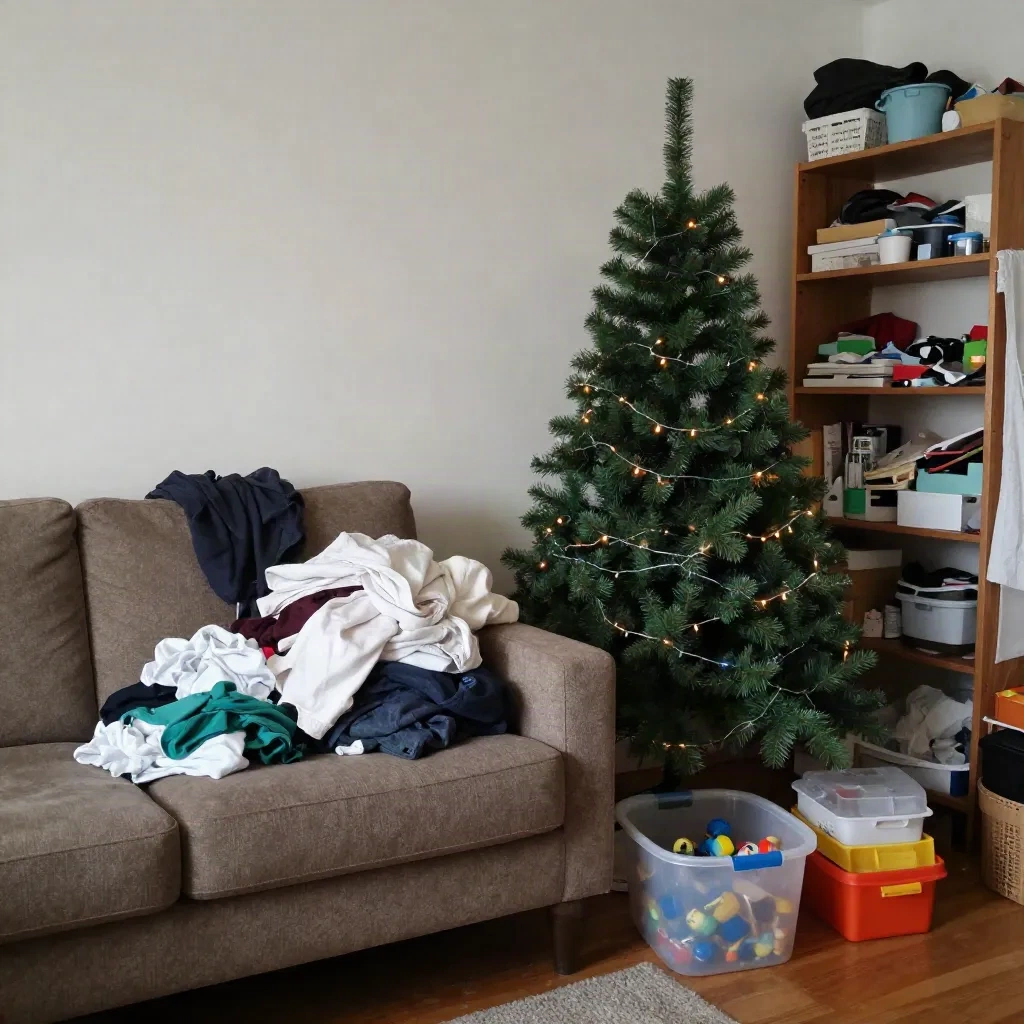
Es gibt drei ehrliche Gründe, den Hintergrund einer Weihnachtskartenfoto zu ändern. Der erste ist Unordnung, wie auf dem Foto oben. Der zweite ist ein schlechter Himmel oder ein überbelichtetes Fenster hinter einem guten Gesichtsausdruck. Der dritte ist der, den Menschen nicht zugeben: Du möchtest die ganze Familie in einer verschneiten Landschaft haben und lebst irgendwo, wo es seit 2014 nicht mehr geschneit hat.
Alle drei sind lösbar. Keine davon ist lösbar, indem du einen Regler mit der Aufschrift „Magie" verschiebst und hoffst.
Was beinhaltet ein Hintergrundwechsel wirklich?
Jedes Tool auf dem Markt, vom Handy-Album bis zu Photoshop, führt die gleichen vier Schritte unter verschiedenen Namen aus. Es hilft, sie zu kennen, um zu erkennen, wo etwas schiefgelaufen ist.
Ausschnitt. Die Software rät, welche Pixel zu deinem Motiv gehören und welche zum Hintergrund, und erstellt eine Maske. Dies ist der Schritt, bei dem KI wirklich sehr gut geworden ist.
Ersatz. Du gibst einen neuen Hintergrund an, entweder ein hochgeladenes Foto, eine Farbe oder einen Hintergrund, den das Tool aus einer Textbeschreibung generiert.
Anpassung. Das Motiv und der neue Hintergrund müssen sich bei Lichtrichtung, Farbtemperatur und Kontrast einig sein. Dies ist der Schritt, den die meisten One-Klick-Tools überspringen.
Kantenarbeit. Ein dünner Hof des alten Hintergrunds haftet an Haaren und Wolle. Gute Tools weichen ihn auf oder dekontaminieren ihn. Schlechte hinterlassen einen Glanz, den du erst bemerken wirst, wenn die Karte gedruckt ist.
Welche Methode solltest du zum Ändern des Fotohintergrunds nutzen?
Wähle danach aus, wie viel Kontrolle du brauchst, nicht danach, welche App die lautesten Anzeigen hat. Wir haben das gleiche Familienfo über die gängigsten Wege getestet.
Auf dem Handy erledigen die integrierten Optionen den ersten Schritt überraschend gut. Auf einem iPhone kannst du das Motiv in der Fotos-App berühren und gedrückt halten, um es vom Hintergrund abzuheben, und es dann auf ein neues Bild einfügen. Viele Android-Gallery-Apps haben ein ähnliches Ausschnitt-Feature. Dies ist gut für einen schnellen Test und einen Gruppen-Chat. Es reicht nicht für den Druck, weil du ein Ausschnittmotiv ohne Anpassung bekommst.
Canva ist die einfachste Option im Browser. Mit dem Hintergrund-Generator kannst du ein Foto hochladen, die neue Szene in einem Satz beschreiben, und es bietet auch eine Neubeleuch tungs-Kontrolle, die die Schatten und Stimmung zur neuen Szene neigt. Für eine Karte, die auf einem Bildschirm gesehen wird, reicht das oft aus. Überspringen Sie es, wenn Sie die exportierte Datei in voller Druckauflösung im kostenlosen Plan benötigen, und überprüfen Sie die Exportgröße, bevor Sie sich verpflichten.
Photoroom sitzt in der gleichen einfachen Kategorie, ist aber auf Ausschnitte ausgerichtet. Sein Hintergrund-Entferner ist schnell und sauber bei einfachen Formen, und es hat KI-Hintergründe und Batch-Bearbeitung, wenn du einen Abend lang zwölf Karten machst. Es wurde für Produktfotos gemacht, daher solltest du Haare und flauschige Strickwaren vergrößern und überprüfen.
Photoshop ist die Kontroll-Route. Objekt auswählen, die Maske verfeinern und Generative Fill verwenden, um einen neuen Hintergrund aus einer Eingabeaufforderung zu erstellen, mit Harmonisierung, um den Ton an die neue Szene anzupassen. Es ist das beste Ergebnis und die steilste Lernkurve. Wenn du bereits für Creative Cloud zahlst, nutze es. Wenn nicht, mietest du eine sehr große Werkzeugkiste, um ein Bild aufzuhängen.
Wie hältst du den neuen Hintergrund davon ab, eingefügt auszusehen?
Das ist der Abschnitt, der wichtig ist. Ein makelloses Ausschnittmotiv auf einem unangepassten Hintergrund sieht immer noch wie ein Sticker aus.
Passe zuerst die Lichtrichtung an. Schaue, wo die Schatten auf deiner Familie fallen. Wenn die linken Wangen hell und die rechten im Schatten sind, muss dein neuer Hintergrund seine Lichtquelle auch auf der linken Seite haben. Eine Schneekulisse, die von rechts beleuchtet wird, macht alle so aussehen, als würden sie aus einem anderen Nachmittag ausgeschnitten.
Passe die Farbtemperatur an. Innenfotos sind warm und orange. Ein frischer Schnee-Hintergrund ist kühl und blau. Schiebe dein Motiv um ein paar Punkte kühler oder wärme den Hintergrund leicht an, bis Haut und Schnee sich über die Tageszeit einig sind.
Füge einen Bodenschatten hinzu. Eine Person, die auf einem neuen Boden ohne Kontaktschatten steht, wirkt schwebend. Pinsel einen weichen, niedrig opaken Schatten unter den Schuhen, in einer Farbe, die vom Hintergrund stammt, nicht rein schwarz.
Unschärfe den Hintergrund etwas. Echte Objektive werfen Hintergründe aus dem Fokus. Ein haarscharf scharfer Hintergrund hinter einem weicheren Motiv ist die schnellste Bloßstellung in diesem ganzen Prozess. Eine sanfte Unschärfe, etwa die, die ein 85-mm-Objektiv bei großer Blende geben würde, behebt dies.
Halte die Auflösung ehrlich. Ein bei kleiner Größe generierter und gedehnter Hintergrund sieht weich neben einem scharfen Motiv aus. Generieren oder finde ihn mindestens so groß wie der endgültige Druck.
Was bricht den Ausschnitt aus (und wie reparierst du ihn)?
Ausschnitt-Tools werden hauptsächlich auf sauberen Formen trainiert. Weihnachtsfotos sind das Gegenteil: Strickpullover, Schals, Fee-Lichter, herumfliegende Haare und Kinder, die stillstehen werden nicht.

Die Wolle in diesem Rahmen ist die klassische Falle. Das Tool sieht eine weiche, unscharfe Grenze und muss entscheiden, Strang für Strang, ob das Licht dahinter zum Fenster oder zum Pullover gehört. Schlechte Tools wählen „Hintergrund" und schneiden eine saubere, harte Linie, die die Textur löscht, die den Pullover wie einen Pullover aussehen lässt.
Vier Stellen zum Vergrößern auf 200% und überprüfen, bevor du exportierst:
Haare vor hellem Hintergrund, wo Strähnen verschwinden oder einen weißen Rand hinterlassen.
Strick- oder Felledgeken, wo die Flaum verschwindet oder einen Hof der alten Wand behält.
Lücken zwischen Personen, wie das Dreieck zwischen einem Arm und einem Oberkörper, wo der alte Hintergrund tendenziell überlebt.
Brille und Glaswaren, bei denen das Tool nicht entscheiden kann, ob der transparente Teil behalten werden soll.
Wenn die Kante falsch aussieht, ist die übliche Reparatur manuell. Pinsel die Maske mit einem weichen Pinsel bei niedriger Durchsatzrate von Hand zurück, anstatt nach einem besseren „Verfeinern"-Regler zu suchen. Fünf Minuten mit einem Pinsel schlagen fünf Tools.
Wie groß muss die Datei für den Druck sein?
Ein Bildschirm verzeiht, was Papier nicht tut. Für eine Standard-Weihnachtskarte in Größe 13 x 18 cm möchtest du ungefähr 1500 x 2100 Pixel bei 300 dpi, was das übliche Ziel für Drucker ist. Die meisten Handy-Fotos erreichen das leicht, aber ein zugeschnittenes oder hochskaliertes Ausschnittmotiv oft nicht.
Lass einen kleinen Sicherheitsabstand an den Kanten. Drucker schneiden Karten leicht aus der Seite, daher kann ein Hintergrund, der genau an der Dateikante endet, einen weißen Schlitz zeigen. Erweitere den neuen Hintergrund um etwa einen Zentimeter auf jeder Seite über die Kartengrenzen hinaus.
Bilde die Datei ab, bevor du sie irgendwohin schickst. Ebenen, Masken und versteckte Anpassungsgruppen sind, wie ein Drucker mit einer Version endet, die du nicht genehmigt hast.
Oder überspringe den Wechsel und male das Ganze
Hier ist ein Winkel, den die meisten Anleitungen nie erwähnen. Der Grund, warum Hintergrundwechsel gefälscht aussehen, ist, dass zwei verschiedene Fotografien gezwungen werden, nebeneinander zu existieren. Ändere das Problem und es verschwindet meist.
Wenn die fertige Karte eine gemalte Aquarell- oder Pastell-Darstellung deines Fotos statt eines Fotos mit neuem Hintergrund ist, bekommt das ganze Bild eine konsistente Behandlung, vom Pullover zum Schnee. Kantenfransen, unangepasstes Licht und weiches Haar sind nicht mehr wichtig, weil alles zusammen neu gezeichnet wurde. Eine chaotische Ecke wird zu ein paar lockeren Pinselstrichen.
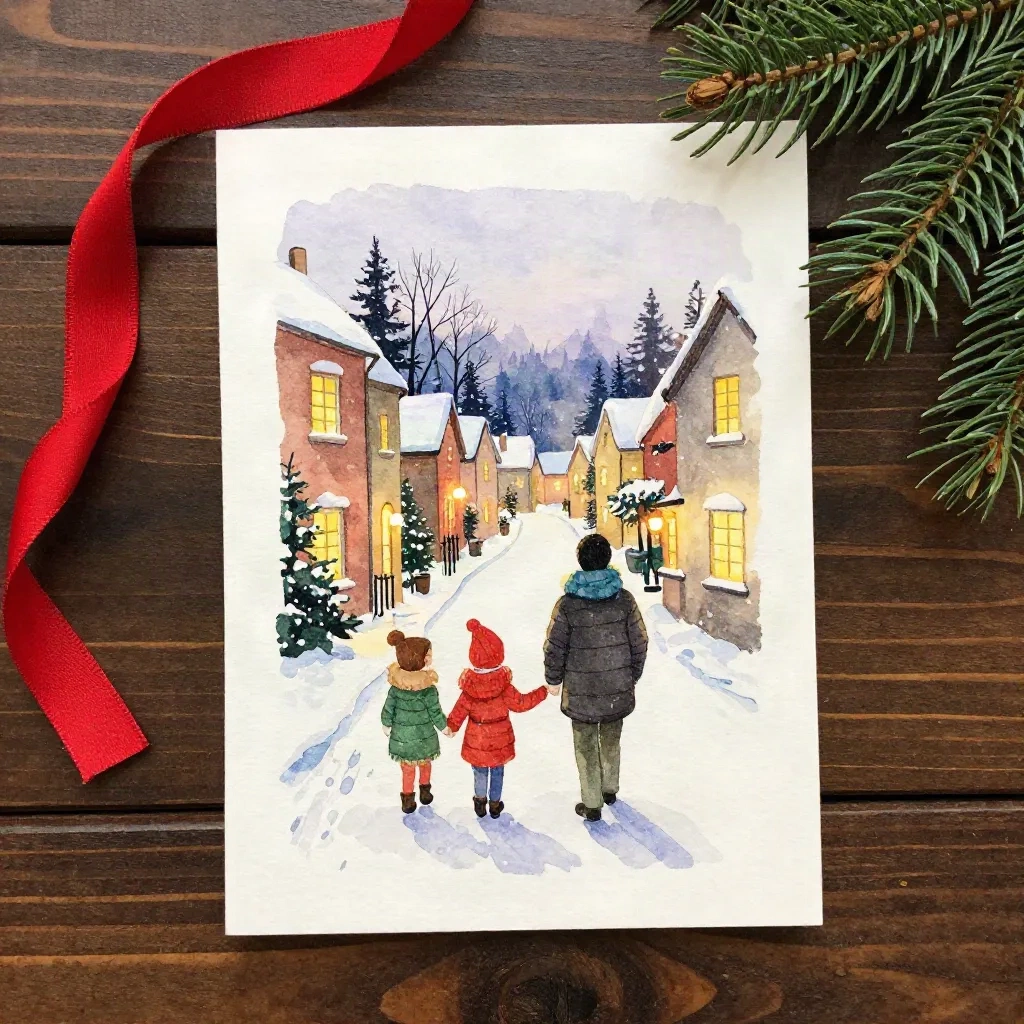
Das ist das, was unser eigener Generator bei Christmas Card Factory macht: Du lädst das Familienfo hoch, wählst einen gemalten Stil, und das Modell rendert die Szene als ein Stück. Es ist kein Ersatz für einen sauberen Hintergrundwechsel, wenn du möchtest, dass die Karte fotografisch bleibt. Aber wenn die Wahl zwischen einer Stunde Maskenreparatur und dreißig Sekunden zu einem druckfertigen PDF besteht, wählen viele Menschen das zweite.
Wenn du an Produkt- oder Lifestyle-Aufnahmen statt an Familienporträts arbeitest, nimmt Klayn einen anderen Weg: Es erstellt konsistente Szenen um ein einzelnes Produktfoto. Das ist außerhalb des Kartenterritoriums, aber wertvoll zu wissen, wenn du auch verkaufst, was du machst.
Ein schneller Workflow, den du heute Abend befolgen kannst
Wähle zuerst den besten Gesichtsausdruck aus. Der Hintergrund ist reparierbar, ein geschlossenes Auge nicht.
Führe den Ausschnitt im verfügbaren Tool aus, vergrößere dann auf 200% und überprüfe Haare, Strick und Lücken.
Wähle einen Hintergrund, der der ursprünglichen Lichtrichtung und Tageszeit entspricht.
Wärme oder kühle das Motiv, bis Hautton und Hintergrund zustimmen.
Füge einen weichen Kontaktschatten und eine sanfte Hintergrund-Unschärfe hinzu.
Exportieren Sie in Druckgröße, mit Beschnittrand, reduziert auf eine Ebene.
Drucke einen Test zu Hause auf normalem Papier, bevor du die gutes Papier bestellst.
Der letzte Schritt ist derjenige, den Menschen überspringen, und derjenige, der Halos erkennt, die du auf einem hellen Monitor nicht sehen könntest.
Vor dem Druck
Das Ändern eines Hintergrunds ist jetzt einfach. Es so aussehen zu lassen, als wäre das Foto immer dort gemacht worden, ist immer noch eine Handwerk, und es kommt hauptsächlich auf Licht, Kanten und Schatten an. Das Werkzeug zählt weniger als ob du die flauschigen Bits bei 200% überprüft hast.
Wenn dein Foto eher Rettung als Polieren braucht, berücksichtige die gemalte Route. Und welchen Weg du auch wählst, bestelle einen Abzug früh. In Deutschland, Mitte Oktober: Das ist, wenn dies ein Vollzeitjob für Drucker wird, und Plätze für einen guten Abzug gehen schnell aus.