Beste KI Fotobearbeitung für Weihnachtskartenfotos 2026
Zusammenfassung
Die beste KI Fotobearbeitung für Weihnachtskartenfotos hängt davon ab, wie viel Kontrolle Sie wollen. Adobe Photoshop führt, wenn Sie ein Foto retten müssen, das sich nicht neu aufnehmen lässt. Canva gewinnt, wenn Sie vom Foto direkt zur fertigen Karte wollen. Luminar Neo passt zu allen, die kein Abo wollen, und Topaz Photo rettet weiche Aufnahmen vor dem Druck. Fotor und Photoroom eignen sich für schnelle Freistellungen. Preise Stand Oktober 2026.
Sechs KI-Fotobearbeitungen für eine Aufgabe: ein Familienfoto sauber und druckreif für die Weihnachtskarte machen. Preise im Oktober 2026 geprüft.
At-a-glance
| Adobe Photoshop | Canva | Luminar Neo | Topaz Photo AI | Fotor | Photoroom | |
|---|---|---|---|---|---|---|
| Preis (Stand Oktober 2026) | US$22.99/Monat im Jahresabo, monatlich abgerechnet | Kostenlos mit bis zu 20 KI-Anwendungen, Pro US$144/Jahr | Einmalig US$129 (Desktop) oder US$159 (Desktop und Mobil), KI-Werkzeuge 365 Tage inklusive | US$199/Jahr oder US$39 monatlich | Kostenlos mit begrenzten Credits, Pro US$47.99/Jahr | Pro US$7.50/Monat bei Jahreszahlung, US$12.99 monatlich |
| KI-Korrekturen für ein Familienfoto | Generatives Entfernen und Generatives Füllen für Störenfriede, fremde Autos oder eine kahle Wandstelle | Magic Edit und ein Hintergrundentferner, direkt im Kartenlayout erledigt | GenErase, GenSwap, GenExpand, dazu Porträtglättung und Neubelichtung | Rauschreduzierung, Schärfen und Recover Faces für dunkle Innenaufnahmen | Hintergrundentferner, Fotoverbesserung und ein Chat-Feld zur Bearbeitung | Hintergrundentfernung und Szenentausch, auf Produktfotos statt auf Gesichter abgestimmt |
| Hilfe beim Erreichen der Druckauflösung | Generatives Hochskalieren, dazu volle Kontrolle über Leinwandgröße und DPI | Exporte für den Druck, aber kein echter Hochskalierer, der Details zurückholt | Hochskalieren ist vorhanden, aber nicht das Hauptmerkmal | Der stärkste Hochskalierer der sechs, läuft lokal auf Ihrem Rechner | Der Verbesserer schärft, aber der HD-Export steckt hinter Pro | Exporte in Marktplatzgrößen, deshalb vor der Bestellung die Pixelzahl prüfen |
| Lernkurve | Steil, zuerst müssen Ebenen und Masken gelernt werden | Sanft, da alles per Drag and Drop funktioniert | Mittel, meist Ein-Klick-Regler und Vorgaben | Einfach, da Autopilot die Einstellungen für Sie wählt | Einfach, und alles läuft im Browser | Einfach, aber auf Verkäufer statt auf Familien ausgerichtet |
| Wo es läuft und wie Sie bezahlen | Desktop, Web und Mobil, nur im Abo | Browser, Desktop und Mobil, kostenlose Stufe vorhanden | Desktop für Mac und Windows plus Mobil, unbefristete Lizenz | Desktop für Mac und Windows, nur im Abo | Browser und Mobil, kostenlose Stufe vorhanden | Browser und Mobil, Abo nach einem kostenlosen Start |
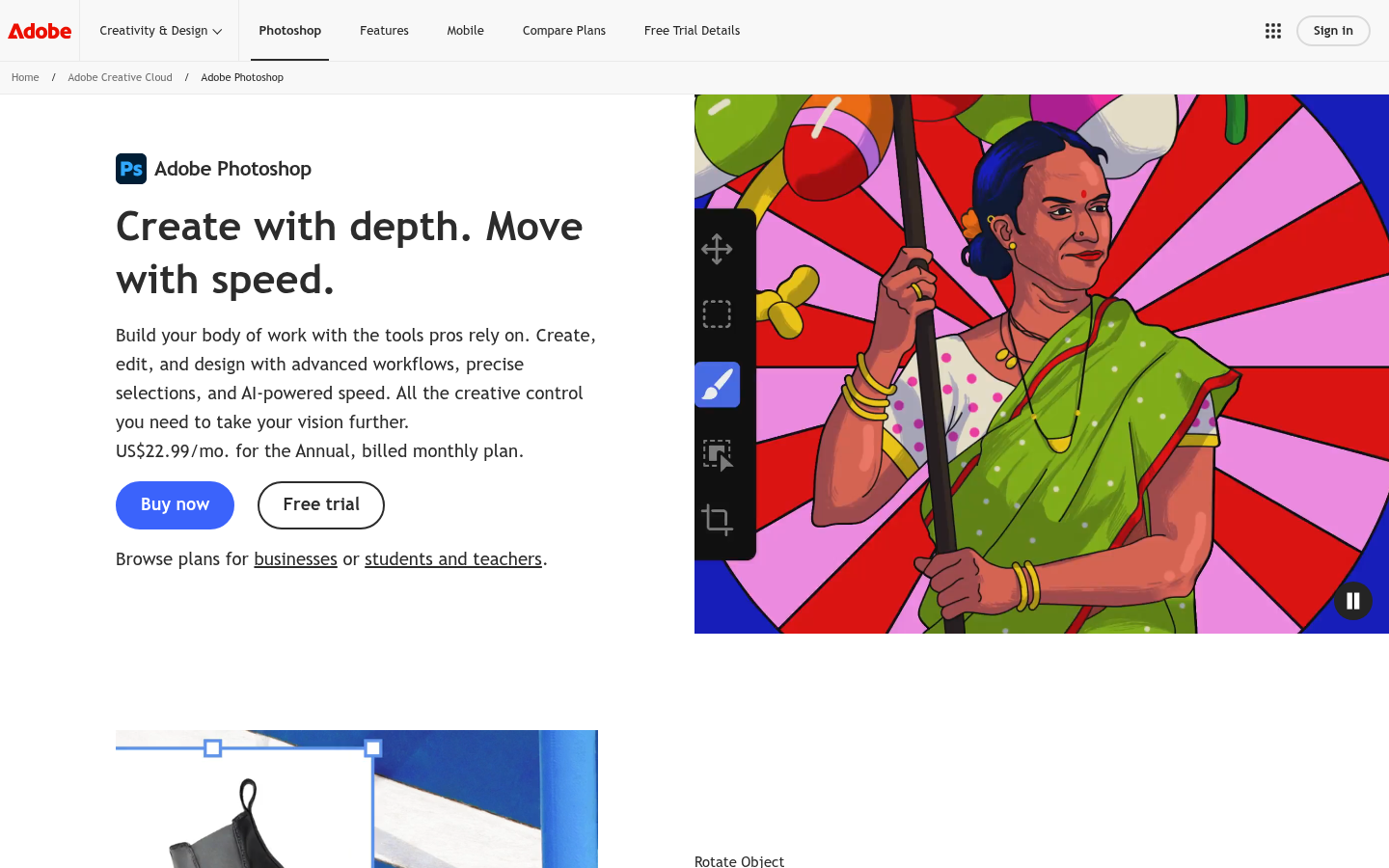
Adobe Photoshop
- Generatives Entfernen füllt den Raum hinter einem Störenfried oder einer herumliegenden Mülltonne, und das geht besser als Stempeln von Hand.
- Generatives Erweitern baut fehlende Ränder nach, nützlich wenn ein Porträtzuschnitt für eine Karte zu eng ist.
- Ebenen und Masken geben Kontrolle bis auf Pixelebene, sodass Sie selbst entscheiden, wie viel Retusche zu viel ist.
- Es kostet US$22.99 im Monat, was sich für ein einziges Dezemberprojekt schwer rechtfertigen lässt.
- Die Lernkurve ist real; Anfänger können einen Abend verlieren, bevor der erste saubere Export gelingt.
Der stärkste Editor hier, und mehr Werkzeug, als die meisten Familien brauchen.
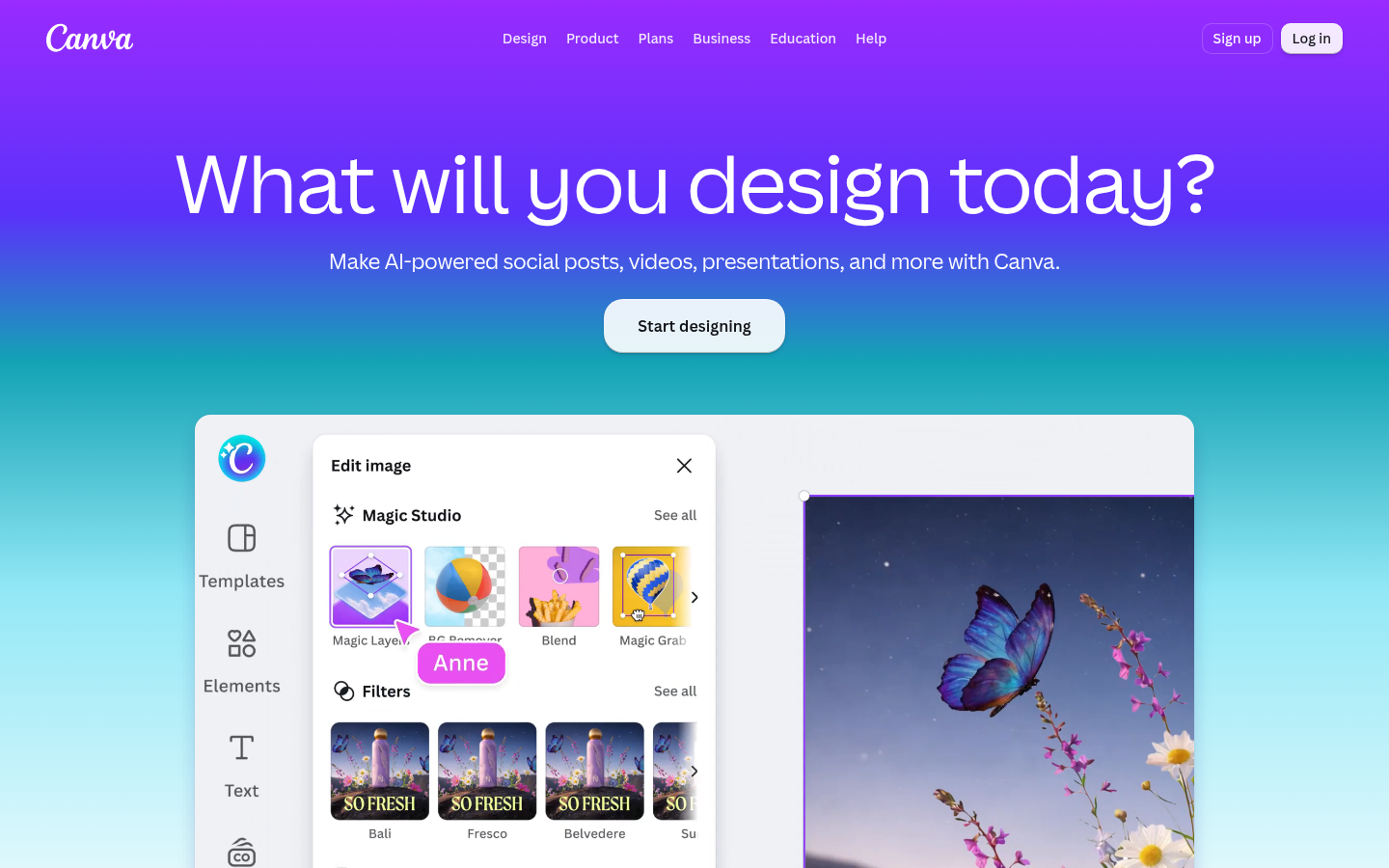
Canva
- Fotobearbeitung und Kartenlayout liegen im selben Arbeitsbereich, ohne Export und erneuten Import.
- Der kostenlose Tarif umfasst einige KI-Anwendungen aus Magic Studio, genug für eine Hintergrundentfernung oder eine schnelle Korrektur.
- Ein Schnitt von 4.7 von 5 auf G2 bei mehr als 7,700 Bewertungen spricht dafür, dass Menschen das Tool tatsächlich weiter nutzen.
- Die KI-Bearbeitung ist flacher als bei Photoshop; hartnäckige Korrekturen brauchen ein anderes Tool.
- Intensivere KI-Nutzung setzt Pro oder einen Zusatz voraus, deshalb ist die kostenlose Stufe in einer vollen Woche schnell aufgebraucht.
Der einfachste Weg vom Rohfoto zur druckfertigen Karte.
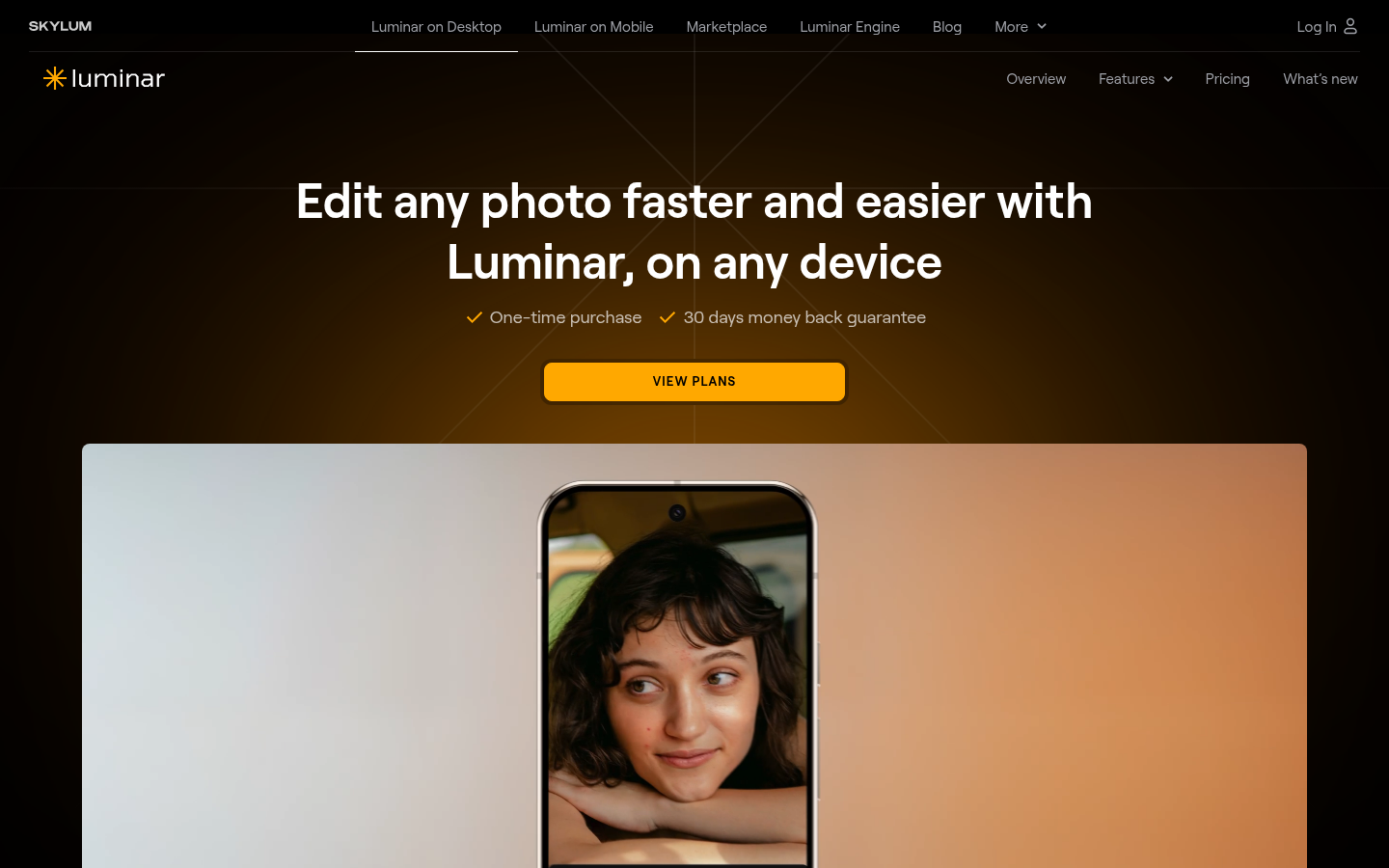
Luminar Neo
- Regler für Haut, Licht und Hintergrundunschärfe sind dafür gebaut, ein Porträt in wenigen Minuten zu verfeinern, ohne Ebenenarbeit.
- GenErase, GenSwap und GenExpand decken die meisten Entfernungs- und Füllaufgaben ab, die ein Kartenfoto braucht.
- Die Lizenz gibt es als Einmalkauf für die App, was zu einem saisonalen Hobby passt.
- Die KI-Werkzeuge sind 365 Tage unbegrenzt und danach verlängerbar, deshalb deckt „einmal zahlen“ nur die App ab.
- G2-Nutzer bemängeln langsame Leistung auf älteren Rechnern, und nur 113 Bewertungen stützen den Schnitt von 4.4.
Ein guter Mittelweg, wenn Sie Abos nicht mögen.
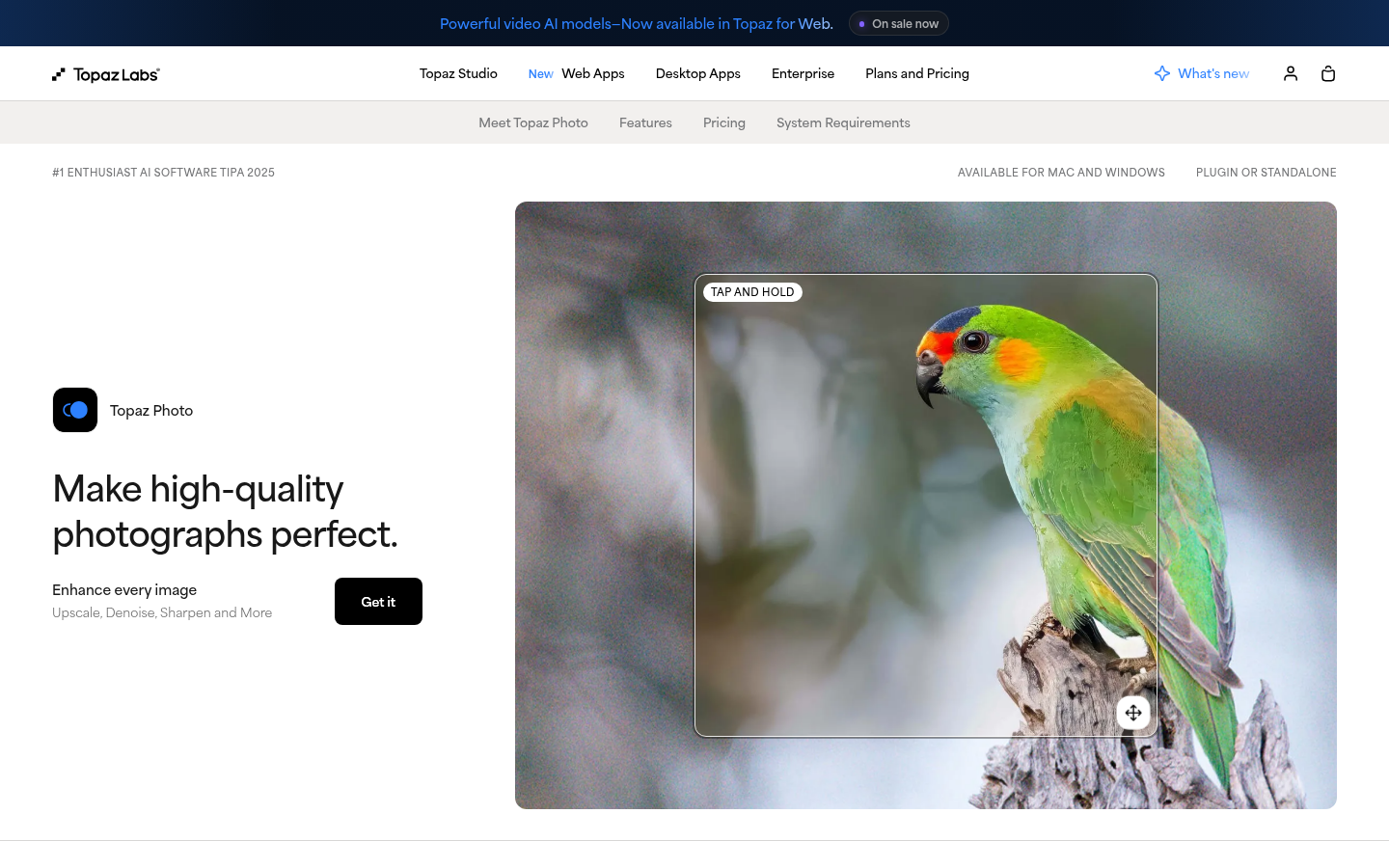
Topaz Photo AI
- Die Modelle für Rauschreduzierung und Schärfen sind auf verrauschte Aufnahmen bei wenig Licht trainiert, und genau das beschreibt die meisten Innenaufnahmen von Familien.
- Der Hochskalierer soll echte Details ergänzen, wichtig wenn ein Zuschnitt eine 5x7-Karte in Druckgröße füllen muss.
- Das Rendern läuft lokal und unbegrenzt, ein Stapel von 40 Familienfotos verbraucht also kein Credit-Kontingent.
- Es gibt es nur im Abo für US$199 im Jahr, teuer für ein Tool, das eine Aufgabe erledigt.
- Es hat keine Montage und keinen Hintergrundtausch, es behebt die Qualität, verändert aber nie die Szene.
Das Tool, das Sie dazunehmen, wenn das Foto gut ist, die Pixel aber nicht.
Fotor
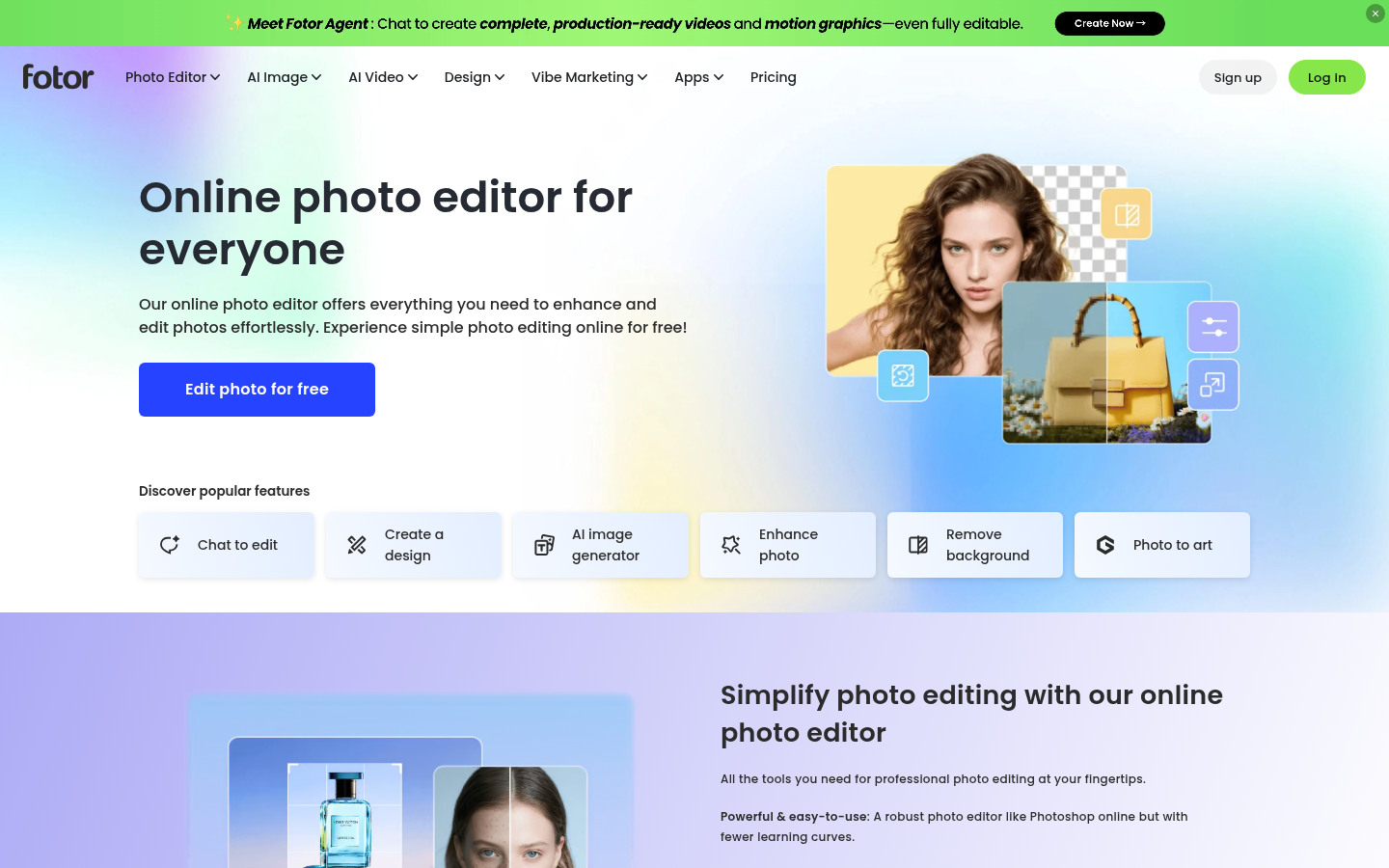
- Hintergrundentfernung und Fotoverbesserung laufen im Browser, ohne Installation.
- Pro kostet US$47.99 im Jahr, der günstigste bezahlte Tarif auf dieser Liste für einen HD-Export ohne Wasserzeichen.
- Das Chat-Feld zur Bearbeitung lässt Sie Änderungen in einfachen Worten verlangen, statt Menüs zu durchsuchen.
- KI-Funktionen zehren von einem monatlichen Credit-Pool, bei intensiver Nutzung brauchen Sie Pro+ für US$69.99 im Jahr.
- Weniger feine Regler als bei Photoshop oder Luminar, deshalb kann die Hautretusche mit den Standardeinstellungen überzogen wirken.
Gut für eine schnelle Korrektur, weniger für ein Hauptporträt.
Photoroom
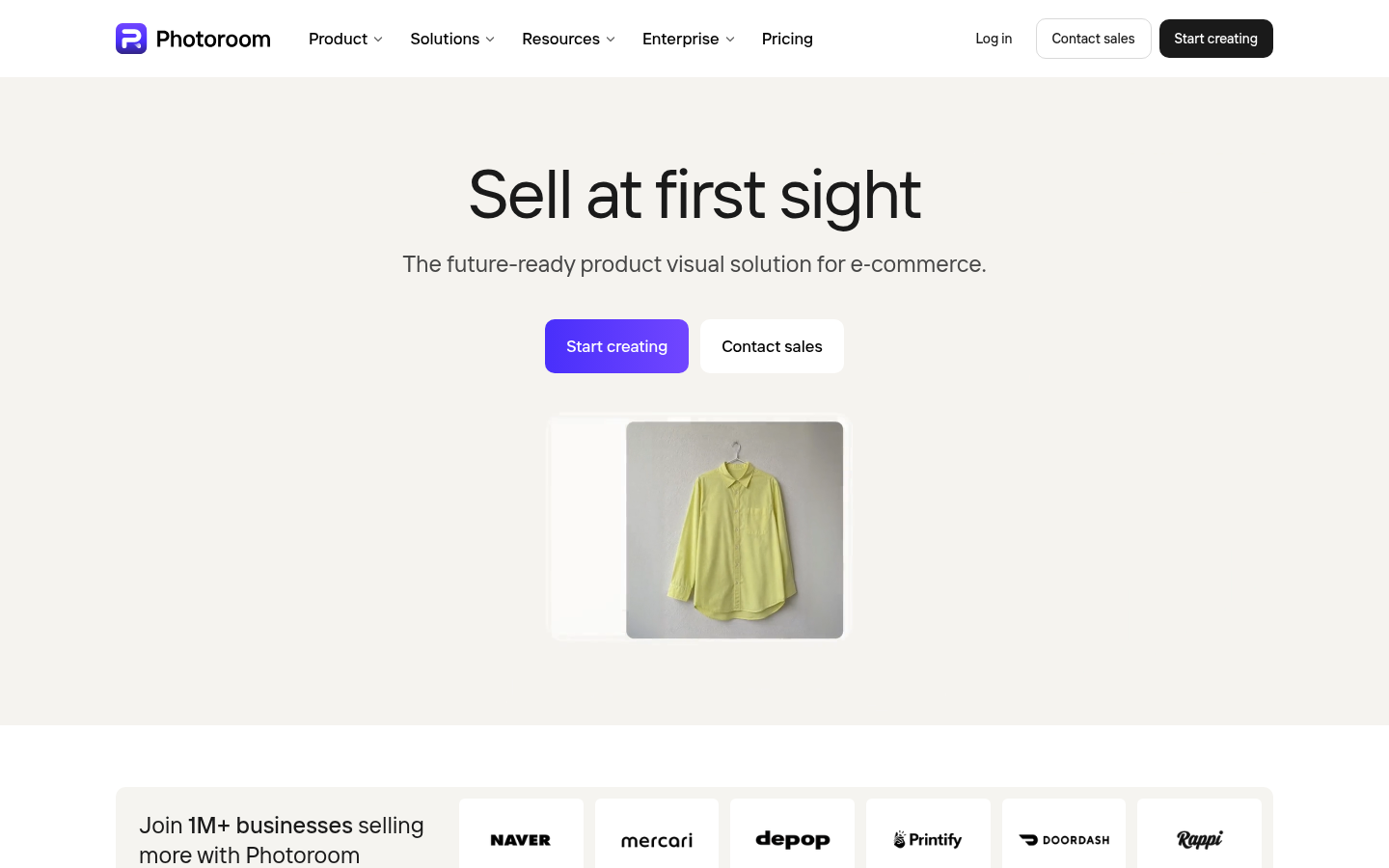
- Hintergrundentfernung ist die Kernfunktion, und das Unternehmen gibt an, dass mehr als 80 Millionen Menschen sie nutzen.
- Stapelbearbeitung wendet dieselbe Änderung auf eine ganze Serie von Fotos an, nützlich für eine Collage-Karte.
- Pro beginnt bei US$7.50 im Monat bei jährlicher Zahlung, mit 8,000 KI-Credits.
- Es ist für Produktfotos im E-Commerce gebaut, die Porträtretusche ist dünn.
- Die Hauptpläne sind auf Verkäufer zugeschnitten, und es gibt nur 20 G2-Bewertungen, zu wenige für eine verlässliche Wertung.
Nützlich für Freistellungen, aber ein Spezialist statt ein Allrounder.
Verdict
Adobe Photoshop ist die beste KI Fotobearbeitung für Weihnachtskartenfotos, wenn Sie Kontrolle wollen, weil das Generative Entfernen den einen Fehler behebt, den Sie nicht neu fotografieren können. Canva ist für die meisten Familien die bessere Wahl, da Bearbeitung und Kartenlayout in einem Arbeitsbereich liegen. Luminar Neo passt zu allen, die auf ein Abo verzichten, und Topaz Photo ist der Zusatz, der weiche, körnige Aufnahmen vor dem Druck rettet.
How we tested
Dieser Vergleich ist Desk Research, kein Labortest. Wir haben nicht dasselbe Familienfoto durch jedes Tool geschickt. Stattdessen haben wir die Preis- und Funktionsseiten jedes Produkts im Oktober 2026 gelesen, die Tarifpreise so notiert, wie sie angezeigt werden, und die KI-Funktionen mit dem verglichen, was ein Weihnachtskartenfoto braucht: ein störendes Element entfernen, Gesichter und Licht reparieren, die Druckauflösung erreichen und die Kosten für ein saisonales Projekt vertretbar halten. Die Kundenstimmung stammt aus G2-Durchschnittswerten, wo es sie gibt: Photoshop 4.6 von 5 bei 13,424 Bewertungen, Canva 4.7 bei 7,724, Luminar Neo 4.4 bei 113. Topaz Photo AI und Photoroom haben zu wenige G2-Bewertungen für eine Wertung, und für Fotor fanden wir keinen lesbaren Eintrag. Die Wertungen von 5 sind unsere redaktionelle Einschätzung für diesen einen Anwendungsfall, kein Maß für die Gesamtqualität. Preise ändern sich, prüfen Sie sie deshalb vor dem Kauf auf der Website des Produkts.
Adobe Photoshop ist die beste KI Fotobearbeitung für Weihnachtskartenfotos, wenn Sie echte Kontrolle brauchen. Der Grund ist das Generative Entfernen: Es beseitigt den Fehler, den Sie nicht neu fotografieren können, etwa einen Fremden im Hintergrund oder ein herumliegendes Kabel. Canva ist für die meisten Familien die bessere Wahl, weil Fotobearbeitung und Kartenlayout in einem Arbeitsbereich liegen. Luminar Neo passt zu allen, die kein Abo wollen, und Topaz Photo ist der Zusatz für weiche, körnige Aufnahmen.
Ein Weihnachtskartenfoto muss zwei Stationen überstehen. Es wird auf dem Bildschirm bearbeitet und danach auf 300 g/m² gedruckt, wo jeder Fehler so groß wie ein Daumen ist. Dadurch ändert sich, was „beste“ bedeutet. Ein Tool, das auf dem Handy brillant aussieht, kann auf einer 5x7-Karte auseinanderfallen, sobald die Datei gestreckt wird.
Was braucht ein Weihnachtskartenfoto eigentlich von einem Editor?
Vier Aufgaben decken fast jedes Kartenfoto ab. Etwas entfernen, das nicht ins Bild gehört, Gesichter und Licht reparieren, die Druckauflösung erreichen und alles ohne steile Lernkurve in der ersten Novemberwoche erledigen.
Die Auflösung wird am häufigsten vergessen. Eine 5x7-Karte mit 300 dpi braucht eine Datei von etwa 1,500 mal 2,100 Pixeln. Ein Originalfoto vom Handy schafft das locker, aber ein starker Zuschnitt oder ein Foto, das über einen Messenger komprimiert wurde, schafft es womöglich nicht. Prüfen Sie die Pixelzahl, bevor Sie sich in einen Zuschnitt verlieben.
Beim Retuschieren verführen KI-Editoren am stärksten. Glattere Haut, größere Augen, ein helleres Lächeln. Die Familie, die den Umschlag im Dezember öffnet, will Sie wiedererkennen, nicht einen geschönten Cousin. Jedes Tool unten kann es übertreiben, also drehen Sie die Regler niedrig.
Welche KI-Fotobearbeitungen haben es auf die Shortlist geschafft, und warum?
Wir sind von den Tools ausgegangen, die bei der Suche nach einer KI-Fotobearbeitung am häufigsten auftauchen, und haben dann die sechs behalten, die ein echtes Kartenproblem lösen. Photoshop, Canva, Luminar Neo und Topaz Photo decken den Bearbeitungskern ab. Fotor ist die kostenlose Browser-Option. Photoroom ist der Spezialist für Freistellungen. Reine Bildgeneratoren haben wir weggelassen, denn ein Foto in eine gemalte Karte zu verwandeln ist eine andere Aufgabe, die wir in unserem Leitfaden zu KI-Bildgeneratoren behandeln.
Wie wählen Sie zwischen ihnen?
Fangen Sie mit Budget und Geduld an, in dieser Reihenfolge.
Wenn Sie in diesem Jahr nur ein einziges Foto bearbeiten, nehmen Sie ein Tool mit kostenloser Stufe oder einmaligem Preis. Canva und Fotor lassen sich kostenlos starten, und Luminar Neo berechnet die App einmalig. US$22.99 im Monat für Photoshop zu zahlen, nur um ein Bild zu reparieren, ist ein schlechter Tausch, außer Sie haben ohnehin einen Creative-Cloud-Tarif.
Wenn Sie viele Fotos bearbeiten, wird das lokale, unbegrenzte Rendering von Topaz Photo sinnvoll, denn ein Stapel von 40 Familienfotos kostet zusätzlich nichts. Ist Ihr größtes Problem ein unordentlicher Hintergrund, ist Photoroom oder der Hintergrundentferner in Canva wahrscheinlich schneller als die Arbeit mit Ebenen.
Wenn Sie alles an einem Ort wollen, ist Canva der kürzeste Weg. Sie bearbeiten das Foto, ziehen es in eine Kartenvorlage und exportieren, ohne zwischen Apps zu wechseln.
Was sagen Nutzer, und wo wird die Beweislage dünn?
Die Stimmung der Nutzer stützt das grobe Bild. Photoshop steht auf G2 bei 4.6 von 5 Sternen, bei 13,424 Bewertungen, gelobt für die Bearbeitungsleistung und kritisiert für die Lernkurve und hohe Systemanforderungen. Canva kommt auf 4.7 bei 7,724 Bewertungen, gelobt für die einfache Bedienung und die Vorlagen, wobei einige Rezensenten die Funktionen als begrenzt empfinden. Luminar Neo liegt im Schnitt bei 4.4 bei 113 Bewertungen, die häufigste Klage ist die langsame Leistung.
Für Topaz Photo AI, Photoroom und Fotor gibt es zu wenige G2-Bewertungen, um einen verlässlichen Durchschnitt zu nennen, deshalb stützen wir uns nicht darauf. Betrachten Sie deren Wertungen hier als unsere Einschätzung der Funktionsumfänge und nicht mehr.
Wann sollten Sie KI-Bearbeitung ganz auslassen?
Manchmal ist die ehrliche Antwort: neu aufnehmen. Wenn die Hauptperson auf jedem Bild die Augen geschlossen hat oder das Foto stark unscharf ist, holt kein Tool zurück, was die Kamera nie eingefangen hat. Topaz Photo kann leichte Unschärfe schärfen, aber es kann kein Gesicht erfinden, das nie scharf war.
Der andere Fall ist Überbearbeitung. Ein Foto, das geglättet, neu belichtet und auf einen neuen Hintergrund gesetzt wurde, wirkt auf Karton seltsam, weil die Struktur sichtbar wird. Eine leichte Hand schlägt eine schwere. Entfernen Sie die Störung, korrigieren Sie die Belichtung und hören Sie auf.
Wenn Sie das bearbeitete Foto in eine gemalte Illustration statt in ein aufgeräumtes Foto verwandeln wollen, ist das eine generative Aufgabe. Adobe Firefly gehört in diese Kategorie und lässt sich mit Photoshop verbinden, wenn Sie es ohnehin nutzen.
Was das in Ihrem Briefkasten bedeutet
Egal für welchen Editor Sie sich entscheiden, arbeiten Sie in dieser Reihenfolge: zuerst Störungen entfernen, dann Licht und Farbe korrigieren, zuletzt hochskalieren, danach in voller Größe exportieren und die Ecken prüfen. Die Reihenfolge zählt, denn wer ein Foto vor dem Aufräumen hochskaliert, macht die Fehler nur größer.
Wählen Sie ein Tool, planen Sie einen Abend ein und bestellen Sie den Korrekturabzug früh. Der Oktober ist der Moment, in dem daraus eine echte Frist wird und keine Panik im November.